
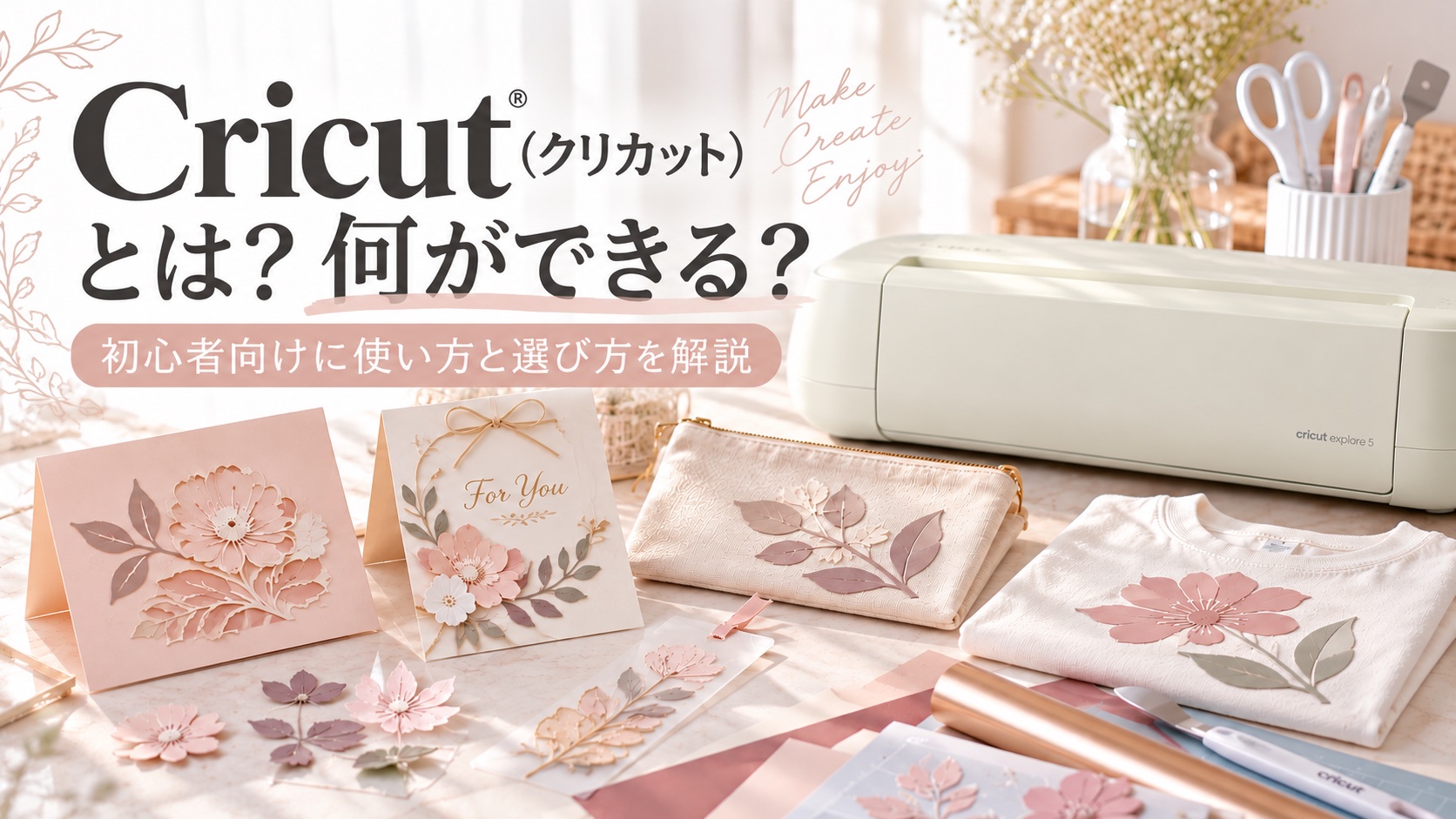
「クリカットって、シールを作る機械?」
「どんな作品が作れるの?」
「自分にも使えるかな?」
Cricut(クリカット)は、パソコンやスマホで用意したデザインに沿って、紙やシートを切る家庭用のカッティングマシンです。
切るだけでなく、対応するペンや専用ツールを使って文字を描いたり、紙に折り線を付けたりもできます。
この記事では、まだ本体を持っていない人に向けて、
「そもそも何をする機械か」
「何が作れるか」
「買う前に何を知っておくべきか」
を整理します。
機種ごとの詳しい比較や購入後の画面操作は、各専門記事でお話しします。
先に結論
シール・ラベル・カードを作ったり、Tシャツに文字や絵柄を入れたりしたい人に向いています。
一方、フルカラー印刷は別途プリンターが必要で、箔転写には専用ツールが必要です。厚い素材の加工は、機種やツールによって対応範囲が異なります。

私が使っているCricut Explore 5はこちらです。Cricut公式から購入できます。
こちらもおすすめです♡
Cricut(クリカット)とは?何をする機械?
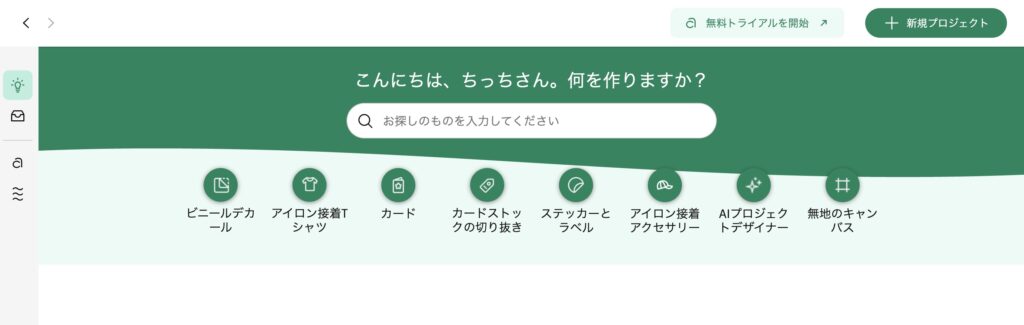
Cricutは、アプリ「Design Space」で作成・選択したデザインをもとに、素材をカットするマシンです。
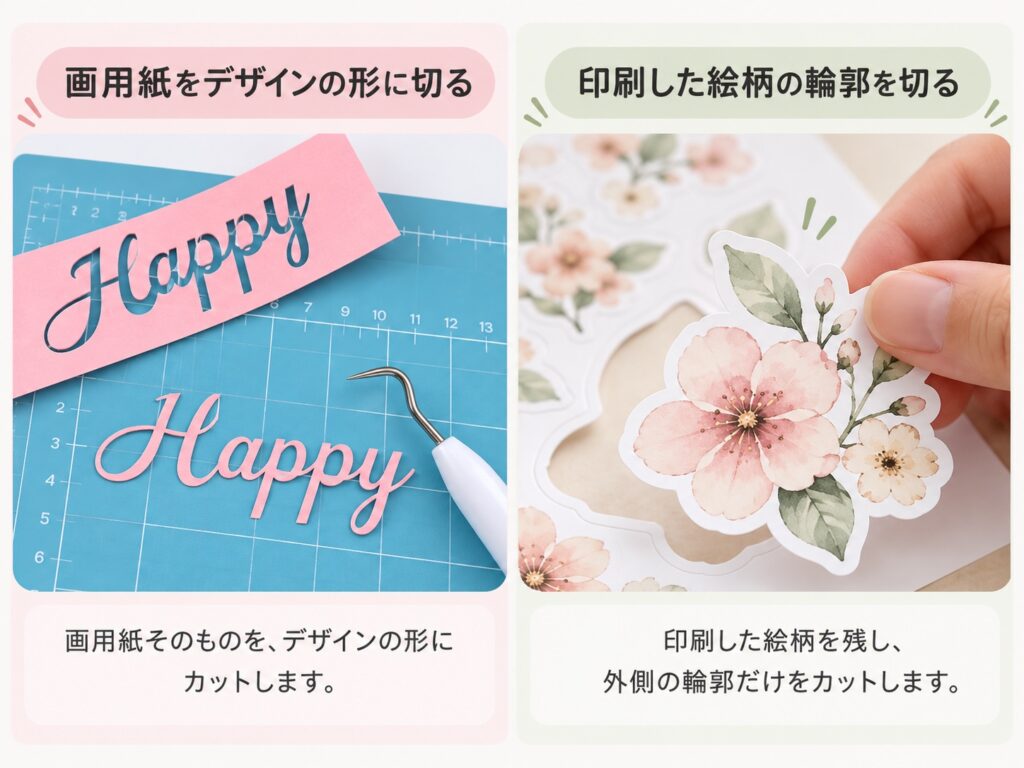
はさみでは切りにくい曲線や細かい文字も、対応する素材・サイズの範囲ならデータに沿って加工できます。
たとえば、無地の画用紙なら家庭用プリンターを使わずに文字や形をカットできます。
一方、写真やイラストのようなフルカラーシールは、家庭用プリンターで印刷してからCricutで輪郭をカットします。
なお、カラー印刷にはプリンター、布への熱圧着にはアイロンやヒートプレスが別途必要です。
Cricutで何ができる?初心者に身近な作品6つ
作りたいものをイメージしながら、Cricutでできることを見ていきましょう。
代表的な作品と、Cricut以外に必要な工程を整理しました。
① 収納ラベル・水筒の名前文字
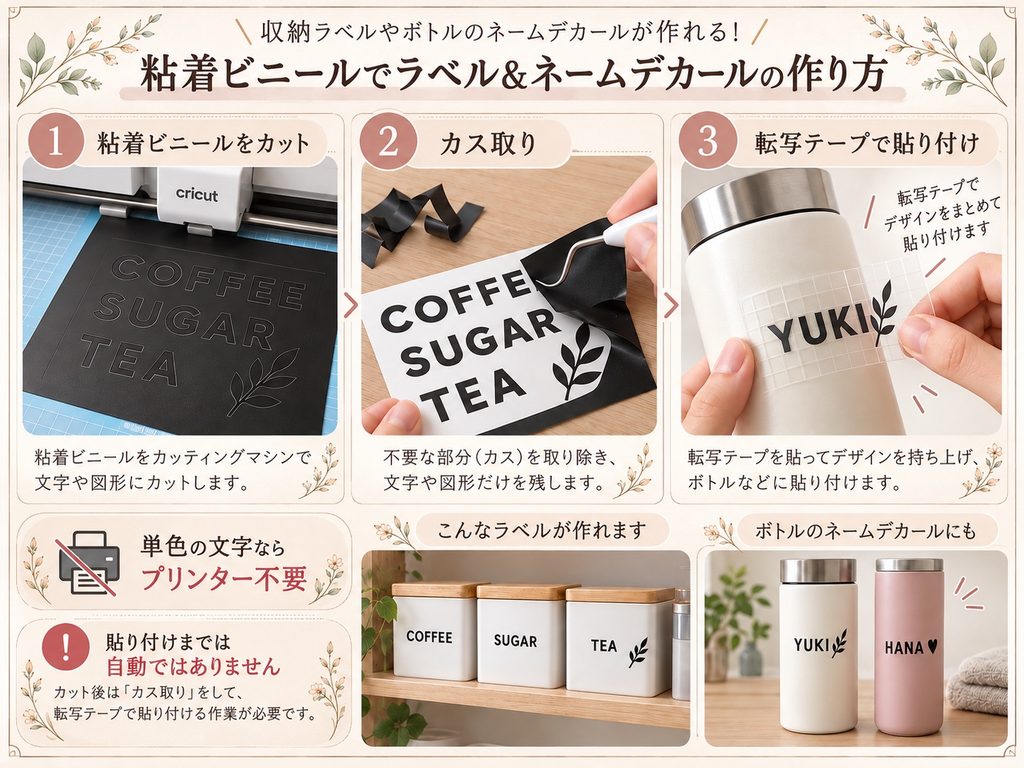
粘着ビニールを文字やイラストの形にカットし、余分な部分を取り除いてから転写テープで貼り付けます。
棚・ファイル・小物ケースなど、同じ書体でラベルを揃えたいときに便利です。
単色の文字ならプリンターは不要。
ただし、ビニールを切るだけで貼り付けまで終わるわけではありません。
余分なシートを剥がす「カス取り」と、文字をまとめて移す「転写テープでの貼り付け」が必要です。
作り方はこちらの記事で確認できます。
こちらもCHECK
-

-
Cricut(クリカット)でカッティングシートの文字・ラベルを作る方法|転写テープの使い方
Cricut(クリカット)を使えば、好きな文字やマークをシートから切り出して、収納ケースやボトルなどに貼り付けられます。 使うのは、文字やマークの形にカットできるカッティングシート(シールのように貼れ ...
続きを見る
② オリジナルシール・ステッカー
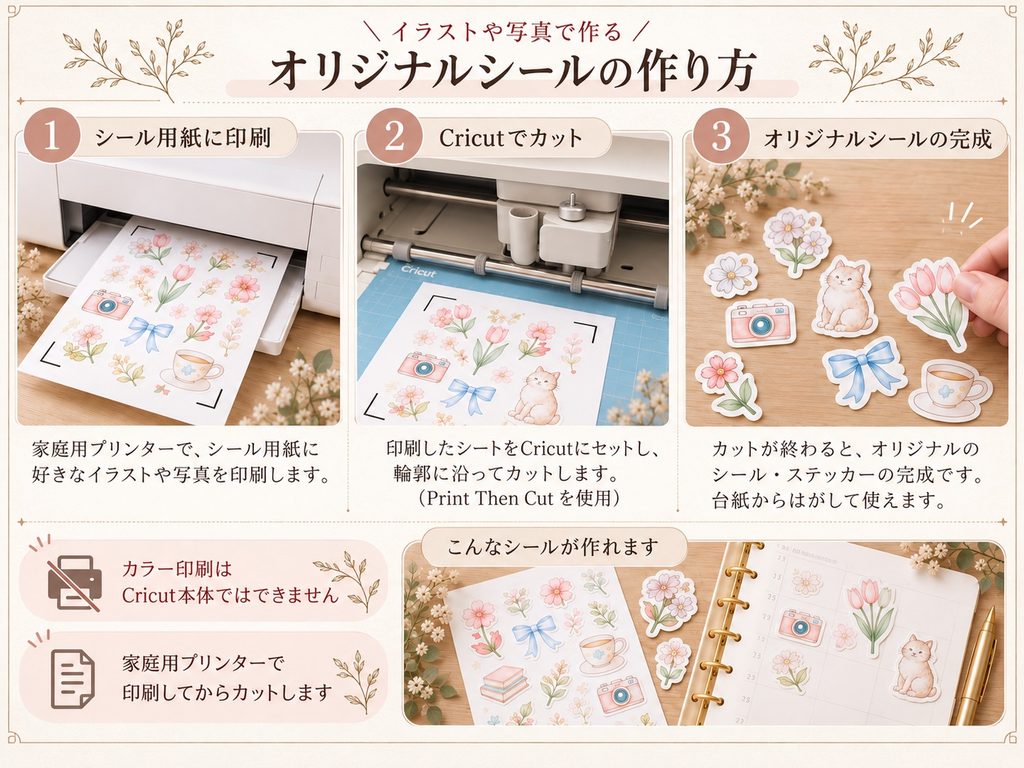
イラストや写真を家庭用プリンターでシール用紙に印刷し、その周囲を「印刷して切る(Print Then Cut)」でカットできます。
イラストの外周を切り抜いたシールシートや、手帳用の小さなステッカーが作れるので、手帳デコの頼もしい見方です。
これは本体がカラーを印刷する機能ではありません。
使える印刷領域や素材にも条件があります。シールを最初から作る手順は、まず次の記事で確認できます。
「印刷して切る」機能の詳しい設定やトラブルは総合ガイド、用紙別の実機結果は別の記事にまとめています。
こちらもCHECK
-

-
Cricutでシールを作る方法|オリジナルシールの作り方を画像付きで解説
Cricutでオリジナルシールを作る方法を、実際に作ったときの画面と写真を使って紹介します。 今回は、あらかじめ用意した花の画像をCricut Design Space (cricutを使うためのアプ ...
続きを見る
こちらもCHECK
-
-
Cricut「印刷して切る」完全ガイド|Print Then Cutの使い方・設定・トラブル対策
Cricutで、カラーのイラストや写真を印刷した形に合わせてカットしたいときに使うのが「印刷して切る(Print Then Cut)」です。 この記事では「印刷して切る」の仕組みから → Design ...
続きを見る
-

-
参考Cricut Explore 5で普通紙シールをキスカット|「印刷して切る」の設定を実機検証
Cricut Explore 5の「印刷して切る」を使って、普通紙タイプのシール用紙をキスカットしてみました。 ※キスカットとは、ステッカーやシールなどの表面の素材(一層目)だけに切り込みを入れて、台 ...
続きを見る
③ メッセージカード・ギフトタグ・紙の飾り
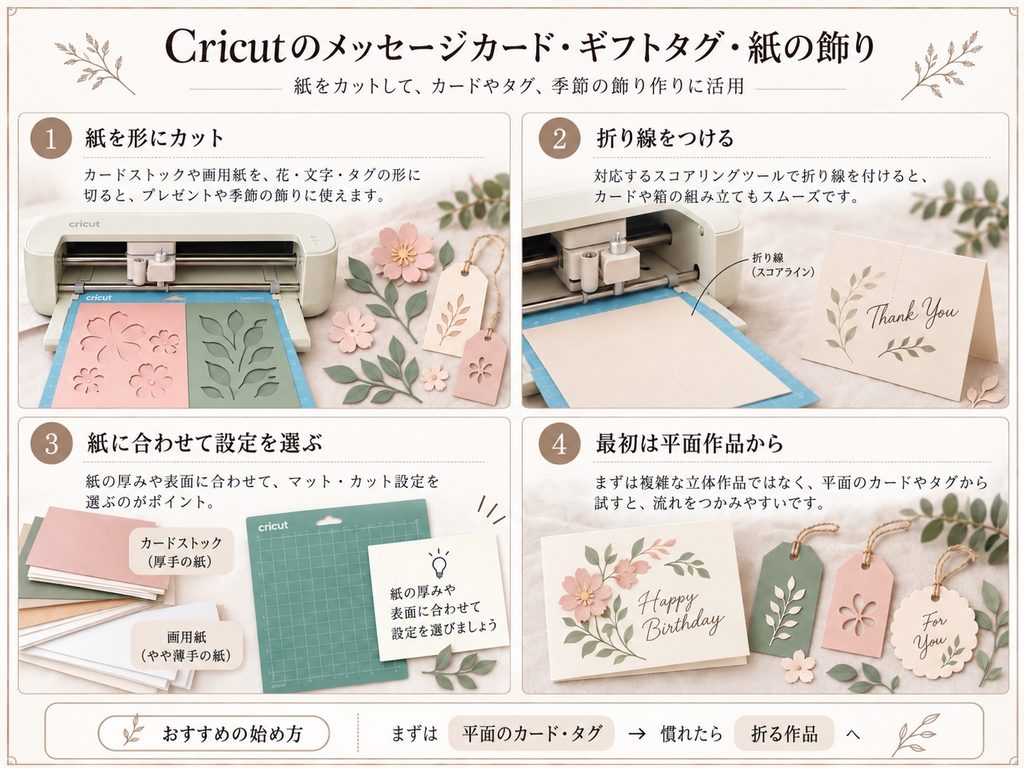
カードストックや画用紙を花・文字・タグの形に切ると、プレゼントや季節の飾りに使えます。
対応するスコアリングツールで折り線を付ければ、カードや箱の組み立てもスムーズになりますよ。
紙の厚みや表面に合わせてマット・カット設定を選ぶ必要があります。
最初は複雑な立体作品ではなく、平面のカードやタグから試すと流れをつかみやすいです。
紙ものの実例として、花柄を切り抜いて色違いの紙に重ねるカード制作はこちらの記事で確認できます。
こちらもCHECK
-

-
Cricut(クリカット)で花柄カードを作る方法|花の模様を切り抜いて仕上げる手順
Cricut(クリカット)を使って、花の模様を細かく切り抜いたカードを作りました。 今回のカードは、花の形を1枚ずつカットして貼るタイプではありません。 濃いピンクの紙そのものに花・葉・小花の模様をま ...
続きを見る
きれいな折り線を付けたい場合は、対応ツールや「折り目をつける」設定の手順をこちらで確認できます。
-

-
参考Cricut(クリカット)でスコアリングする方法|折り目をつける設定と手順
Cricut(クリカット)は、素材を切るだけでなく、紙へ折る位置の線を付ける「スコアリング」もできます。 カードや封筒、箱などを作るときに、あらかじめ折り目を付けておくと、位置を合わせやすくきれいに折 ...
続きを見る
④ Tシャツ・トートバッグのオリジナル文字
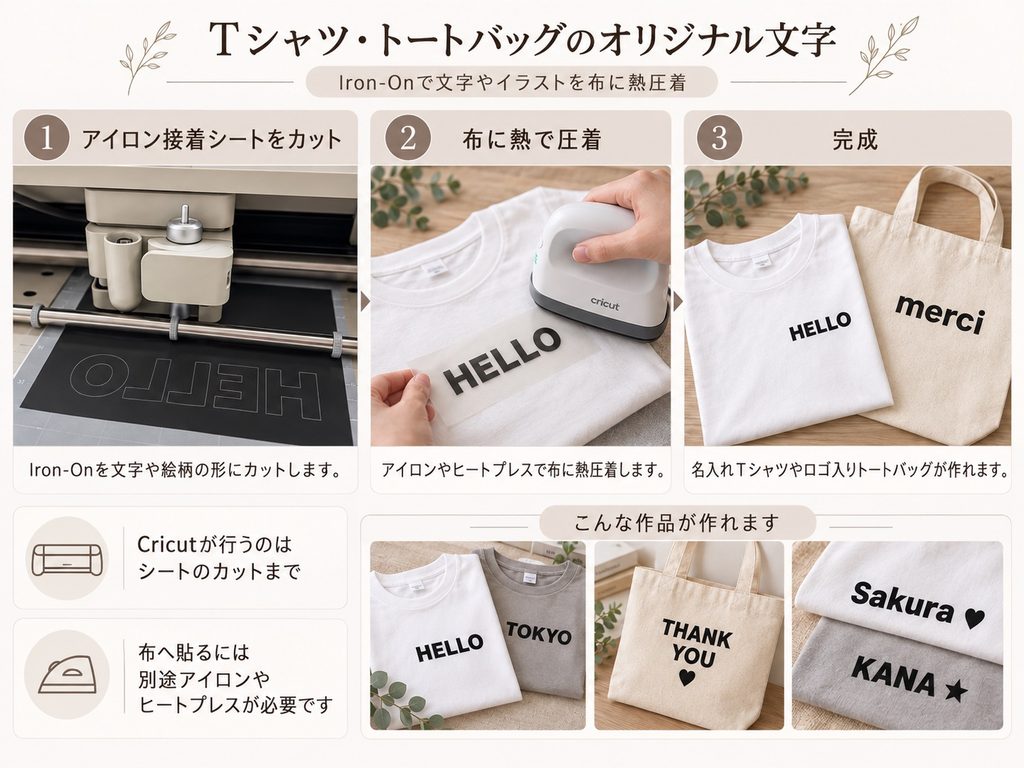
アイロン接着シート(Iron-On)を文字や絵柄の形に切り、アイロンやヒートプレスで布へ熱圧着します。
作れるのは、たとえば名入れTシャツやロゴ入りトートバッグ。
Cricutが行うのはシートのカットまで。布へ貼り付けるには別途アイロンやヒートプレスが必要です。
Tシャツへのデザインの配置、反転の確認、カットから熱圧着までの作り方はこちらの記事で確認できます。シートごとの違い・選び方は続く記事で確認できます。
こちらもCHECK
-

-
Cricut(クリカット)のアイロンシートの使い方|Tシャツの作り方・反転・カット
Cricutのアイロンシートを使うと、好きな文字やイラストをTシャツに入れられます。 まず、Tシャツに入れたいデザインと貼り付ける位置を決めます。その後、Cricutでアイロンシートをカットし、熱で生 ...
続きを見る
こちらもCHECK
-

-
Cricut(クリカット)のアイロンシートの種類と選び方|Cricut Iron-Onの違いを用途別に解説
Cricut(クリカット)でTシャツやバッグなどの布製品に文字や絵を付けるときは、アイロン接着シートを使います。 ところが、いざ購入しようとすると「Everyday Iron-On」「Smart Ir ...
続きを見る
⑤ ペンで文字や線を描いたカード
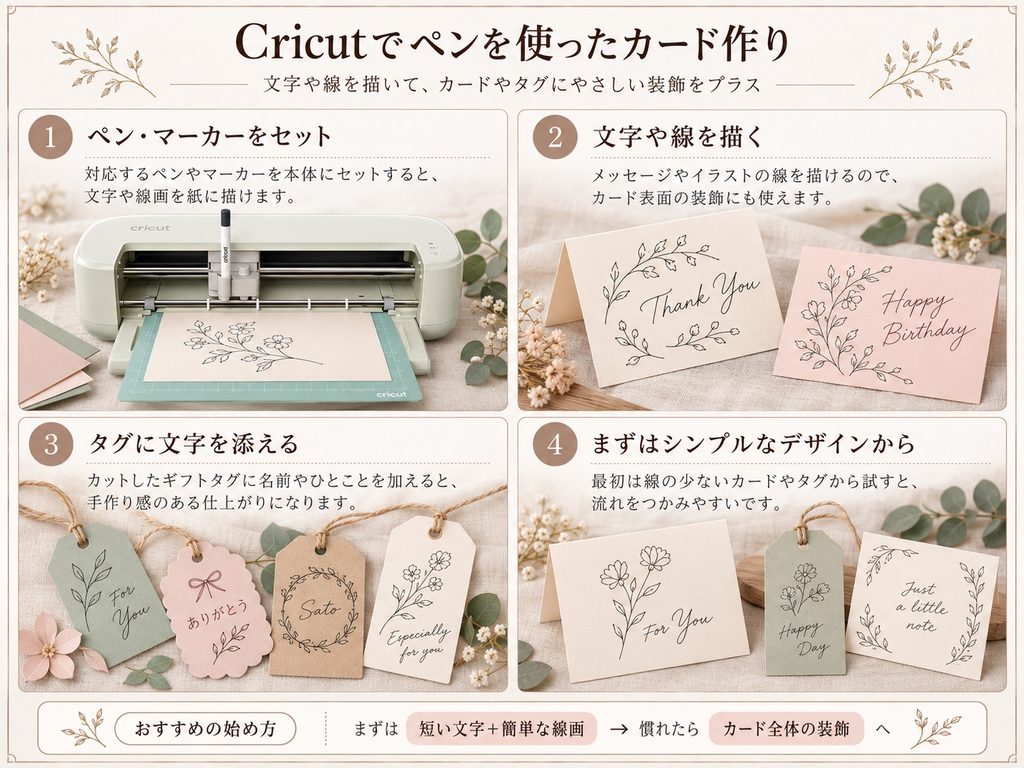
対応ペン・マーカーをセットすると、メッセージや線画を紙へ描けます。
カットしたタグに文字を添えたり、カードの表面へ装飾を加えたりする使い方です。
普通の太字フォントをそのまま描画にすると、文字の輪郭だけをペンがなぞる場合があります。ペンの対応機種や描画設定は、こちらの記事で確認できます。
こちらもCHECK
-
-
クリカットのペンの使い方|文字・イラストを描く手順と対応ペン
Cricut(クリカット)は、カットだけでなく、ペンをセットして紙に文字やイラストを描くこともできます。 カードへ手書き風のメッセージを入れたり、タグへ文字を書いてから外周をカットしたり、色を替えなが ...
続きを見る
⑥ 箔転写・革・布などの素材加工
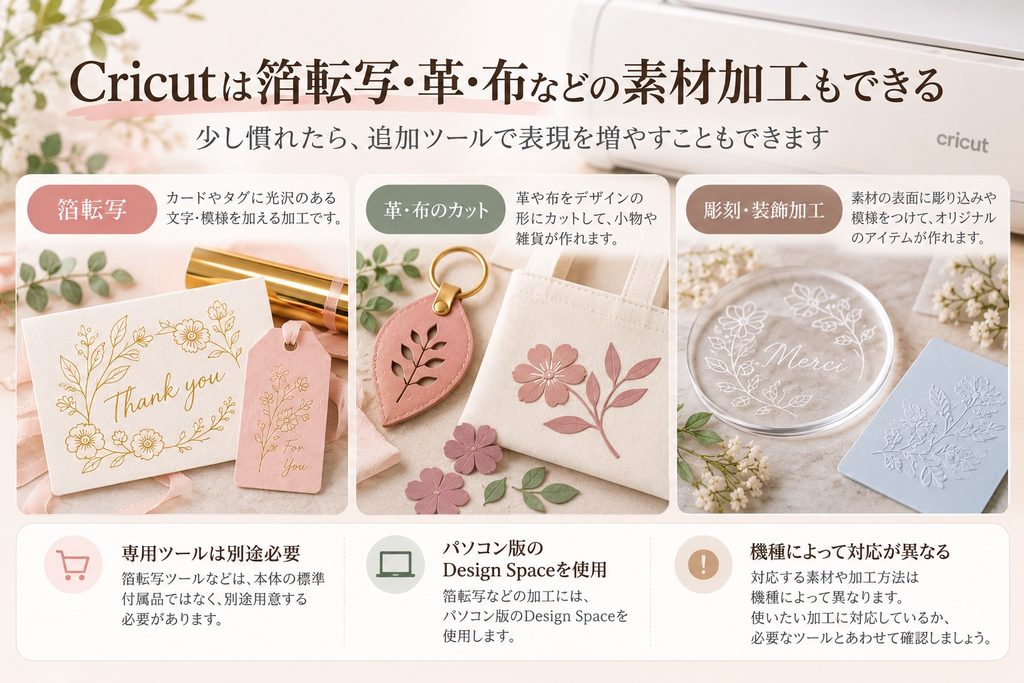
Cricutは機種やツールによって、紙への箔転写、布や革のカット、素材の表面への彫刻などもできます。
たとえば箔転写は、専用ツールと箔シートを使って、カードやタグに光沢のある文字・模様を加える加工です。
箔転写ツールは本体の標準付属品ではなく、別途用意する必要があります。また、加工にはパソコン版のDesign Spaceを使用します。
対応する素材や加工方法は機種によって異なるため、使いたい加工に対応しているか、必要なツールとあわせて確認しましょう。
ブレードや加工ツールの種類、機種ごとの対応状況はこちらの記事で確認できます。
こちらもCHECK
-

-
Cricut(クリカット)のブレード・加工ツールの種類と使い分け|機種別対応・交換方法まで
Cricut(クリカット)のブレードや加工ツールは種類が多く、商品ページを見ても「どれを使うのか」「ブレードだけでいいのか」「ハウジング付きが必要なのか」が分かりにくいことがあります。 商品名や説明は ...
続きを見る
Cricutで作品を作る基本的な流れ
Cricutで作品を作る流れは、大きく分けて3つのステップです。
① Design Spaceでデザインを用意する
専用アプリ「Design Space」で文字や図形を配置したり、用意されているデザインを選んだりします。
② カットの設定をする
「つくる」ボタンで進み、デザインの配置や素材の設定を確認します。
③ 素材をセットしてカットする
画面の案内に従って素材を本体にセットし、カットを開始します。カットが終わったら素材を取り出し、必要に応じて仕上げます。
初めてCricutを使う場合は、本体の初期設定から始めましょう。Explore 5の接続から最初のカットまでの手順は、こちらの記事で確認できます。
こちらもCHECK
-
-
Cricut Explore 5の使い方|初期設定から最初のカットまで初心者向けに解説
Cricut Explore 5を買ったものの、 「箱を開けたあと、まず何をすればいいの?」「Design Spaceって何?」 と、最初の設定で迷っていませんか? Cricut Explore 5は ...
続きを見る
Design Spaceの操作方法を詳しく知りたい方は、こちらの記事をご覧ください。文字や図形の配置からカットまでの手順を解説しています。
こちらもCHECK
-
-
クリカットの使い方|Cricut Design Spaceの基本操作からカットまで解説
Cricutを使い始めると、最初に少し戸惑いやすいのがDesign Space(デザインスペース)です。 Design Spaceの基本は、キャンバスでデザインを用意する → カット前の配置を確認する ...
続きを見る
自分にCricutは必要?買う機種を考える前の判断
機種のスペックを比べる前に、まず「繰り返し作りたいもの」を一つ挙げてみましょう。
たとえば、収納ラベルを何枚も揃えたい、好きな絵柄でステッカーを作りたい、紙を同じ形に切りたい、といった用途です。
同じ形を繰り返しきれいに切りたい人には、カットデータに沿って加工できるCricutが選択肢になります。
反対に、年に数回だけ単純な直線を切るなら、手作業でも十分かもしれません。
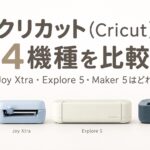
作りたいものが決まったら、切れる幅、素材、使えるツール、置き場所を比べましょう。具体的な機種選びは比較専門記事へ分けているので、こちらの記事で確認できます。
こちらもCHECK
-
-
クリカット(Cricut)4機種を比較|Joy 2・Joy Xtra・Explore 5・Maker 5はどれがいい?
Cricut(クリカット)は、紙やシートをデータどおりに切れる家庭用カッティングマシンです。 現行の4機種は、どれもステッカー、カード、ラベル、アイロンシートなどを作れます。違いは、主に・一度に切れる ...
続きを見る
買う前に知っておきたい5つの注意点
本体の種類だけでなく、手持ちの道具や作業環境によって購入後の使いやすさが変わります。
Design Spaceは基本無料。Cricut Accessは必須ではない
Design Spaceの基本的なデザイン制作・自作画像のアップロード・マシン操作には無料で使える範囲があります。
Cricut Accessは追加の画像・フォント・機能を利用する有料プランで、本体を使うために必ず契約する必要はありません。
Cricut本体も安くはなかったので、アプリを開いて一度絶望しました。
払えない額ではないですが、不要な出費は抑えたい、が本音でした。
無料でできること、料金、Cricut Accessの加入が向く人の判断は、次の記事で確認できます。
こちらもCHECK
-
-
Cricut Accessは必要?未加入でできること・料金・向いている人を解説
Cricutを買ったあと、Design Spaceを開いて初めて「Cricut Access」という有料サービスがあり、ちょっと驚きました。 私は、Cricutを使うのにDesign Spaceという ...
続きを見る
フルカラーのシールには家庭用プリンターが必要
色を印刷したい場合は別途プリンターと対応用紙が必要です。
Cricutの「印刷して切る」は、印刷済みの絵柄を輪郭に沿ってカットする機能です。
本体だけでなく、素材が動く前後のスペースを確保する
カッティングマットは加工中に前後へ動きます。
机に本体が収まっても、カット前の読み取り動作でマットが前後へ動くため、背面に壁が近いとぶつかることがあります。、置き場所を決めるときは本体の前後の空間も確保が必要です。
付属品と別売ツールはセットごとに違う
ブレードやマット、ペン、スコアリングツールなどは、購入する機種・バンドルによって同梱内容が異なります。
使いたい機能があるときは対応しているか・最初から付属するかを分けて確認するのが大切です。
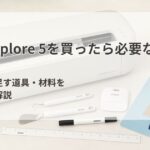
Explore 5を購入する場合、先に付属品を確認すれば、道具の買いすぎを防ぎやすくなります。マットも用途で異なるため、必要な場合はそれぞれの専門記事で確認できます。
こちらもCHECK
-
-
Cricut Explore 5を買ったら必要なもの|付属品と買い足す道具・材料を初心者向けに解説
Cricut Explore 5を買ったものの、「マットやブレードも買い足した方がいい?」「シールを作るには何が必要?」と迷っていませんか。 私も最初は、専用ツールをまとめて揃えなければ使えないのだと ...
続きを見る
こちらもCHECK
-
-
Cricutマット5種類の使い分け|素材別の選び方と対応機種を解説
Cricutで紙やビニール、布をカットするときに使うカッティングマット。 青・緑・紫・ピンクのマットに加えてカードマットもあるため、「結局何種類あるの?」「自分の素材にはどれを使えばいい?」と迷いやす ...
続きを見る
本体代だけで総費用を判断しない
購入後は、素材、交換用マット・ブレード、必要に応じた専用ツールの費用がかかります。
最初にすべてそろえる必要はありません。
機種別の本体価格と購入後の費用は、こちらの記事で確認できます。
こちらもCHECK
-

-
クリカット(Cricut)の値段はいくら?現行4機種の本体価格と購入後の費用を比較
Cricut(クリカット)を買うときは、本体の値段だけでなく「買ったあとも毎月料金がかかるのか」「材料や道具はいくら必要か」も気になりますよね。 先に結論をいうと、日本で販売されている主な本体は約3万 ...
続きを見る
クリカットについてよくある質問
購入前によく迷いやすい点を、簡潔にまとめます。
Q. クリカットはスマホだけで使えますか?
はい。対応するiPhone・iPad・Android端末なら、Design Spaceで通常のカットなどを行えます。
ただし、箔転写ツールやMakerシリーズのナイフブレードを使う加工には、Windows/Mac版Design Spaceが必要と案内されています。
また、スマホ版とPC版では一部の機能が異なります。
端末ごとの細かな操作仕様はアップデートで変わるため、購入前に利用する端末の実際の画面と機能を確認してください。
Q. Cricutで自分で描いた絵を切れますか?
可能です。
紙に描いた絵も、スキャンや撮影で画像データにすればDesign Spaceへ読み込めます。
ただし、画像をアップロードしただけで意図どおりの線に切れるとは限りません。
背景処理やカット方法の選択が必要になる場合があります。
自分のデザインで色々やりたいことがあり、最初はデータを用意するのに結構苦労しました。
画像の読み込みと設定はこちらの記事で確認できます。
こちらもCHECK
-
-
Cricut(クリカット)Design Spaceに画像をアップロードする方法|PNG・JPGの手順とSVGの違い
Cricut(クリカット)の利用時に自分のイラストや写真を使いたいときは、画像をDesign Spaceへアップロードします。 ただ、初めてだと「PNGとJPGはどちらがいい?」「シングルレイヤーと平 ...
続きを見る
Q. 初心者でも本体を買ってすぐ使えますか?
対応端末・インターネット環境を用意し、初期設定を済ませ、カットに必要な素材を用意すれば使い始められます。
付属品はセットごとに異なります。
Explore 5の初期設定と最初のカットは、次の実践記事で確認できます。
こちらもCHECK
-
-
Cricut Explore 5の使い方|初期設定から最初のカットまで初心者向けに解説
Cricut Explore 5を買ったものの、 「箱を開けたあと、まず何をすればいいの?」「Design Spaceって何?」 と、最初の設定で迷っていませんか? Cricut Explore 5は ...
続きを見る
Q. 他社製の紙やシートも使えますか?
はい。純正品以外にも、マシンとツールの対応範囲に入る紙やシートを使えます。
ただし同じ名前でも厚みや台紙が違うため、端材でテストカットしてから本番を行うのが安心です。
設定の探し方と圧力調整は、次の記事で確認できます。
こちらもCHECK
-

-
Cricutの素材設定が見つからないときの決め方|テストカットと圧力調整
Cricut(クリカット)のDesign Spaceで手元の素材名が見つからないと、「どの設定を選べばいいの?」と迷いますよね。 同じ名前がないときは、Design Spaceの「すべての素材を閲覧」 ...
続きを見る
目的別に探す|クリカットの関連記事
気になることに応じて、目的別に専門記事を選べます。
機種と費用を選ぶ
本体をまだ買っていない人向け。買う機種を決めるところから始められます。
こちらもCHECK
-
-
クリカット(Cricut)4機種を比較|Joy 2・Joy Xtra・Explore 5・Maker 5はどれがいい?
Cricut(クリカット)は、紙やシートをデータどおりに切れる家庭用カッティングマシンです。 現行の4機種は、どれもステッカー、カード、ラベル、アイロンシートなどを作れます。違いは、主に・一度に切れる ...
続きを見る
こちらもCHECK
-
-
Cricut Joy 2とJoy Xtraを比較|違い・価格・A4対応からどっちを選ぶ?
Cricut (クリカット)Joy 2とJoy Xtraは、どちらもコンパクトなJoyシリーズです。 以前は「印刷して切る(Print Then Cut)が必要ならJoy Xtra」という選び方が分か ...
続きを見る
こちらもCHECK
-

-
Cricut Joy XtraとExplore 5を比較|違い・サイズ・できることからどっちを選ぶ?
Cricut(クリカット)Joy XtraとExplore 5で迷ったら、まずA4サイズを中心に作るか、約30cm幅の素材まで使いたいかで考えると選びやすくなります。 A4用紙を使う「印刷して切る」は ...
続きを見る
こちらもCHECK
-
-
Cricut Explore 5とMaker 5を比較|違い・できること・価格からどっちを選ぶ?
Cricut(クリカット)Explore 5とMaker 5で迷ったら、まず「作りたいもの」で選びましょう。 紙、ステッカー、ビニール、アイロン接着シートが中心なら、Explore 5で十分。 布を接 ...
続きを見る
-

-
参考Cricut Explore 5を実際に使ってレビュー|買ってわかったメリット・デメリット
Cricut Explore 5が気になっていても、決して安い買い物ではないので、「本当に使う?」「Explore 5で足りる?」「買ったあとに道具をたくさん追加しないとダメ?」と迷うと思います。 先 ...
続きを見る
こちらもCHECK
-
-
クリカット(Cricut)の値段はいくら?現行4機種の本体価格と購入後の費用を比較
Cricut(クリカット)を買うときは、本体の値段だけでなく「買ったあとも毎月料金がかかるのか」「材料や道具はいくら必要か」も気になりますよね。 先に結論をいうと、日本で販売されている主な本体は約3万 ...
続きを見る
使い始める・デザインを用意する
初期設定やアプリの操作に進む人向けです。
こちらもCHECK
-
-
Cricut Explore 5の使い方|初期設定から最初のカットまで初心者向けに解説
Cricut Explore 5を買ったものの、 「箱を開けたあと、まず何をすればいいの?」「Design Spaceって何?」 と、最初の設定で迷っていませんか? Cricut Explore 5は ...
続きを見る
こちらもCHECK
-
-
クリカットの使い方|Cricut Design Spaceの基本操作からカットまで解説
Cricutを使い始めると、最初に少し戸惑いやすいのがDesign Space(デザインスペース)です。 Design Spaceの基本は、キャンバスでデザインを用意する → カット前の配置を確認する ...
続きを見る
こちらもCHECK
-
-
Cricut(クリカット)Design Spaceに画像をアップロードする方法|PNG・JPGの手順とSVGの違い
Cricut(クリカット)の利用時に自分のイラストや写真を使いたいときは、画像をDesign Spaceへアップロードします。 ただ、初めてだと「PNGとJPGはどちらがいい?」「シングルレイヤーと平 ...
続きを見る
こちらもCHECK
-
-
Cricut Design Spaceで文字を入れる方法|フォント変更・追加からカットまで
Cricut Design Spaceでは、キャンバスに文字を直接入力し、フォントや大きさを変えて、そのままカットデータとして使えます。 ただ、初めて使うと「文字はどこから入れる?」「好きなフォントを ...
続きを見る
こちらもCHECK
-
-
Cricut Accessは必要?未加入でできること・料金・向いている人を解説
Cricutを買ったあと、Design Spaceを開いて初めて「Cricut Access」という有料サービスがあり、ちょっと驚きました。 私は、Cricutを使うのにDesign Spaceという ...
続きを見る
作りたいものから探す
ラベル・シール・カード・アイロン転写など、作品の作り方を調べられます。
こちらもCHECK
-
-
Cricut(クリカット)でカッティングシートの文字・ラベルを作る方法|転写テープの使い方
Cricut(クリカット)を使えば、好きな文字やマークをシートから切り出して、収納ケースやボトルなどに貼り付けられます。 使うのは、文字やマークの形にカットできるカッティングシート(シールのように貼れ ...
続きを見る
こちらもCHECK
-
-
Cricut「印刷して切る」完全ガイド|Print Then Cutの使い方・設定・トラブル対策
Cricutで、カラーのイラストや写真を印刷した形に合わせてカットしたいときに使うのが「印刷して切る(Print Then Cut)」です。 この記事では「印刷して切る」の仕組みから → Design ...
続きを見る
こちらもCHECK
-
-
Cricutでシールを作る方法|オリジナルシールの作り方を画像付きで解説
Cricutでオリジナルシールを作る方法を、実際に作ったときの画面と写真を使って紹介します。 今回は、あらかじめ用意した花の画像をCricut Design Space (cricutを使うためのアプ ...
続きを見る
-
-
参考Cricut Explore 5で普通紙シールをキスカット|「印刷して切る」の設定を実機検証
Cricut Explore 5の「印刷して切る」を使って、普通紙タイプのシール用紙をキスカットしてみました。 ※キスカットとは、ステッカーやシールなどの表面の素材(一層目)だけに切り込みを入れて、台 ...
続きを見る
こちらもCHECK
-
-
クリカットのペンの使い方|文字・イラストを描く手順と対応ペン
Cricut(クリカット)は、カットだけでなく、ペンをセットして紙に文字やイラストを描くこともできます。 カードへ手書き風のメッセージを入れたり、タグへ文字を書いてから外周をカットしたり、色を替えなが ...
続きを見る
こちらもCHECK
-
-
Cricut(クリカット)で花柄カードを作る方法|花の模様を切り抜いて仕上げる手順
Cricut(クリカット)を使って、花の模様を細かく切り抜いたカードを作りました。 今回のカードは、花の形を1枚ずつカットして貼るタイプではありません。 濃いピンクの紙そのものに花・葉・小花の模様をま ...
続きを見る
-
-
参考Cricut(クリカット)でスコアリングする方法|折り目をつける設定と手順
Cricut(クリカット)は、素材を切るだけでなく、紙へ折る位置の線を付ける「スコアリング」もできます。 カードや封筒、箱などを作るときに、あらかじめ折り目を付けておくと、位置を合わせやすくきれいに折 ...
続きを見る
こちらもCHECK
-
-
Cricut(クリカット)のアイロンシートの種類と選び方|Cricut Iron-Onの違いを用途別に解説
Cricut(クリカット)でTシャツやバッグなどの布製品に文字や絵を付けるときは、アイロン接着シートを使います。 ところが、いざ購入しようとすると「Everyday Iron-On」「Smart Ir ...
続きを見る
こちらもCHECK
-
-
Cricut(クリカット)のアイロンシートの使い方|Tシャツの作り方・反転・カット
Cricutのアイロンシートを使うと、好きな文字やイラストをTシャツに入れられます。 まず、Tシャツに入れたいデザインと貼り付ける位置を決めます。その後、Cricutでアイロンシートをカットし、熱で生 ...
続きを見る
素材・道具の疑問を解決する
カット設定やマット、付属品、機種ごとのブレード・加工ツールを確認できます。
こちらもCHECK
-
-
Cricutの素材設定が見つからないときの決め方|テストカットと圧力調整
Cricut(クリカット)のDesign Spaceで手元の素材名が見つからないと、「どの設定を選べばいいの?」と迷いますよね。 同じ名前がないときは、Design Spaceの「すべての素材を閲覧」 ...
続きを見る
こちらもCHECK
-
-
Cricutマット5種類の使い分け|素材別の選び方と対応機種を解説
Cricutで紙やビニール、布をカットするときに使うカッティングマット。 青・緑・紫・ピンクのマットに加えてカードマットもあるため、「結局何種類あるの?」「自分の素材にはどれを使えばいい?」と迷いやす ...
続きを見る
こちらもCHECK
-
-
Cricut Explore 5を買ったら必要なもの|付属品と買い足す道具・材料を初心者向けに解説
Cricut Explore 5を買ったものの、「マットやブレードも買い足した方がいい?」「シールを作るには何が必要?」と迷っていませんか。 私も最初は、専用ツールをまとめて揃えなければ使えないのだと ...
続きを見る
こちらもCHECK
-
-
Cricut(クリカット)のブレード・加工ツールの種類と使い分け|機種別対応・交換方法まで
Cricut(クリカット)のブレードや加工ツールは種類が多く、商品ページを見ても「どれを使うのか」「ブレードだけでいいのか」「ハウジング付きが必要なのか」が分かりにくいことがあります。 商品名や説明は ...
続きを見る
まとめ|作りたいものが見えたら、機種を選ぼう
Cricutは、文字や形を手切りせずデータに沿って加工したい人に向いているカッティングマシンです。ラベル・シール・カード・アイロン転写など、日常に使えるものづくりの選択肢が広がります。
私が使っているCricut Explore 5はこちらです。Cricut公式から購入できます。
私は楽天のヘビーユーザーなので、Explore 5も楽天市場で購入しています。
これから購入する方は、楽天の価格やポイント還元もチェックしてみてくださいね。
こちらもおすすめです♡