
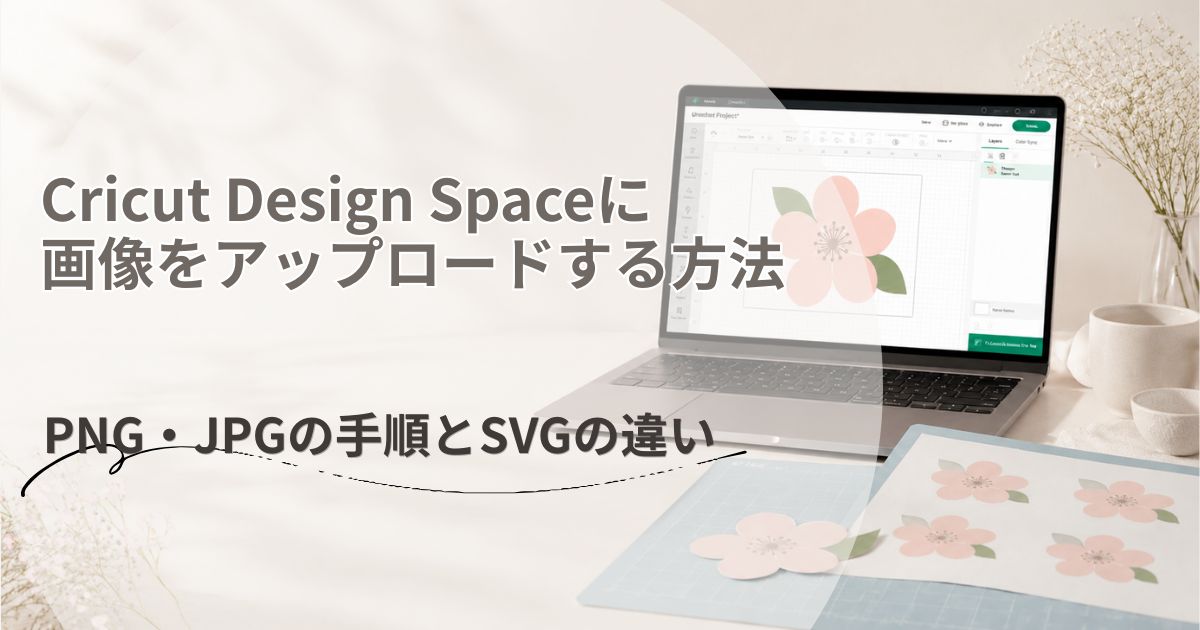
Cricut(クリカット)の利用時に自分のイラストや写真を使いたいときは、画像をDesign Spaceへアップロードします。
ただ、初めてだと
「PNGとJPGはどちらがいい?」
「シングルレイヤーと平面的なグラフィックは何が違う?」
「読み込んだあと、どうやってカットするの?」
と見慣れない単語も多く、色々と迷いやすいですよね。
結論からいうと、画像の輪郭どおりに切りたい場合は背景透過PNG、写真や背景を含めて使う場合はJPGでも読み込めます。
アップロード後の設定は作りたいものによって変わるため、次の表で確認してから手順へ進みます。
この記事では、パソコン版Design Spaceの公式画面を見ながら、PNG・JPGの読み込み、背景の処理、保存、キャンバスへの追加、カットへ進むところまで順番に解説します。
スマホ版の違いと、アップロードできないときの確認点もまとめました。
画像について
操作画像は基本的にデスクトップ版の画面です。
Design Spaceは更新されるため、配置や表記が一部異なる場合があります。
先に結論|PNG・JPG・SVGは目的に合わせて選ぶ
| 作りたいもの | おすすめの画像 | アップロードの種類 | その後の工程 |
|---|---|---|---|
| 単色の紙・ビニール文字・シルエット | 背景が透明なPNG | シングルレイヤー (単一レイヤー) | 基本カット |
| フルカラーのシール・ラベル | 背景が透明なPNG | 平面的なグラフィック (フラットグラフィック) | 印刷して切る |
| 写真や背景込みの四角いカード | JPGでも可 | 平面的なグラフィック (フラットグラフィック) | 印刷して切る |
| 色ごとに素材を分けて切るデザイン | PNG/JPG | 複数のレイヤー (マルチレイヤー) | レイヤーごとに基本カット |
| 複数パーツ・色ごとのカットデータ | SVG | SVGのレイヤーをそのまま読み込む | レイヤーごとに基本カット |
PNGとJPGはどちらもDesign Spaceへアップロードできます。
ただし、JPGは透明な背景を保存できません。
SVGはPNG・JPGとは異なるベクター形式です。
カットパスがあらかじめ設定されているため、背景削除や「シングルレイヤー/平面的なグラフィック」の選択をせずに読み込めます。
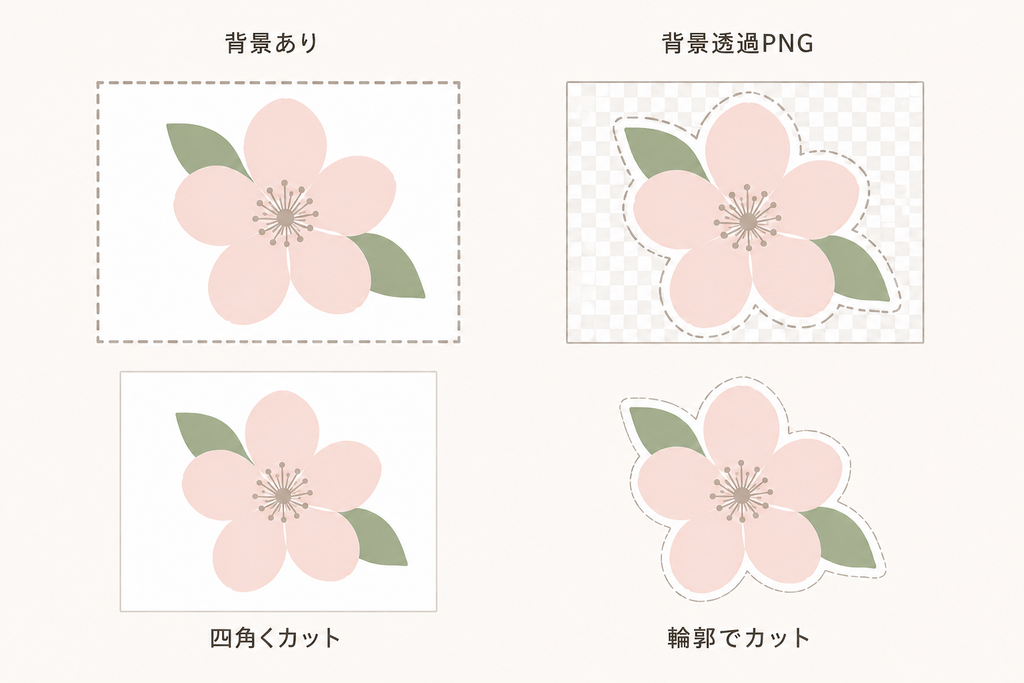
JPGなど背景が残った画像をCricut Design Spaceへアップロードすると、背景も画像の一部として読み込まれ、そのままでは背景を含む四角形の外周がカットラインになる場合があります。
花や人物など画像の輪郭に沿ってカットしたい場合は、アップロード時に背景を削除するか、あらかじめ背景透過PNGで用意しましょう。
画像の権利にも注意:
Design Spaceへ入れるのは、自分で作った画像、購入して利用条件を満たしている素材、または使用許可を得た画像に限ります。インターネットで見つけた画像を、そのまま作品や販売物へ使えるとは限りません。
Cricut Design Spaceへ画像をアップロードする手順【パソコン版】
ここからは、PNG・JPGを中心に、SVGとの違いも補足しながら、パソコン版Design Spaceで画像をアップロードする流れを順番に解説します。
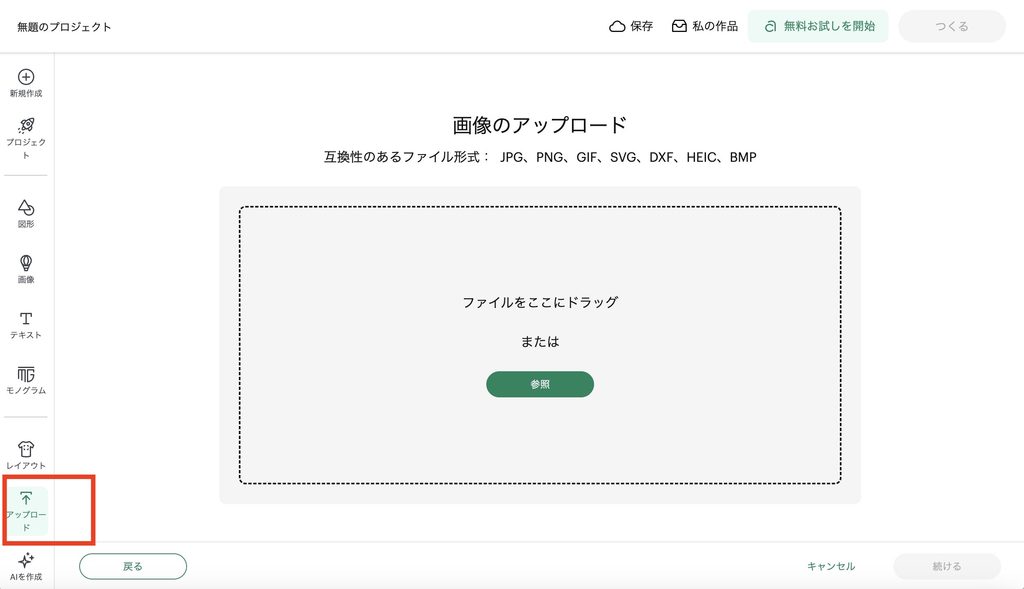
1.キャンバスから「アップロード」を開く
Design Spaceで新しいキャンバスを開き、左側のデザインパネルにある「アップロード」を選びます。
アップロード画面が開いたら「画像をアップロード」へ進みます。

自由にデザインしたいので、TOP画像では「無地のキャンバス」を選ぶことが多いです。
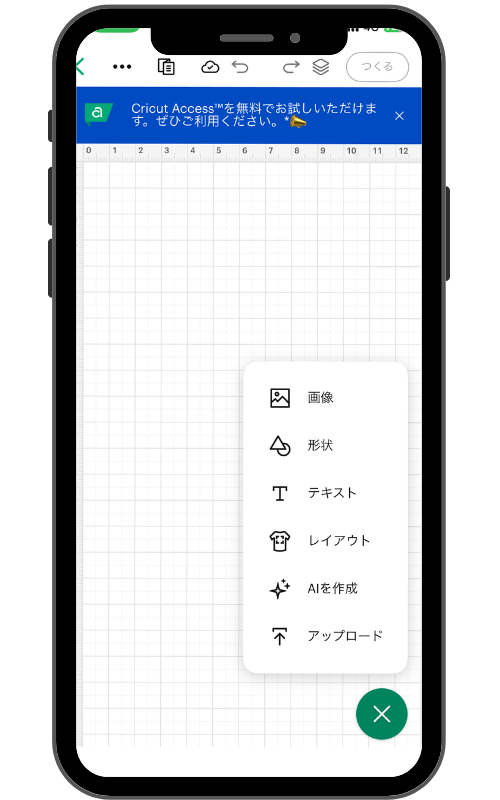
iphoneの場合は、画面右側の丸い緑の+ボタンからアップロードができます。
・写真を撮る
・フォトライブラリから選択
・ファイルの参照
・アップロードした画像を開く
から選択できました。
2.アップロードする画像ファイルを選ぶ
「参照」ボタンを押し、パソコン内の画像ファイルを指定します。PNG・JPGのほか、SVGなどの対応形式も読み込めます。
点線の枠内へ画像ファイルをドラッグ&ドロップしても読み込めます。
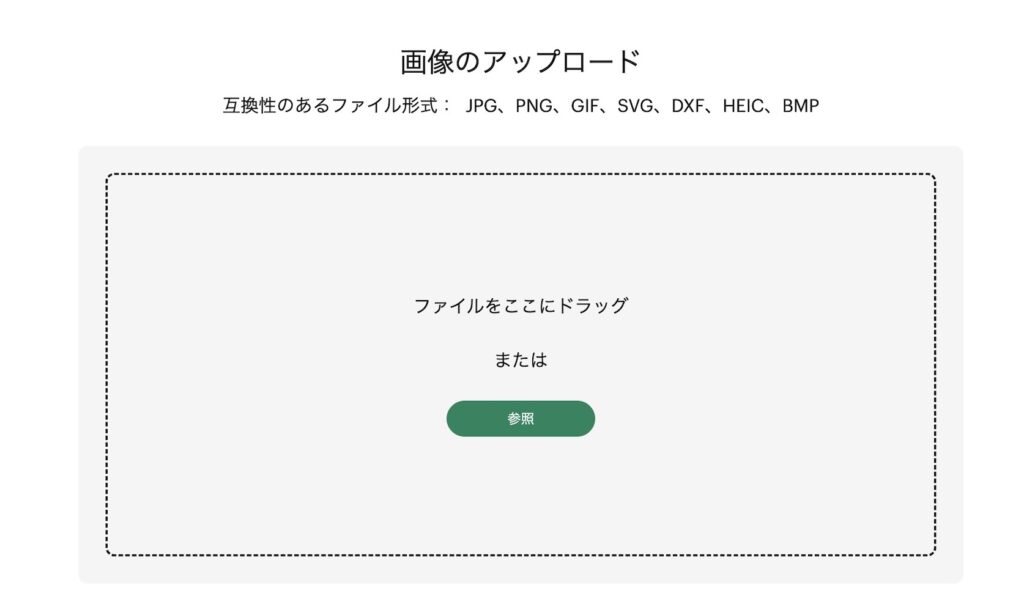
プレビューに目的の画像が表示されたら「続ける」ボタンを押します。
iPhoneでは、画面右上の「適用」ボタンを押します。
別の画像が出た場合は、この時点で戻って選び直しましょう。
iphoneで画像をアップロードした場合、背景がある、背景がなし(背景透過)に関わらず「背景削除ツール」の案内画面がでてきます。
この機能を利用せずとも、アップロードは可能ですので、不要なら画面上の「×」で閉じてください。
SVGを読み込んだ場合は、この先の手順が異なる
SVGはカットパスが設定されたベクター画像のため、PNG・JPGのような背景削除やアップロード形式の選択は行いません。
ファイルを選択して名前を付けてアップロードするとキャンバスへ追加され、レイヤーを含むSVGはグループ化された状態で読み込まれます。
必要に応じてグループ解除して各レイヤーを編集できます。
3.必要に応じて背景を削除し、カットラインを整える
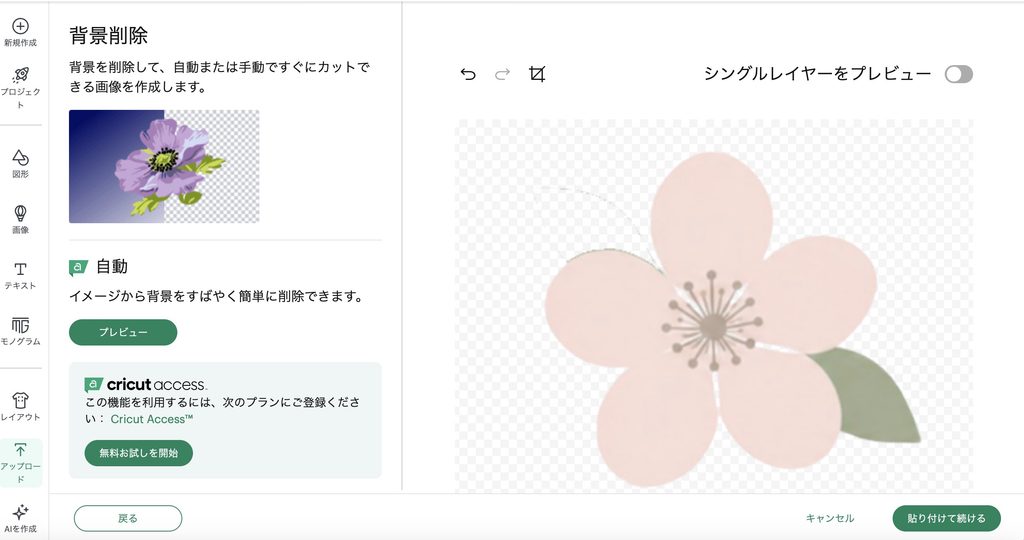
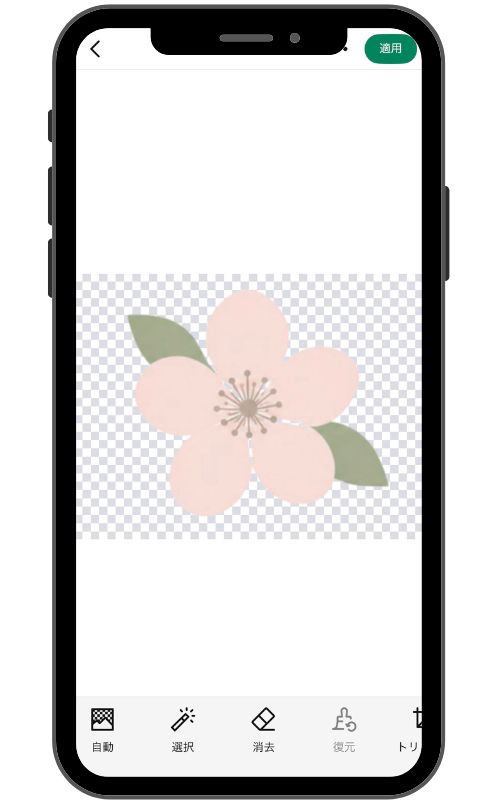
白い背景を残したままシングルレイヤー(単一レイヤー)にすると、絵柄ではなく白い四角の外周がカットラインになることがあります。
画像の周囲をクリックしてチェック柄に変え、細部は「消去」と「復元」で整えます。
自動背景削除はCricut Access加入者向けですが、「選択」「消去」「復元」などの手動ツールは未加入でも使えます。すでに背景が透明なPNGは、輪郭が正しく出ていれば大きく手直しする必要はありません。
パソコン用画面ではクリックで感覚的に操作できて便利!!
ちなみに、Cricut Accessに加入していなくても背景をクリックしたら消えます。
無料で背景削除ができる?!
4.仕上がりに合わせてアップロードの種類を選ぶ
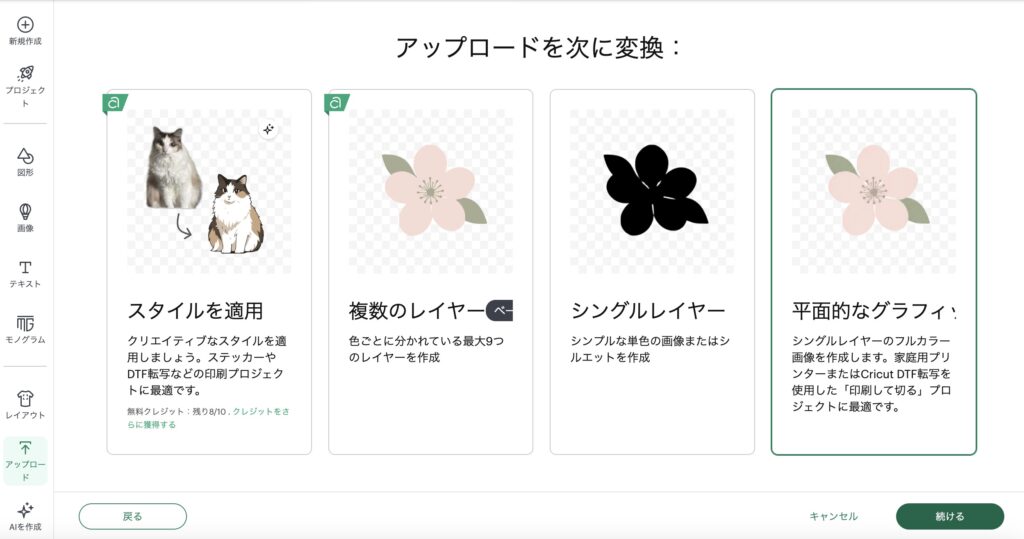
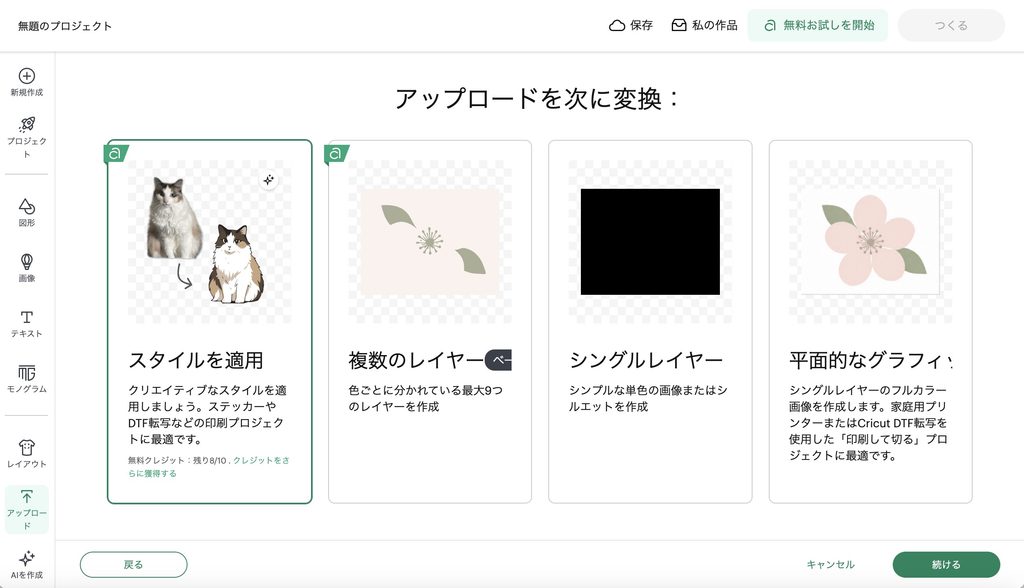
背景を整えて「貼り付けて続ける」ボタンを押すと、「スタイルを適用」「複数のレイヤー」「シングルレイヤー」「平面的なグラフィック」が表示されます。
公式日本語ヘルプと実際にみた画面では表記がことなる箇所がいくつかありました。そのため、「実際の画面表示 (公式日本語ヘルプ表記)」として書いています。
シングルレイヤー(単一レイヤー)を選ぶ場合
単色の紙やビニールを、画像のシルエットどおりに切りたい場合に選びます。元画像の色やグラデーションは保持されず、1枚の単色レイヤーとしてキャンバスへ追加されます。
平面的なグラフィック(フラットグラフィック)を選ぶ場合
画像の色を家庭用プリンターで印刷し、その輪郭をCricutで切る「印刷して切る(Print Then Cut)」に使います。
複数のレイヤー(マルチレイヤー)を選ぶ場合
色ごとに分かれた複数レイヤーへ変換したい場合に使います。この変換機能はCricut Access加入者向けです。PNG・JPGを一度アップロードして使いたいだけなら、無理に選ぶ必要はありません。
5.画像名を付けてアップロードする
用途がわかる画像名を入力し、必要ならタグやコレクションを設定して「アップロード」を選びます。
iphoneでは名前をつけた後に、コレクションに追加できるような画面が出てきました。
アップロードが終わると画像はキャンバスへ追加され、アップロード済み画像ライブラリにも保存されます。
あとから使う場合は、「私の作品」→「画像」→「アップロード済み」から探せます。
6.キャンバスでサイズとカット方法を確認する
画像がキャンバスへ入ったら、作品に合わせて幅と高さを調整します。比率を変えたくない場合は、縦横比のロックを保ったままサイズを変更してください。
ここから先は、選んだアップロードの種類で流れが分かれます。
シングルレイヤー(単一レイヤー)なら通常カットへ
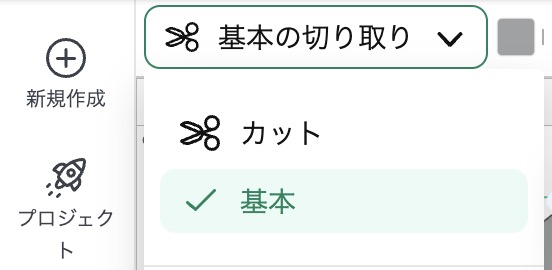
レイヤーパネルの処理が「基本の切り取り(基本カット)」になっていることを確認し、「つくる」ボタンで進みます。
画面の案内に沿ってマットの有無、素材、圧力を選び、素材をマシンへ読み込ませてカットします。
初めてCricut本体を動かす場合は、こちらの記事を参考に先に最初のテストカットまでを終えておくと、素材のセット方法まで迷いません。
こちらもCHECK
-
-
Cricut Explore 5の使い方|初期設定から最初のカットまで初心者向けに解説
Cricut Explore 5を買ったものの、 「箱を開けたあと、まず何をすればいいの?」「Design Spaceって何?」 と、最初の設定で迷っていませんか? Cricut Explore 5は ...
続きを見る
平面的なグラフィック(フラットグラフィック)なら「印刷して切る」へ
「つくる」ボタンで進むと、家庭用プリンターで印刷し、Cricutでカットする「印刷して切る」の工程に進みます。
「印刷して切る」の設定や印刷からカットまでの流れは、こちらの記事で詳しく解説しています。
こちらもCHECK
-
-
Cricut「印刷して切る」完全ガイド|Print Then Cutの使い方・設定・トラブル対策
Cricutで、カラーのイラストや写真を印刷した形に合わせてカットしたいときに使うのが「印刷して切る(Print Then Cut)」です。 この記事では「印刷して切る」の仕組みから → Design ...
続きを見る
Canvaであらかじめ配置を整えて1枚の画像として書き出す方法は、操作しやすくする選択肢のひとつとしてお考えください。
スマホ・タブレットで画像をアップロードする方法
iPhone・iPad・Androidでも、基本の考え方は同じです。
- キャンバス下部の+ボタンで「アップロード」をタップ
- 写真を撮る、フォトライブラリから選ぶ、ファイルを参照、またはアップロードした画像を開く
- 必要に応じて、不要な背景を削除してカットラインを確認
- 「適用」ボタンをタップ
- シングルレイヤー/平面的なグラフィックなどを選ぶ
- 名前を付けて「アップロード」をタップ
保存後は画像が自動でキャンバスへ追加されます。
スマホ版は端末やOSによってファイル選択画面が異なる場合があるかもしれませんが、「画像を選ぶ→背景を整える→種類を選ぶ→アップロード」という順番は共通です。
PNG・JPGをアップロードできないときの確認点
画像がうまく読み込めない場合は、背景・ファイル形式・通信状況・画像サイズなどを順番に確認してみてください。
画像が四角くカットされそう
背景が残っています。背景削除画面へ戻り、残したい絵柄以外がチェック柄になるように削除してください。
「シングルレイヤー(単一レイヤー)のプレビュー」で黒く残る部分がカット形状です。
「アップロード」が見つからない、途中で進まない
画像のアップロードにはインターネット接続が必要です。
Design Spaceをオフラインで使っている場合は接続を確認し、アプリを再起動してから試します。
大きな画像の処理が終わらない
高解像度または大きな画像は、アップロードやキャンバスへの追加に時間がかかる場合があります。
しばらく待っても進まないときは、画像を必要な範囲へトリミングするか、Design Spaceの外で寸法・解像度を下げてから再度読み込みます。
複数のレイヤー(マルチレイヤー)を使えない
色分けされた複数レイヤーへ自動変換する機能はCricut Access加入者向けです。
未加入でも、単一レイヤー、フラットグラフィック、手動の背景削除ツールは利用できます。
ファイル形式エラーが出る
パソコン版のアップロード画面に表示されている対応形式は、JPG、PNG、GIF、SVG、DXF、HEIC、BMPです。
ファイル形式エラーが出る場合は、拡張子がこれらの対応形式になっているか確認してください。
なお、SVG・DXFはベクター形式で、PNG・JPGなどのラスター形式とは読み込み方が異なります。
SVGの基本的な読み込み方は上で紹介していますが、SVGデータの作成方法やエラーの詳細はこの記事では扱いません。
よくある質問
PNG・JPG・SVGの違いや、アップロード後に迷いやすい点をまとめました。
Design Spaceへ画像を入れるのは無料ですか?
自分のPNG・JPGをアップロードし、シングルレイヤー(単一レイヤー)または平面的なグラフィック(フラットグラフィック)として使う基本操作にCricut Accessは必須ではありません。
自動背景削除と複数のレイヤー(マルチレイヤー)への自動変換など、一部機能はCricut Access加入者向けです。
Canvaで作った画像もアップロードできますか?
PNGまたはJPGで書き出せばアップロードできます。輪郭に沿って切りたい場合は、背景透過PNGにすると後の調整が少なくなります。
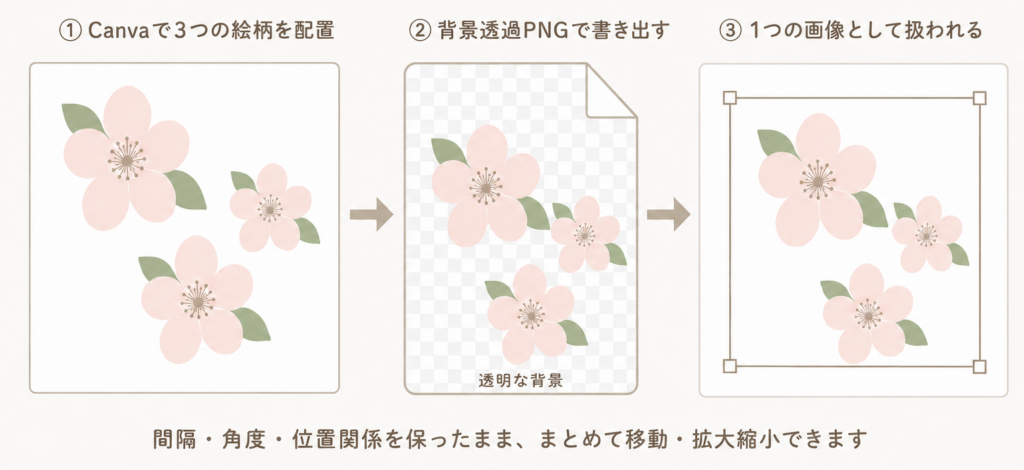
複数の絵柄の位置関係を保つ方法の一つとして、Canva上で配置を整え、1枚の画像として書き出す方法があります。
参考
Canva側で、必ずしも1枚の画像にまとめておく必要はありません。
複数の絵柄は、Design Space内でも「アタッチ」や「平坦化」を使ってまとめられます。
Canvaであらかじめ配置を整えて1枚の画像として書き出す方法は、操作しやすくする選択肢のひとつとしてお考えください。
「アタッチ」と「平坦化」は役割が異なります。使い分けは、こちらの記事で詳しく解説しています。
-
-
参考Cricut Design Spaceの平坦化とアタッチの違い|画像を1つにまとめる方法
Cricut Design Spaceで複数の画像や文字を扱っていると、「平坦化」と「アタッチ」のどちらを使えばいいのか迷うことがあります。 どちらも複数のレイヤーをまとめるときに使いますが、役割は別 ...
続きを見る
Canvaで背景透過PNGを書き出しても何度も白背景が残ることがありました。。焦った・・・。
実際に起きたケースと対処は、こちらの記事で紹介しています。
こちらもCHECK
-

-
手帳の表紙デコをCricutで手作り|花と文字で自分好みにアレンジ
Cricutで、最近買った手帳の表紙を自分好みにデコってみました。 今回は花・葉・文字などのパーツをCricutで作り、手帳のクリアカバーの内側に入れて表紙をアレンジ。上からクリアカバーを付けるため、 ...
続きを見る
PNGとJPGはどちらがきれいに切れますか?
形式だけで切れ味が決まるわけではありません。カットラインが滑らかで、背景と絵柄の境界が明確かどうかが重要です。ただしPNGは透明背景を保持できるため、輪郭どおりに切りたい画像では作業しやすい傾向があります。
まとめ|PNG・JPGのアップロードからカットまで
Cricut Design Spaceへ自分の画像を入れるときは、
1.アップロードする画像ファイルを選ぶ
2.PNG・JPGは必要に応じて背景やカットラインを整える
3.作りたいものに合わせてアップロード方法を選ぶ
4.キャンバスでサイズや処理を確認して制作へ進む
単色素材を切るならシングルレイヤー、カラー印刷してから切るなら平面的なグラフィックが基本です。
SVGはカットパスを持つベクター画像なので、PNG・JPGとは異なる流れで読み込まれます。