
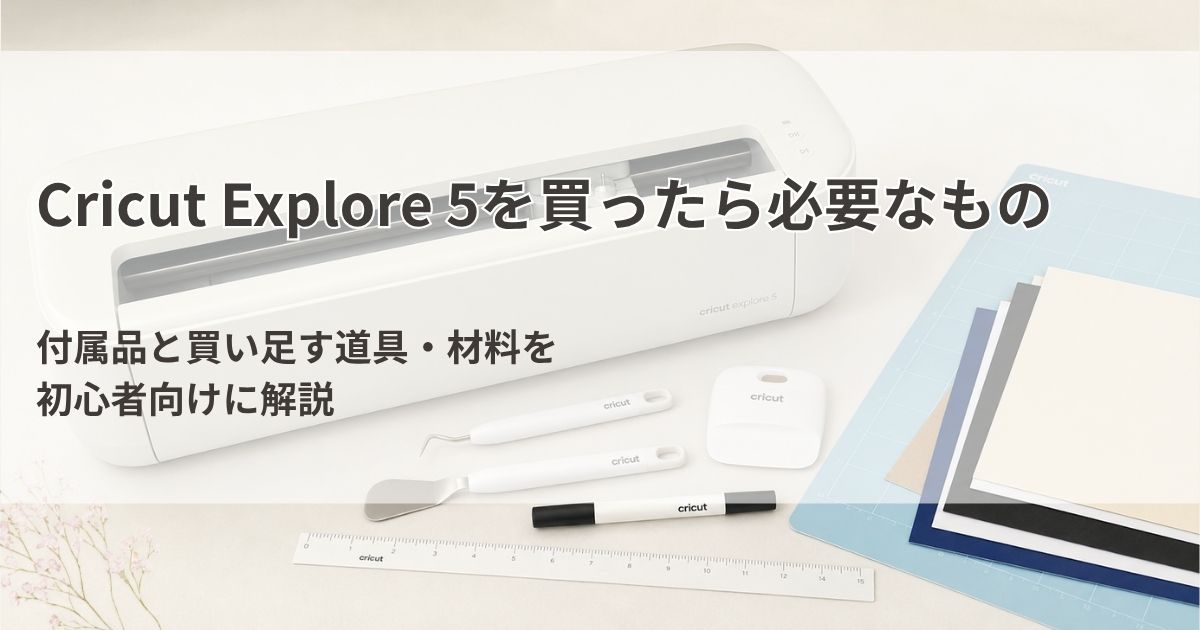
Cricut Explore 5を買ったものの、
「マットやブレードも買い足した方がいい?」
「シールを作るには何が必要?」
と迷っていませんか。
私も最初は、専用ツールをまとめて揃えなければ使えないのだと思っていました。
しかし、Cricut Explore 5にはカッティングツールやライトグリップマット(青マット)、試せる素材などが色々と付属しているため、最初から道具一式を買い足す必要はありません。
購入したセット内容を確認して、不足しているものだけ追加すればOKです。
私が使っている Explore 5 はこちらです。
楽天のCricut 公式から購入しました。
大切なのは、購入したセットの中身を確認してから、最初に作りたいものに必要な分だけ追加することです。
この記事では、全員に必要なものと、紙・ステッカー・ビニール・アイロン接着など作品別に必要なものを分けて紹介します。
結論|まず箱の中身を確認し、不足分だけ買えばOK
Cricut Explore 5を購入したら、すぐに追加注文をするのではなく、最初に外箱や販売ページと実際の内容物を照合しましょう。
日本で販売されているExplore 5は、ツールや素材を含むセット商品が中心です。
Cricut公式のクイックスタートガイドでも、標準キットのほか、スターターバンドル、Essential サンプラーバンドル、Deluxeなど複数のバンドルが案内されており、セットによって素材の枚数や付属ツールが異なります。
一方、どのセットでも最初から予備ブレードや全種類のマットを用意する必要はありません。作りたいものを1つ決めると、買うべきものは次のように絞れます。
| 最初に作るもの | 追加購入の目安 |
|---|---|
| 紙・カード | 初回では追加購入不要。 付属のライトグリップマット(青マット)とカードストック(厚紙)でまず試せる |
| フルカラーのステッカー | インクジェットプリンターと印刷用シール紙が必要。 プリンタブル〜から始まるシートが付属していれば素材は追加購入不要で試せる |
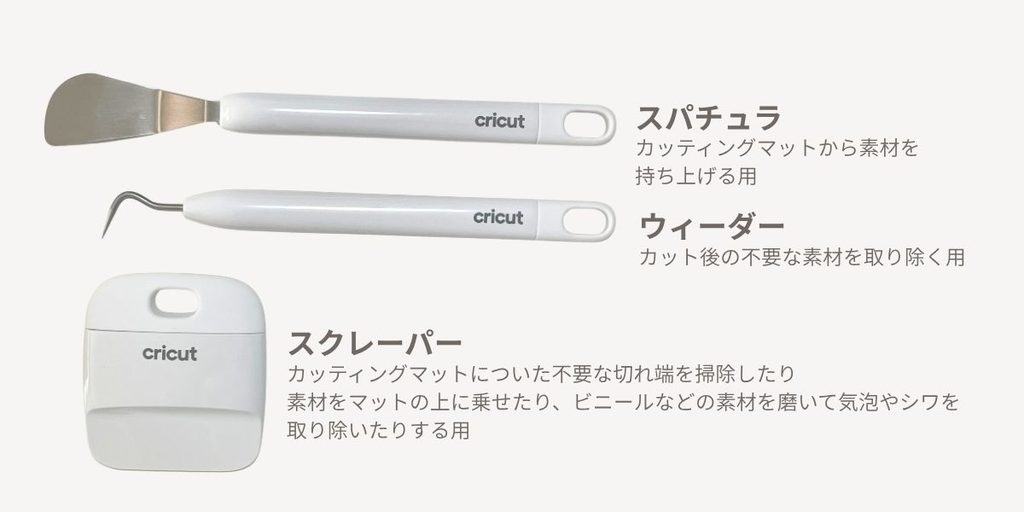
| ビニール文字・ラベル | ビニール、転写テープ、スクレーパー、ウィーダー Smart Vinyl〜から始まるシートが付属していれば素材は追加購入不要で試せる ただ、スクレーパーとウィーダーが付属してない場合があるので注意が必要 スクレーパーはカードなどで代用可 |
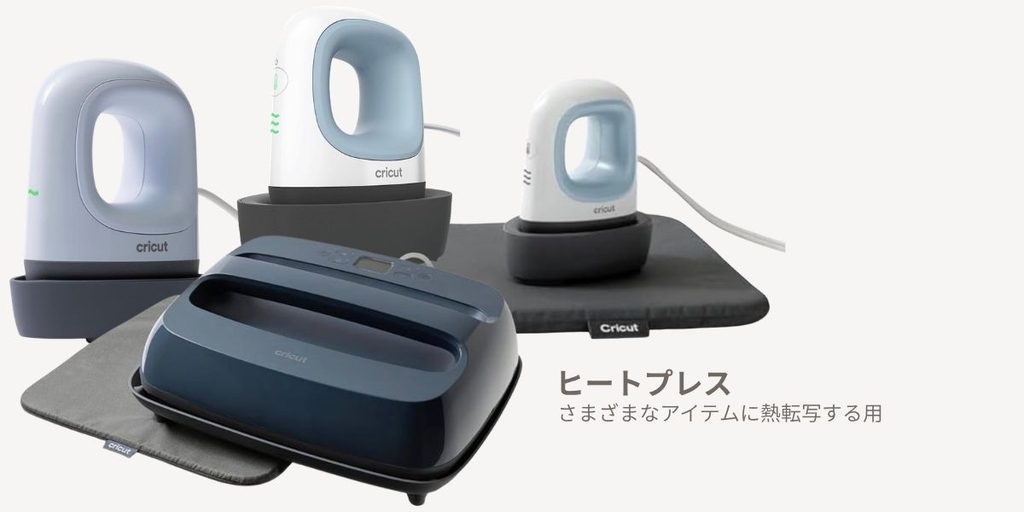
| Tシャツや布小物 | アイロン接着シート、ウィーダー、アイロンまたはイージープレス Smart Iron〜から始まるシートが付属していれば素材は追加購入不要で試せる ただ、ウィーダーが付属してない場合があるので注意が必要 |
Cricut Explore 5の箱に入っているもの
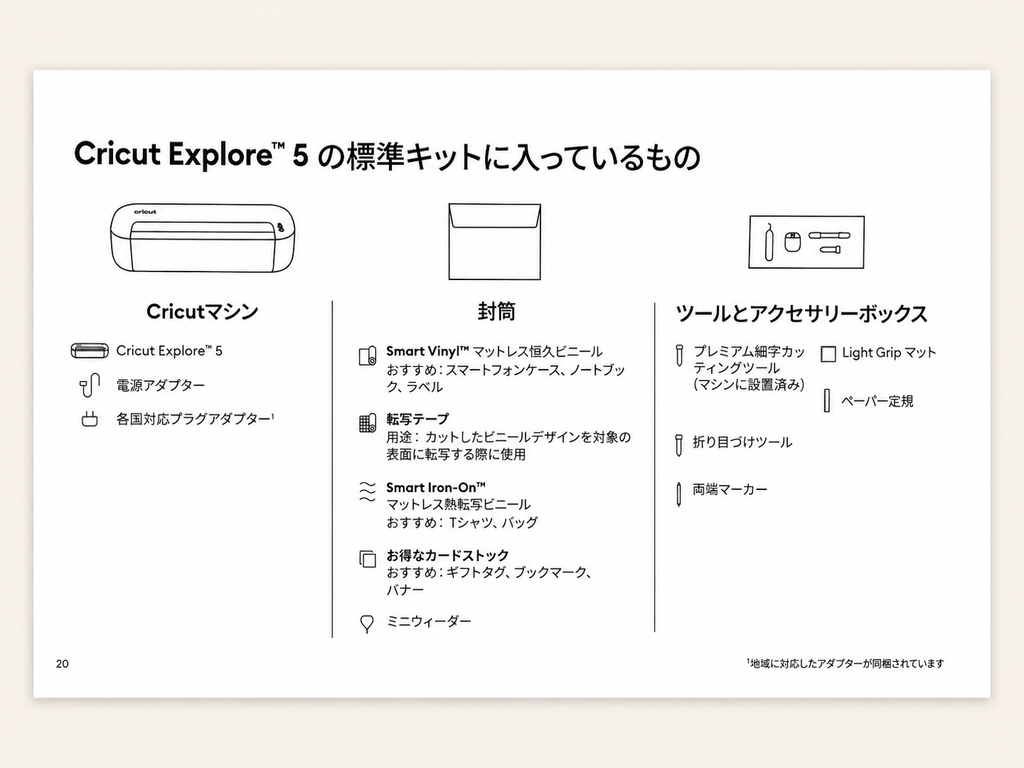
Cricut公式が案内しているExplore 5の標準装備は、次の内容です。
本体・接続用品
・Cricut Explore 5本体
・電源アダプター
・各国対応プラグアダプター(地域に対応したアダプター含む)
・USB-Cケーブル
USB-Cケーブルはパソコンとの接続に使用できます。スマホやタブレットで使う場合はBluetoothで接続します。
ツール・アクセサリー
・プレミアムファインポイントカッティングツール(本体に装着済み)
・折り目づけツール
・両面マーカー(ブラック)
・ライトグリップマット(青マット) 約30cm×30cm
・ミニウィーダー
・ペーパー定規
お試し用の材料
・スマートビニール(Smart Vinyl)
・転写テープ
・スマートアイロン接着タイプ(Smart Iron-On)
・バリューカードストック
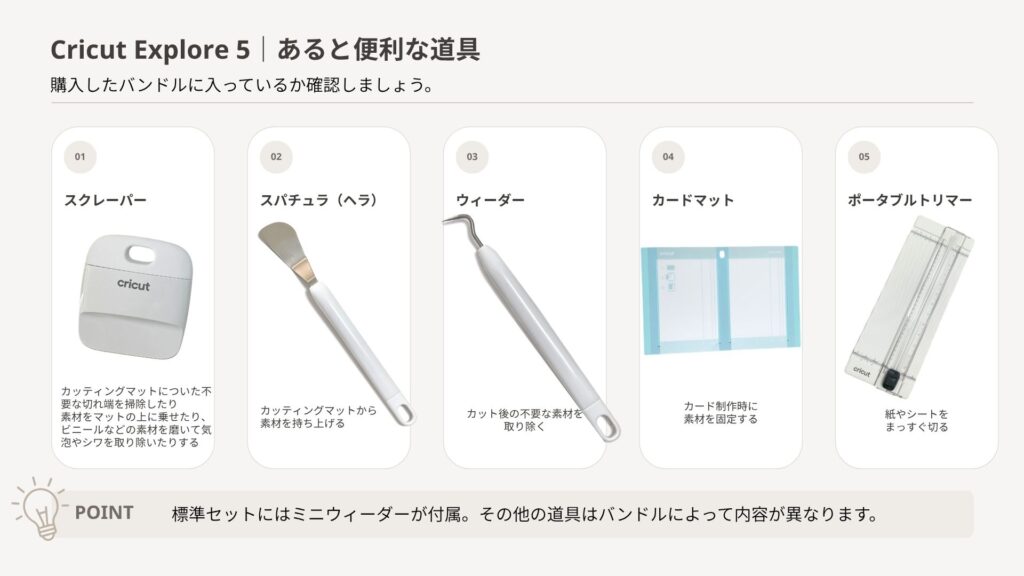
スターターバンドル以上では、スクレーパー、スパチュラ(ヘラ)、ウィーダーなどが追加されます。
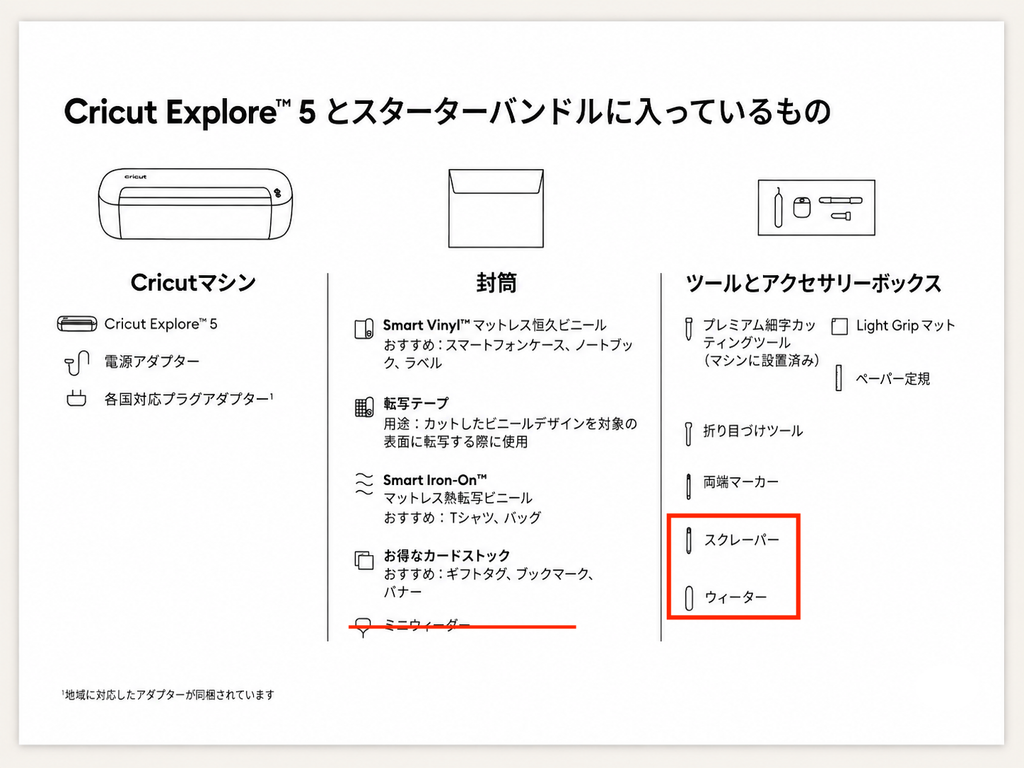
名称が同じExplore 5でも購入先やバンドルによって内容が違うため、「公式の標準装備と同じはず」と決めつけず、自分が購入した商品の記載を優先してください。

私の場合、購入後に追加した道具は、プラバンを切るためのディープポイントブレードくらいでした。
あとは画用紙など、作りたい作品に合わせた素材を買い足した程度です。
付属品だけでも、紙・ビニール・アイロン接着などいろいろ試せました。
Cricut Explore 5を使う全員に必要なもの
付属品とは別に、Cricutを動かすための環境が必要です。
対応するパソコン・スマホ・タブレット
Cricut Explore 5は、本体だけでデザインを作成したりカット内容を指定したりする機械ではありません。
無料アプリ「Design Space」を使えるパソコン、スマホ、またはタブレットを用意します。
画面が広いパソコンは細かな配置やサイズ調整がしやすく、スマホやタブレットは手軽に作業できます。
最初から専用端末を買う必要はなく、まずは手持ちの対応端末で十分です。
私は PC(Mac) と ipad をよく利用しています。
インターネット環境
Design Spaceのインストール、アカウント作成、マシンの登録、初期設定にはインターネット接続が必要です。
デスクトップ版やiOS版には一部のオフライン機能もありますが、初回セットアップはオンラインで行います。
Design Space
Design SpaceはCricutの公式アプリです。
基本機能は無料で使え、Cricut Accessへの有料登録は必須ではありません。
Cricut Accessについて詳しくはこちらの記事をご確認ください。
こちらもCHECK
-
-
Cricut Accessは必要?未加入でできること・料金・向いている人を解説
Cricutを買ったあと、Design Spaceを開いて初めて「Cricut Access」という有料サービスがあり、ちょっと驚きました。 私は、Cricutを使うのにDesign Spaceという ...
続きを見る
素材を前後に動かせる作業スペース
カット中は素材やマットが本体の前後を移動します。
本体を置ける幅だけでなく、前後にもマットがぶつからない空間を確保します。電源コードも素材の動きを妨げない位置に通してください。
最初は棚の上に置こうと思ったのですが、
背面25cmのスペースが必要とあり、机の上へ置き場所変更となりました。
作りたいもの別|必要な道具と材料
ここからは、最初に作りたいものごとに必要なものを整理します。
すべてのジャンルの材料を同時に買う必要はありません。
紙やカードストックをカットする場合
画用紙、カードストック、コピー用紙などを切るなら、付属のプレミアムファインポイントカッティングツール(本体に装着済み)とライトグリップマット(青マット)から始められます。
最低限必要なもの
・紙またはカードストック
・プレミアムファインポイントカッティングツール(本体に装着済み)
・ライトグリップマット(青マット)
・スクレーパー(カードなどで代用可)
・スパチュラ(ヘラ)
・ウィーダー
・ポータブルトリマー
付属のカードストック(厚紙)で試し切りをするなら、追加購入なしでも始められます。
実際に紙をカットして作品を作ってみたい方は、画用紙を使った立体的なペーパーフラワーの作り方も紹介しています。
-
-
参考Cricutでペーパーフラワーを作る方法|画用紙をカットして立体的な花に
Cricutでペーパーフラワーを作るなら、今回いちばん見栄えがしたのは、渦巻き状にカットした画用紙をくるくる巻いて作る立体タイプでした。 完成した花は、中心から外側へ花びらが何層にも重なり、1枚の画用 ...
続きを見る
フルカラーのステッカー (シール) を作る場合
フルカラーのステッカーは「印刷して切る(Print Then Cut)」機能で作ります。
Cricut Explore 5は印刷機ではないため、画像を紙へ印刷するプリンターが別に必要です。
最低限必要なもの
・インクジェットプリンター
・インクジェット対応の印刷用シール紙
・プレミアムファインポイントカッティングツール(本体に装着済み)
・ライトグリップマット(青マット)
レーザープリンター専用紙をインクジェットプリンターで使うなど、プリンターと用紙の対応が合わないと、印刷不良やにじみの原因になります。
購入時は「インクジェット対応」と用紙サイズを確認しておくと安心です。
耐水性やこすれ対策を高めたい場合にラミネートも良いですが追加材料です。
もちろん最初の1枚を作る段階では必須ではありません。
ビニール文字・ラベルを作る場合
水筒、収納ケース、ガラスなどへ単色の文字や形を貼りたい場合は、粘着タイプのビニールを使います。
最低限必要なもの
・粘着タイプのビニール
・転写テープ
・プレミアムファインポイントカッティングツール(本体に装着済み)
・ウィーダー
・スクレーパー(カードなどで代用可)
Smart Vinyl(スマートビニール)は、幅33cm・長さ15.24cm以上あれば、Explore 5にマットなしで直接セットできます。長さ15.24cm未満の端材や、Smart Vinyl以外の粘着ビニールは、カッティングマットに載せて使います。
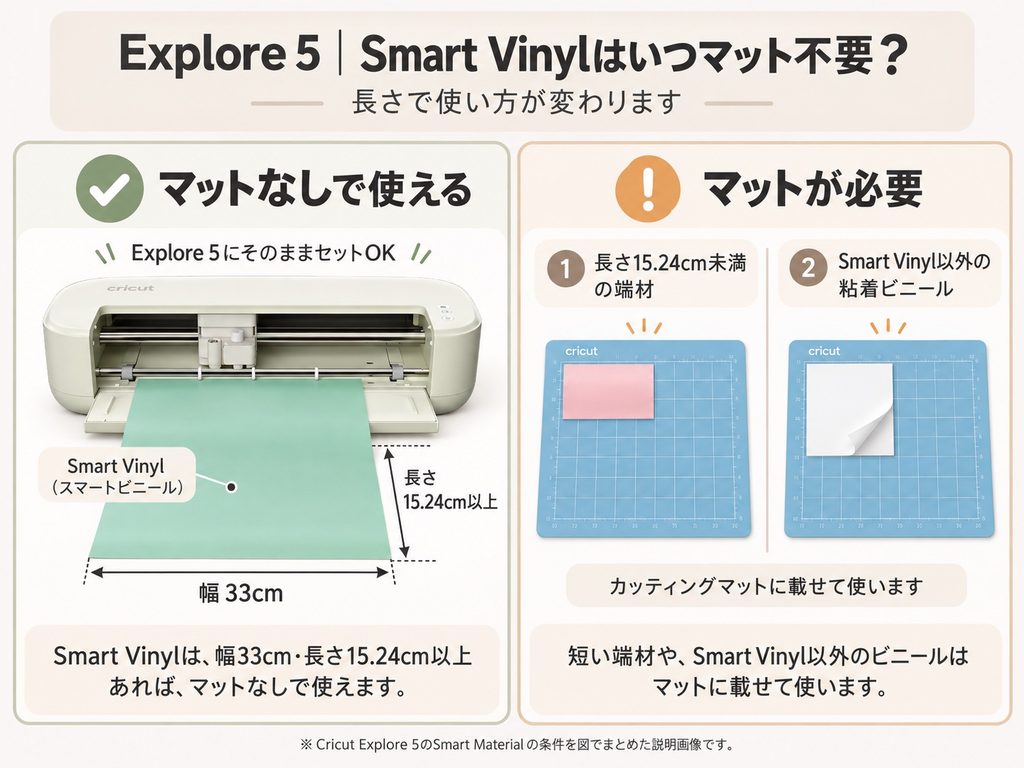
小さくなったSmart Vinyl(スマートビニール)はマットなしでは読み込めないため、カッティングマットに載せて使用します。
・ライトグリップマット(青マット)
・スタンダードグリップマット(緑マット)
が使用するマットの候補になります。
ちなみに私はライトグリップマット(青マット)を使ってます。
屋外や水回りで使うならパーマネントタイプ、短期間の装飾や貼り替えを前提とするならリムーバブルタイプが選択肢。
貼る場所に合わせて選びましょう。
Tシャツやトートにアイロン接着したい場合
布へ文字やデザインを付ける場合は、アイロン接着シート(Iron-Onアイロンオン・HTV)を使用します。
最低限必要なもの
・家庭用アイロンまたはEasyPressなどのヒートプレス
・アイロン接着シート
・プレミアムファインポイントカッティングツール(本体に装着済み)
・ウィーダー
・熱に耐えられる平らな作業面
通常のアイロン接着シートはスタンダードグリップマット(緑マット)に貼ってカットします。
スマートアイロン接着タイプならマットなしでもカットできます。
Cricut公式ではアイロン接着シートはスタンダードグリップマット(緑マット)が最適のようですが、私はライトグリップマット(青マット)使ってます。
家庭用アイロンでも始められますが、温度と圧力を均一にかけにくい場合があります。
作品を継続して作るようになってから、EasyPressなどのヒートプレスを検討すれば十分です。
文字をかいたり折り線を加える場合
カットした紙に文字やイラストを描いたり、カードや箱を折りやすくする線を付けたりする場合は、付属のマーカーや折り目づけツールを使います。
最低限必要なもの
・カードストックなどの紙
・折り目づけツール
・Explore 5対応のペンまたはマーカー
・ライトグリップマット(青マット)※
※付属のカードストック(厚紙)や普通紙を使う場合。
厚めの画用紙やカードストックを使う場合は、紙がカット中に浮かないよう、スタンダードグリップマット(緑マット)が必要になることがあります。
また、Explore 5では標準キットに両端マーカーがついています。
最初から追加のペンセットを買う必要はありません。
よく使う色や線幅が分かってから買い足す方が無駄を減らせます。
カッティングマットは追加購入するべき?
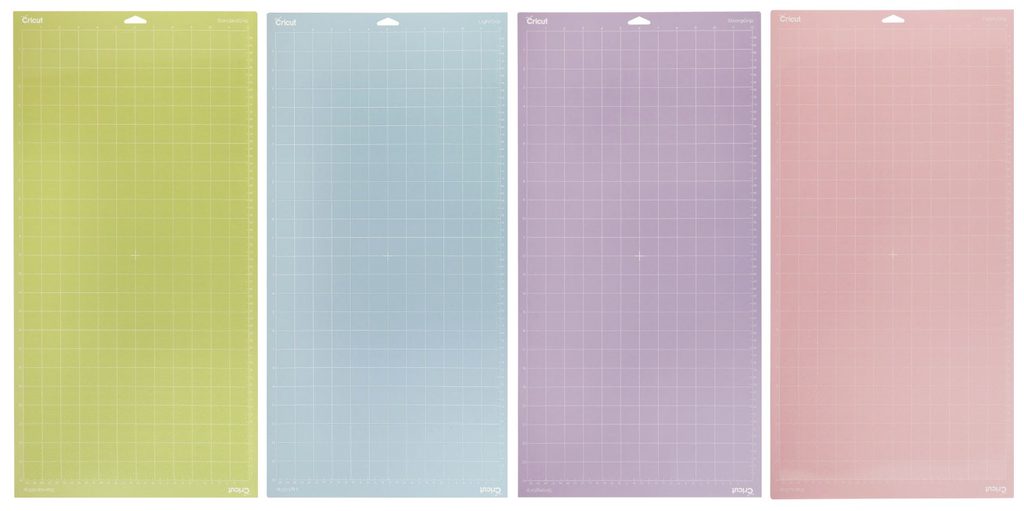
最初から全種類を買う必要はありません。
まず付属のライトグリップマット(青マット)を使い、作りたい素材に合わない場合だけ追加します。
Smart Materialsは規定サイズを満たせばマットなしでも使えます。
マットの種類・粘着力・対応素材はこちら
こちらもCHECK
-
-
Cricutマット5種類の使い分け|素材別の選び方と対応機種を解説
Cricutで紙やビニール、布をカットするときに使うカッティングマット。 青・緑・紫・ピンクのマットに加えてカードマットもあるため、「結局何種類あるの?」「自分の素材にはどれを使えばいい?」と迷いやす ...
続きを見る
私は粘着力が落ちたマットを洗ったところ、粘着が少し戻ったため、すぐには買い替えませんでした。
Cricut純正の材料で揃える必要はある?
スマートマテリアル (スマート素材)ではない他社製素材は、基本的にカッティングマットへ貼って使います。
Cricut純正素材は、Design Spaceの素材設定を選びやすく、対応サイズや使い方が分かりやすい利点があります。
一方で、紙、印刷用シール紙、ビニールなどは他社製品や100均商品でも制作できます。
他社素材を使う場合は、いきなり本番作品を切らず、小さな図形でテストカットを行うのがおすすめ。
同じ「シール紙」「画用紙」という名前でも、厚さ、表面加工、台紙の硬さによって適切な圧力が変わるためです。
私、素材設定を間違えて、マットまで切ってしまったことがあります(笑)。
他社素材を使うときは、最初に小さくテストカットすると安心です。
ただ、初心者は、作りたい作品の全ての純正品を購入する必要はありません。
Cricut Explore 5 の付属素材(Cricut純正素材)で操作を覚えたあと、価格や入手しやすさを見ながら他社素材を試す方法が現実的です。
初心者が最初から買わなくてもよいもの
実際に使ってみても、最初から大量に道具を買い足す必要はありませんでした。
私が追加したのは、必要になってからディープポイントブレードを買ったくらいで、まずは付属品でかなり試せます。
予備のブレード
カッティングツールは本体に装着されています。
紙やビニールを数回切っただけで交換する消耗品ではないため、切れ味が落ちる前から予備を用意する必要はありません。
大型のツールセット
はさみやピンセットなど、家庭にある道具で代用できるものもあります。
ウィーダーやスクレーパーの必要性は作品によって異なるため、セットの安さだけで選ばず、中身が重複しないか確認します。
Cricut Accessの有料契約
Cricut Accessは必須ではありません。
Design Spaceは無料で使えるため、有料素材や機能を使いたくなってから検討すれば十分です。
ディープポイントツールや箔転写ツール
厚手素材や箔装飾など、特定の作品で使う追加ツールです。
紙、ステッカー、一般的なビニールから始める段階では必要ありません。
まとめ|作るものを決めてから不足分だけ揃えよう
Cricut Explore 5には、カッティングツール、ライトグリップマット(青マット)、ウィーダー、試作用素材などが付属しています。
購入したバンドルによって内容が異なるため、まずは箱の中身と販売ページを確認しましょう。
次に、付属品で作れるものを1つ選び、実際に完成させながら基本操作を覚えます。
そのあと、作りたいものに合わせて、足りない道具や材料だけを買い足せば十分。
最初からマットやツールを一式そろえずに済むため、無駄な出費や買い間違いを減らせます。