
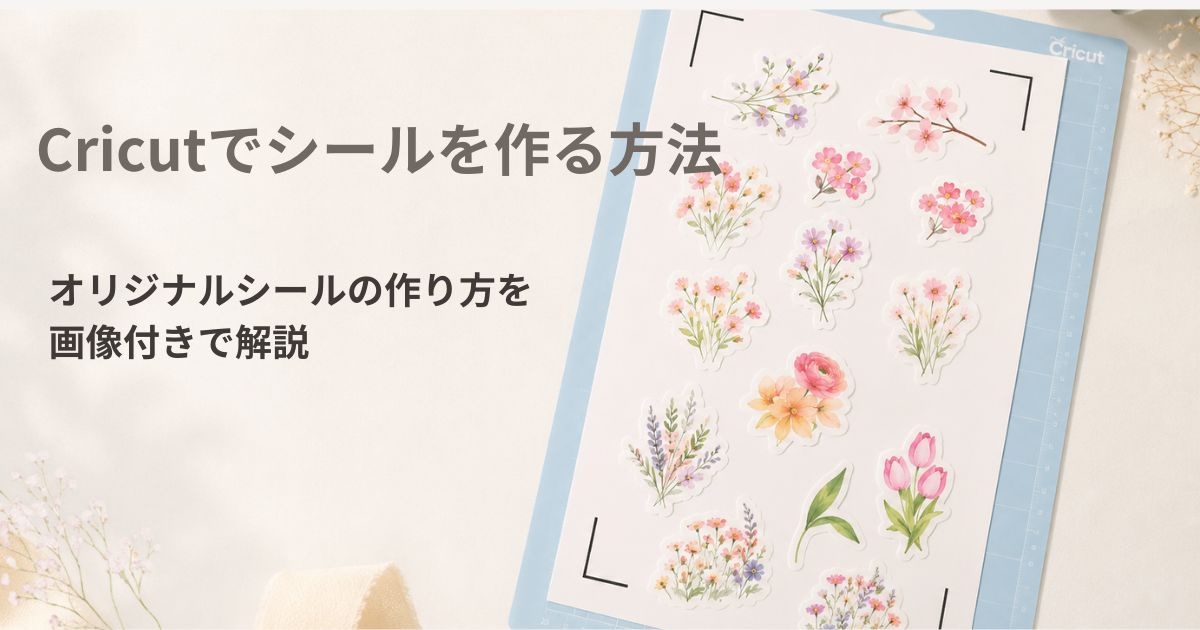
Cricutでオリジナルシールを作る方法を、実際に作ったときの画面と写真を使って紹介します。
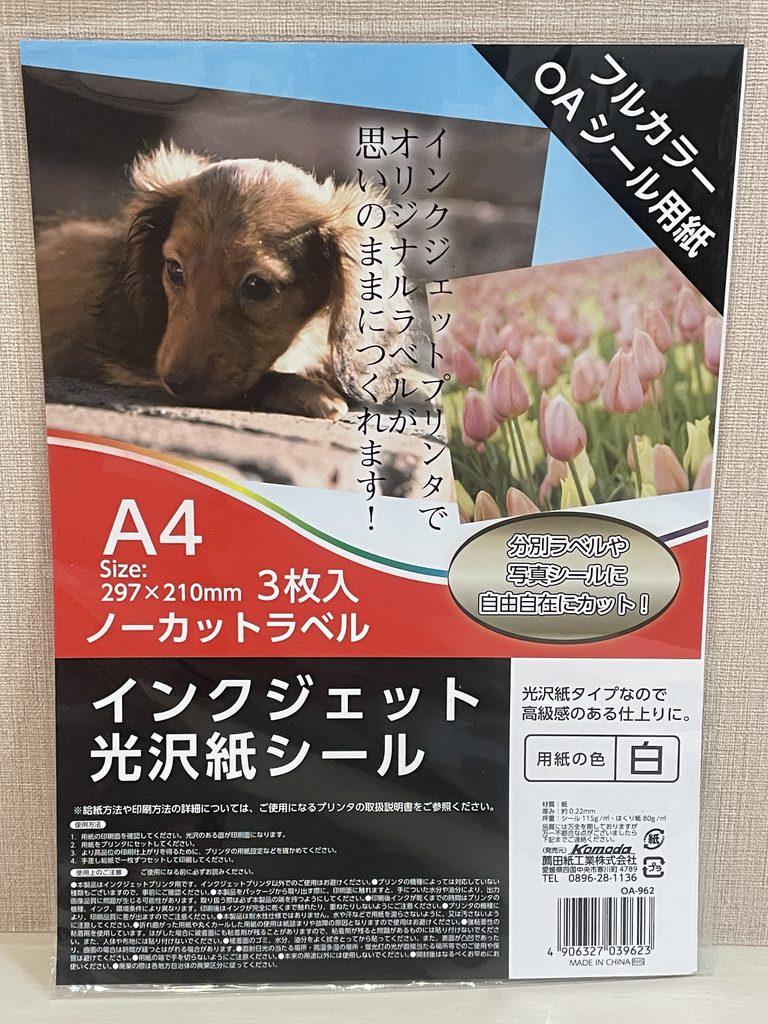
今回は、あらかじめ用意した花の画像をCricut Design Space (cricutを使うためのアプリ。以後 Design Space) へアップロードし、Can Do(キャンドゥ)で購入したA4のインクジェット光沢紙シールへ印刷。
Cricut Explore 5で、台紙を残してシール部分だけをカットしました。
実際にやってみると、100均の光沢シール用紙でもきれいに作れました。
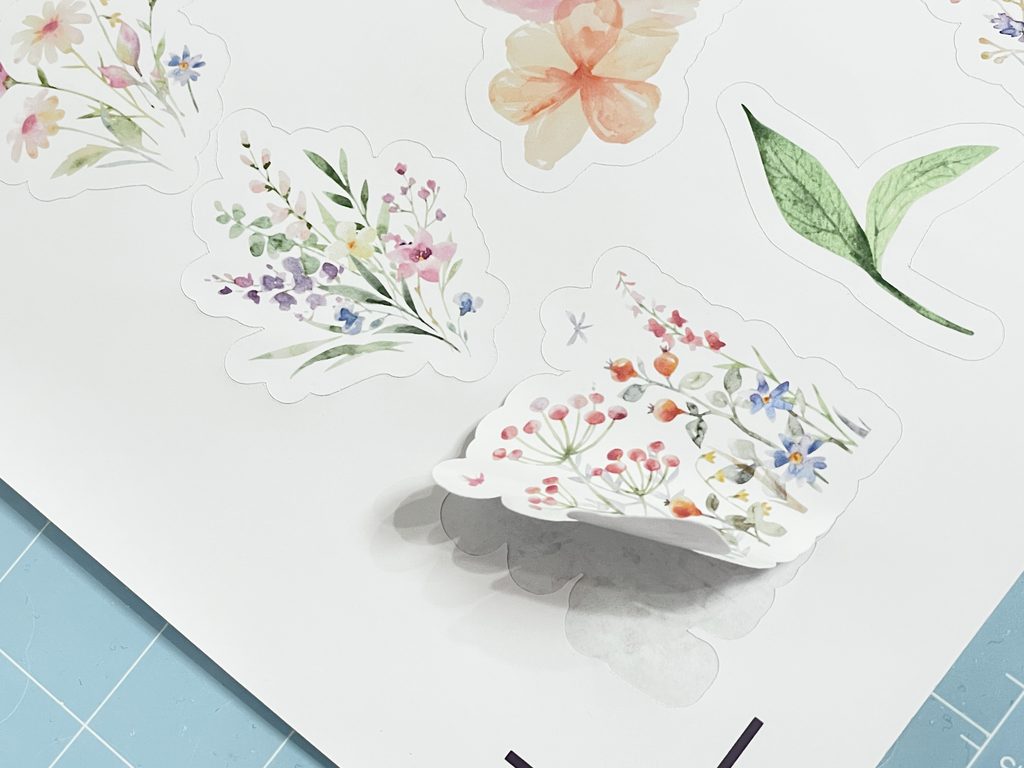
前回使った普通紙タイプより発色もかなりきれいでした。
-

-
参考Cricut Explore 5で普通紙シールをキスカット|「印刷して切る」の設定を実機検証
Cricut Explore 5の「印刷して切る」を使って、普通紙タイプのシール用紙をキスカットしてみました。 ※キスカットとは、ステッカーやシールなどの表面の素材(一層目)だけに切り込みを入れて、台 ...
続きを見る
この記事では 画像をDesign Spaceへ入れる → 印刷する → Cricutでカットする → シール完成」までを順番に紹介します。
今回使ったもの
- Cricut Explore 5
- A4インクジェット光沢紙シール
- 家庭用インクジェットプリンター
- ライトグリップマット(青マット)
- プレミアムファインポイントカッティングツール (標準ブレード)
- シールにしたい画像
今回使ったシール用紙は、A4・ノーカットタイプのインクジェット光沢紙シールです。

以前はプリンターが用紙を巻き込めず断念したのですが、「手差し」という方法で上手く印刷できました!!
参考:手差しトレイにセットする
※画像はCanvaで用意しましたが、この記事ではCanvaでのデザイン作成方法ではなく、用意した画像をCricutでシールにするところから紹介します。
Cricutでシールを作る手順
ここからは、用意した画像をDesign Spaceへ読み込み、印刷してCricutでキスカットするまでの流れを順番に進めます。
1.Design Spaceで「ステッカーとラベル」を開く
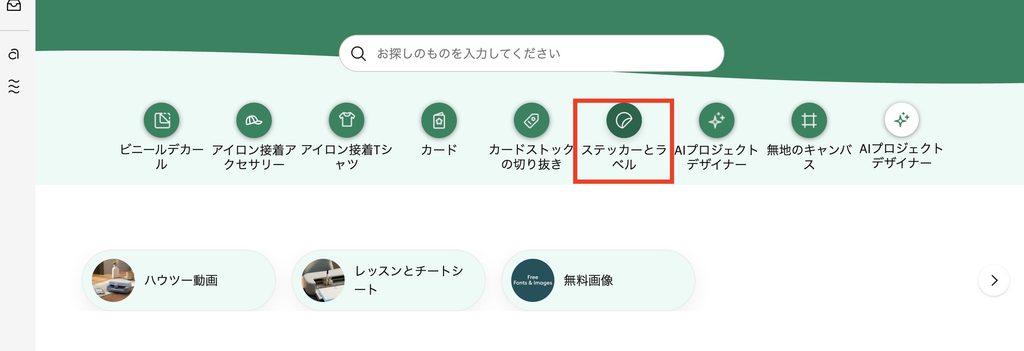
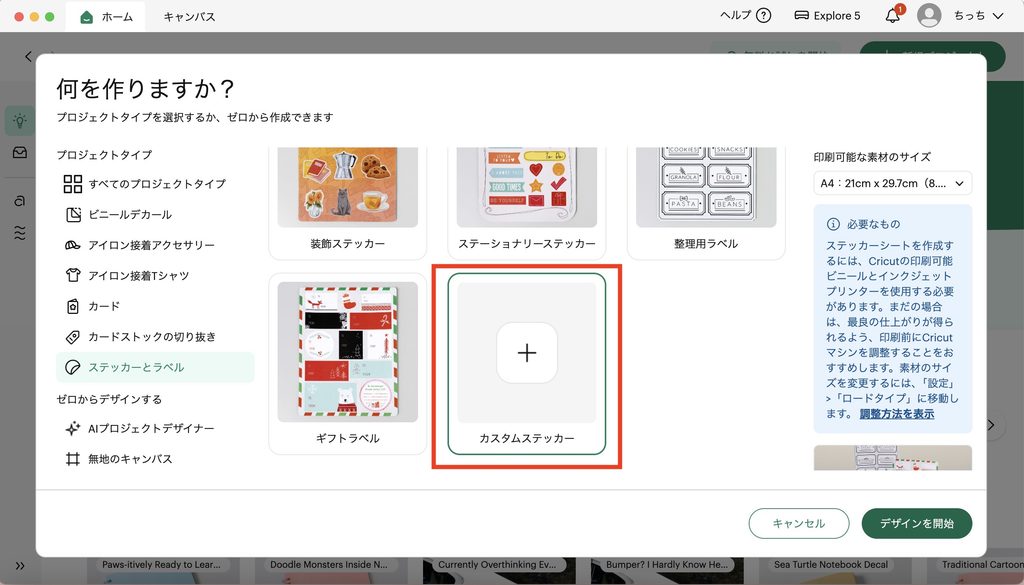
Design Spaceのホーム画面から「ステッカーとラベル」を選び、「カスタムステッカー」へ進みます。
今回は自分で用意した画像を使って作ります。
2.シールにしたい画像をアップロードする
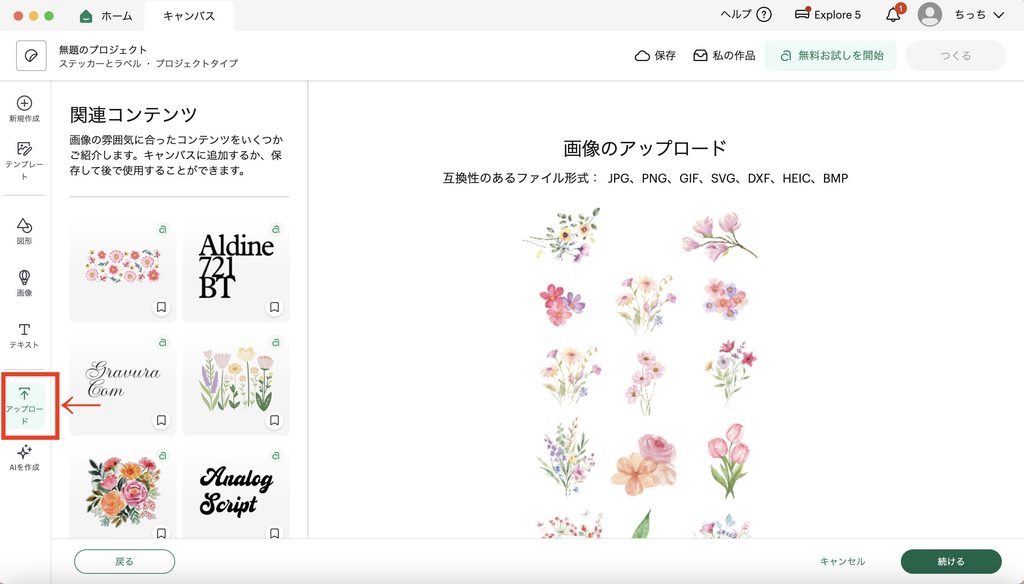
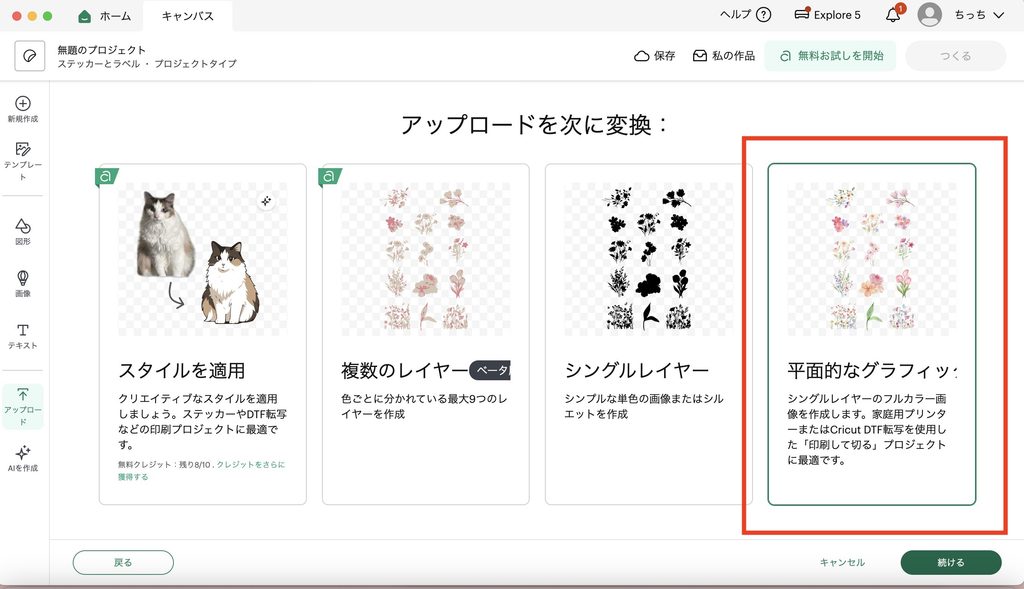
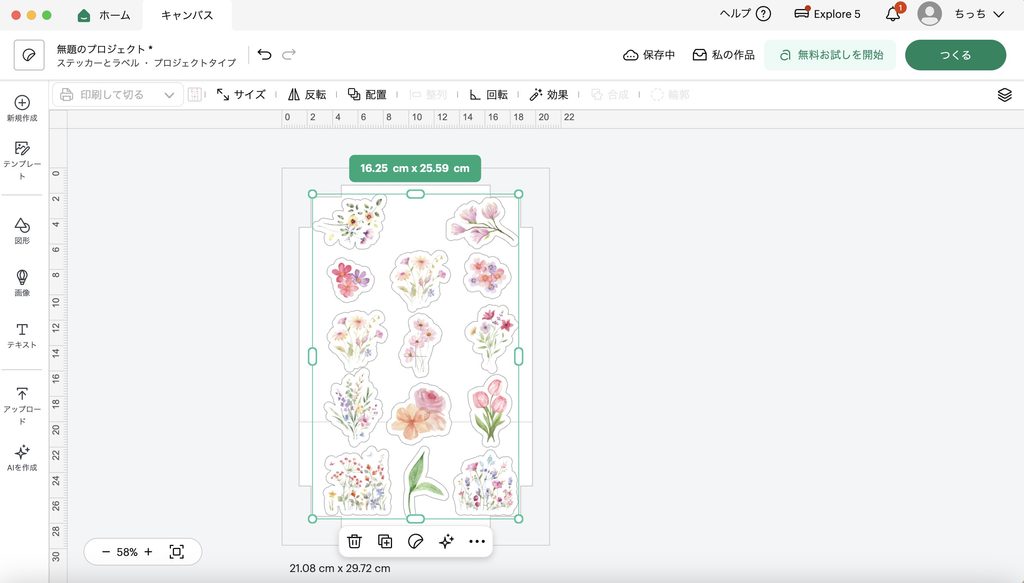
「アップロード」から、あらかじめ用意しておいた花の画像を読み込みます。
画像タイプは「平面的なグラフィック」を選択して保存し、キャンバスへ追加しました。
キャンバスに配置したら、シールにしたい大きさを確認して「つくる」へ進みます。
注意:自分で用意した画像の場合、イラストの周りの枠同士がくっついていないかも注意してみてください。
枠同士がくっついていると、くっついたシールが出来上がっちゃいます。
3.カット方法を決める
今回は、1枚の台紙に複数のシールを残したシートにしたかったので、台紙を残して表面のシール部分だけを切る「キスカット」で作りました。
特に設定等を変更しなければ「キスカット」で仕上がります。
※キスカットとは、ステッカーやシールなどの表面の素材(一層目)だけに切り込みを入れて、台紙は切断せずに残す加工技術のことです。
キスカットの他に、台紙ごと切り抜くダイカットがあり仕上がりが異なります。
こちらもCHECK
-

-
キスカットとダイカットの違い|Cricutで実際に切り比べてわかった使い分け
Cricutでシールを作るときに出てくる「キスカット」と「ダイカット」。違いは、台紙を残すか、台紙まで切るかです。 Cricut Explore 5で同じデータ・同じ用紙を実際に切り比べ、設定と仕上が ...
続きを見る
4.印刷する
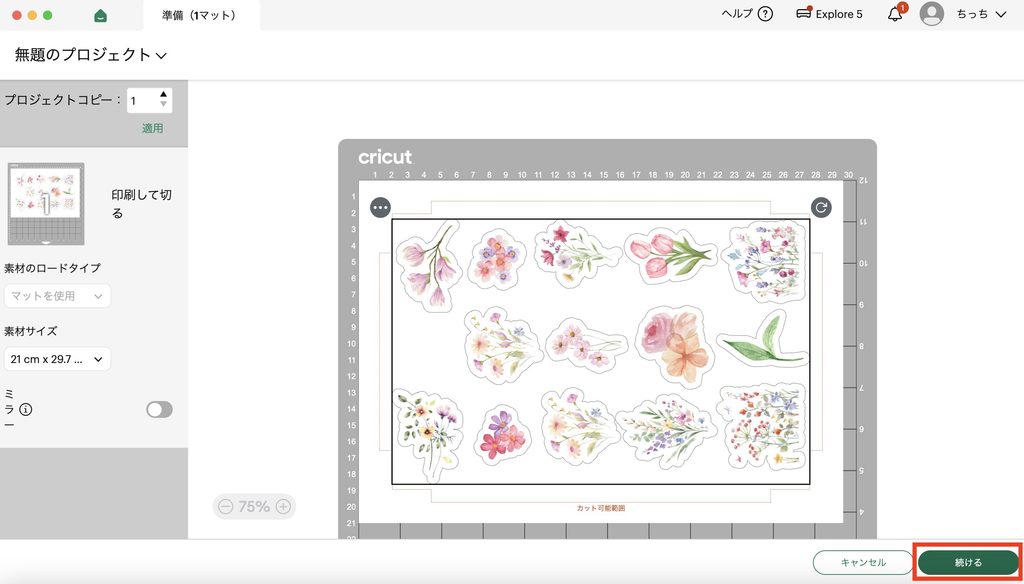
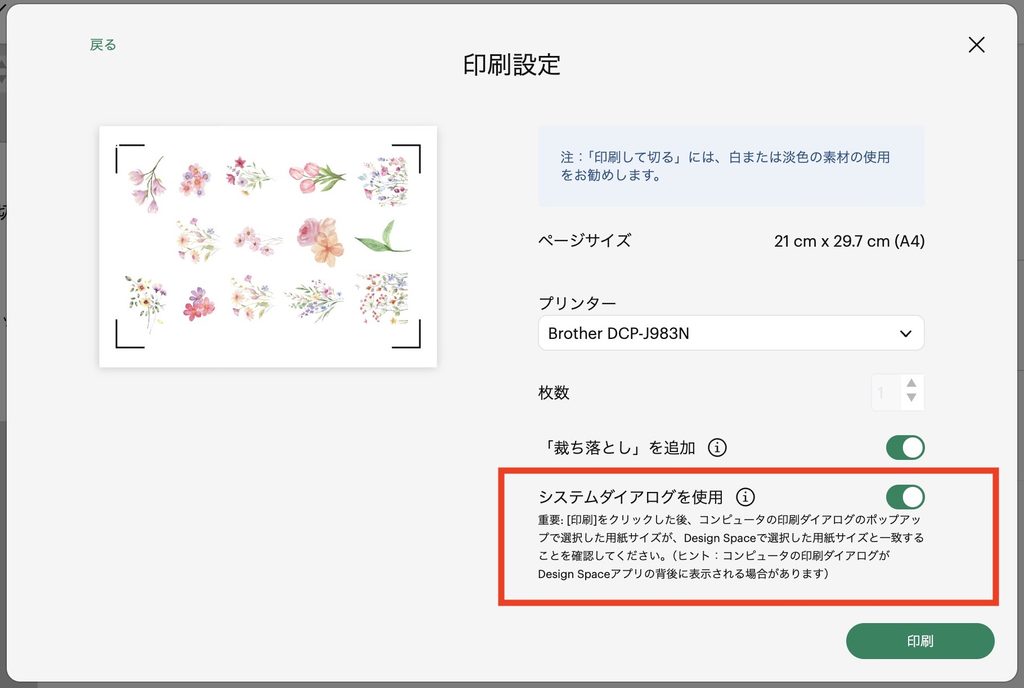
「つくる」へ進むと、印刷する画像とセンサーマークが表示されます。
このセンサーマークをCricutが読み取ってカット位置を合わせるので、そのまま印刷します。
なお、印刷時に私はシステムダイアログを使用を「ON」へ変更しました。
以前、紙シールへの印刷が少し薄いと感じていたので濃くしたかったのです。
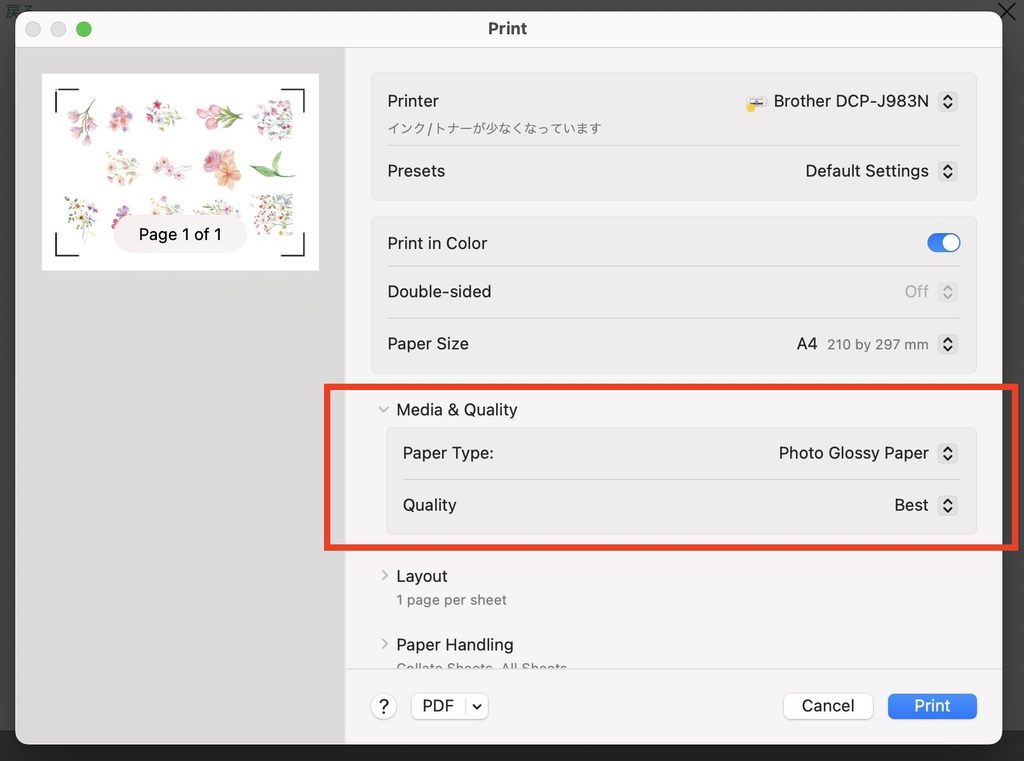
なぜか設定が全て英語表記になっていてビックリしましたが(いつもは全て日本語)
Media&QualityのPaper Typeを「Photo Glossy Paper」へ変更だけして
下の「Print」ボタンをポチしました。
注意:手差しで印刷する場合は、用紙を事前にセットしておいてください。
でないと、プリンターにセットされている通常の用紙に印刷されちゃいます!
5.光沢シール用紙に印刷する
今回は100均で購入したA4のインクジェット光沢紙シールに印刷しました。
以前、別のシール用紙を印刷したときに給紙で失敗したため、今回はプリンターの手差しトレイから給紙。
私が使っているBrother DCP-J983Nでは問題なく印刷できました。
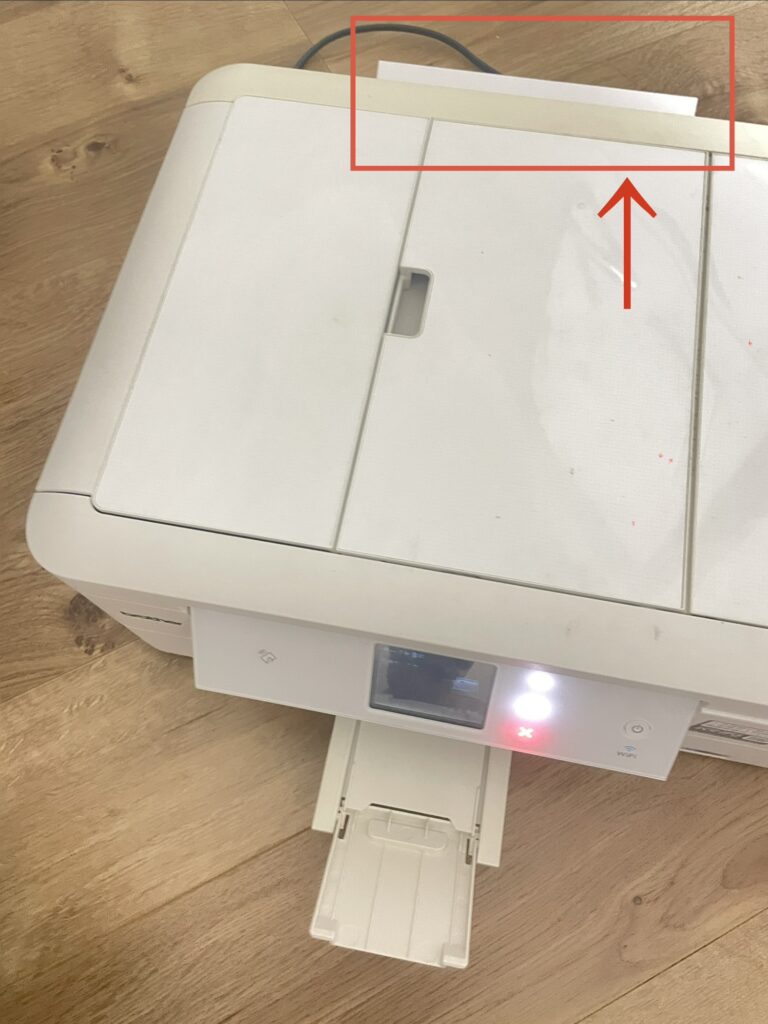
頑張って光沢紙シールの用紙へ印刷しようと思わなかったら、
一生この「手差し」って印刷方法を知らなかったと思います🤣
ちなみに、私のプリンターには後ろから用紙を入れられました!!
手差しトレイの有無や名称、対応する用紙はプリンターによって異なるので、使用している機種に合わせて確認してください。
今回かなり違いを感じたのが発色です。
前回使った普通紙タイプのシール用紙より、今回の光沢紙のほうが色がきれいに出ました。淡い花の色も見やすく、仕上がりはこちらのほうが好みでした。
6.マットに貼って素材設定をする
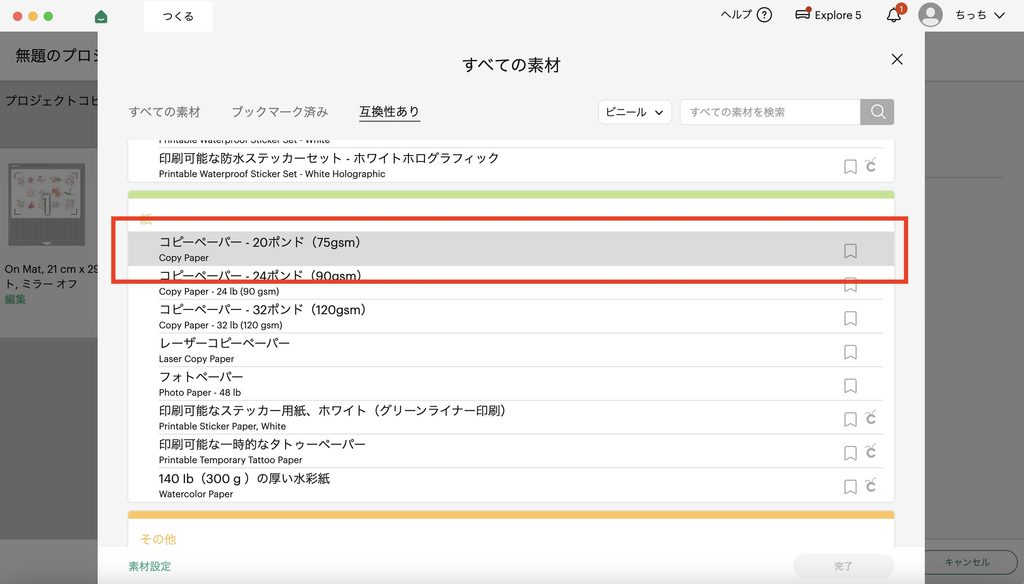
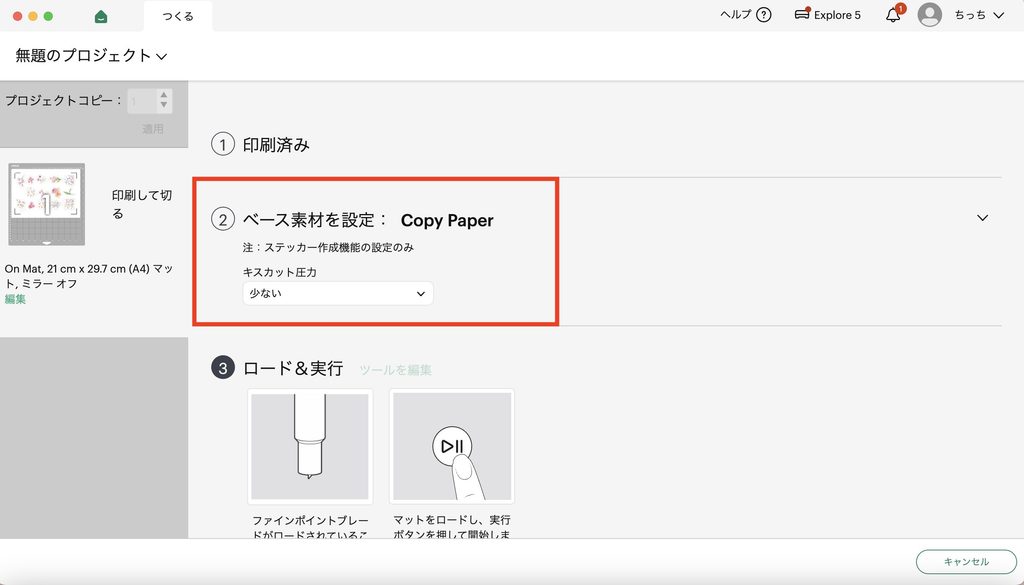
印刷したシール用紙をライトグリップマットに貼り、Design Spaceで素材を設定します。
今回使用した100均の光沢シール用紙では、
- ベース素材:コピーペーパー 20ポンド(75gsm)
- キスカット圧力:少ない
でカットしました。
この設定では台紙まで切れず、表面のシール部分だけをきれいにカットできました。
ただし、これは今回使った用紙でうまくいった設定です。
シール用紙は厚みや表面加工が商品によって異なるため、別の商品でも必ず同じ設定になるとは限らないかもですが迷ったらこの設定おすすめです。
以前、マットにカット傷が入ったので、「弱いかな」というような設定からテストすることを学びました。
キスカットとダイカットの違いや、実際に同じ用紙で切り比べた結果はこちらの記事で紹介しています。
-
-
参考キスカットとダイカットの違い|Cricutで実際に切り比べてわかった使い分け
Cricutでシールを作るときに出てくる「キスカット」と「ダイカット」。違いは、台紙を残すか、台紙まで切るかです。 Cricut Explore 5で同じデータ・同じ用紙を実際に切り比べ、設定と仕上が ...
続きを見る
7.Cricut Explore 5でカットする
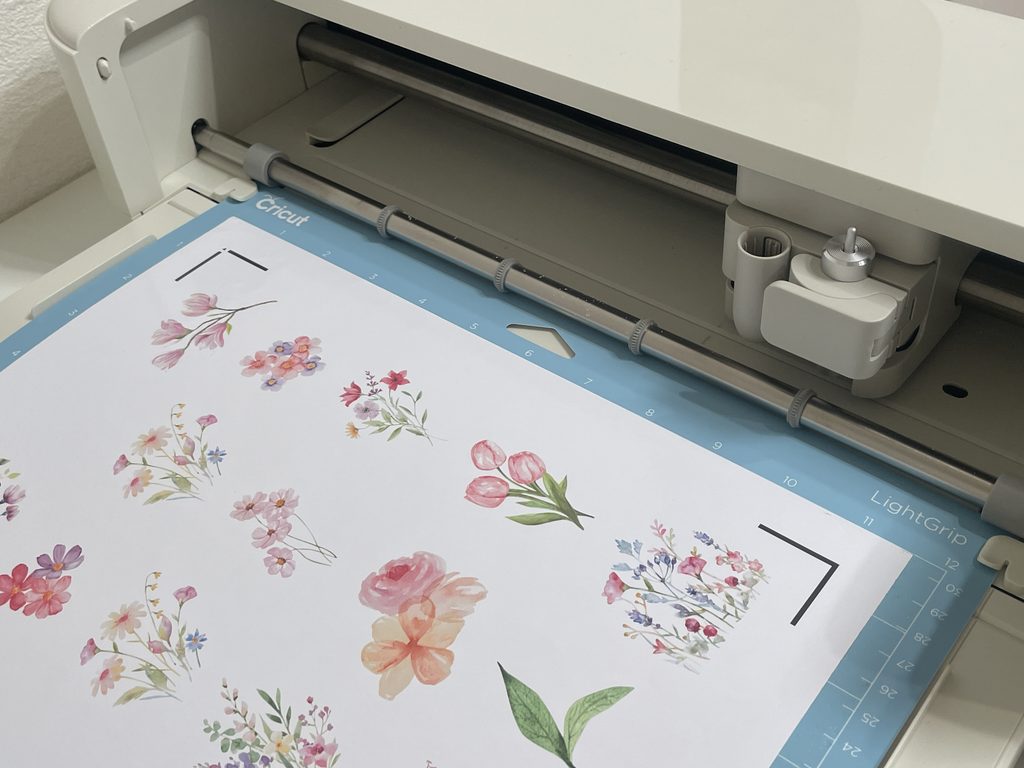
マットをCricut Explore 5へセットしてカットを開始します。
最初にセンサーマークを読み取り、そのあと画像の輪郭に沿ってカットされます。
カットが終わって確認すると、台紙は残ったまま。シール部分だけきれいにはがせました。
完成|Cricutでオリジナルシールが作れました
100均の光沢シール用紙でも、Cricut Explore 5でオリジナルシールを作ることができました。
今回の流れは、
TOPで「ステッカーとラベル」を選択
→「カスタムステッカー」を選択
→画像を用意する
→ Design Spaceへアップロード
→ 印刷する
→ マットに貼る
→ 素材を設定する
→ Cricutでカットする
です。
今回使った光沢紙は、前回の普通紙タイプより発色がかなりきれいでした。
また、「コピーペーパー 20ポンド(75gsm)」+キスカット圧力「少ない」の設定では、台紙を切らずにシール部分だけをカットできました。
素材設定はシール用紙によって変わる可能性があるので、別の用紙を使う場合は最初に試し切りしながら調整するのが安心です。