
Cricutを使い始めると、最初に少し戸惑いやすいのがDesign Space(デザインスペース)です。
Design Spaceの基本は、キャンバスでデザインを用意する → カット前の配置を確認する → 素材を選ぶ → Cricutへ送る、という流れです。
この記事では、PC版Design Spaceを中心に、画面の見方と最低限の基本操作を確認しながら、無料の基本図形を1つ追加して通常カットへ進むところまで順番に解説します。
この記事は2026年9月時点のCricut公式ヘルプとDesign Space for Desktopのリリース(v10.3)を確認して作成しています。Design Spaceはアップデートで画面構成や表記が変わることがあります。

この記事では、実際のDesign Space画面で無料の基本図形を追加し、通常カットまで操作した流れを掲載しています。
ロードタイプやマット上の配置、接続が切れた場合の画面も実際の操作画面で確認できます。
Design Spaceとは?Cricutを動かすための無料アプリ
Design Spaceは、Cricutカッティングマシンで使う公式アプリです。Windows・Macのパソコン、iOS・Androidのスマートフォンやタブレットで利用できます。
Design Space自体は無料で、基本的なデザイン作成や自分の画像のアップロード、Cricutマシンへの送信に使えます。Cricut Accessは、追加の画像・フォント・プロジェクトや限定機能を利用できる有料サービスで、Cricutを使うための必須契約ではありません。
まだExplore 5の初期設定や接続が終わっていない場合は、先にCricut Explore 5の初期設定から最初のカットまでを済ませておくと、この先の操作がスムーズです。
-

-
参考Cricut Explore 5の使い方|初期設定から最初のカットまで初心者向けに解説
Cricut Explore 5を買ったものの、 「箱を開けたあと、まず何をすればいいの?」「Design Spaceって何?」 と、最初の設定で迷っていませんか? Cricut Explore 5は ...
続きを見る
最初に覚えるのは「ホーム・キャンバス・準備・実行」の4画面
Design Spaceは機能が多く見えますが、通常のカットでは大きく4つの画面を順番に進みます。
| ホーム 作品や機能を探す 新しいプロジェクトを始める、保存した作品を開く。 | キャンバス デザインを作る 図形・画像・テキストを追加し、サイズや配置を調整する | 準備 マット配置を確認 マット上での位置、コピー数などを確認する | 実行 素材・接続・カット Cricutとの接続、ベース素材、圧力、ツールとマットのセットを確認してカットする |
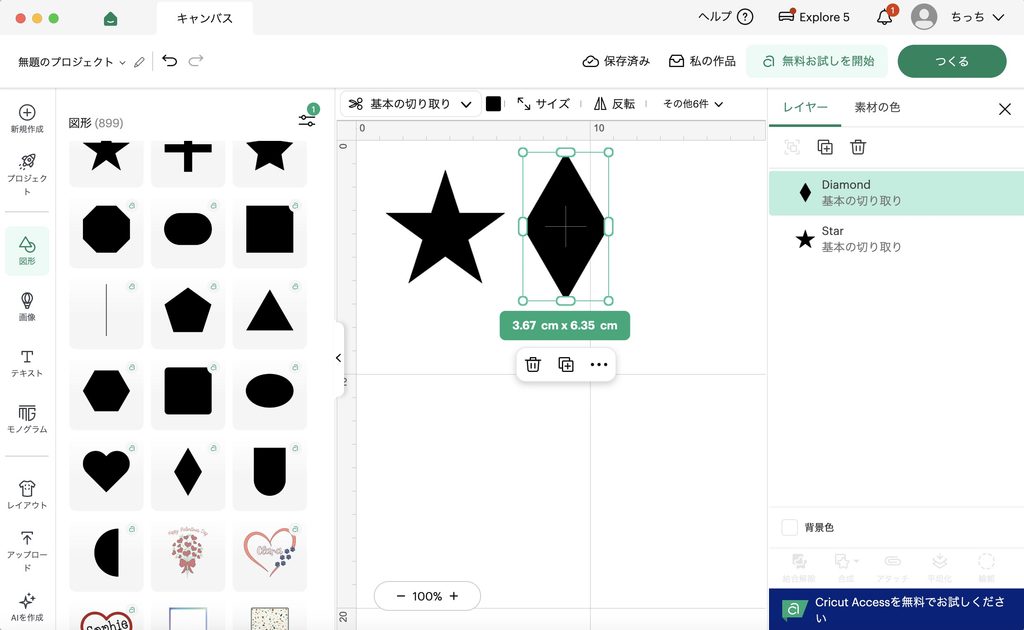
キャンバス画面でよく使う基本操作
キャンバスは、実際にデザインを作る作業場所です。
初心者は、最初から全部の機能を覚えるより、次の場所だけ把握しておけば十分です。
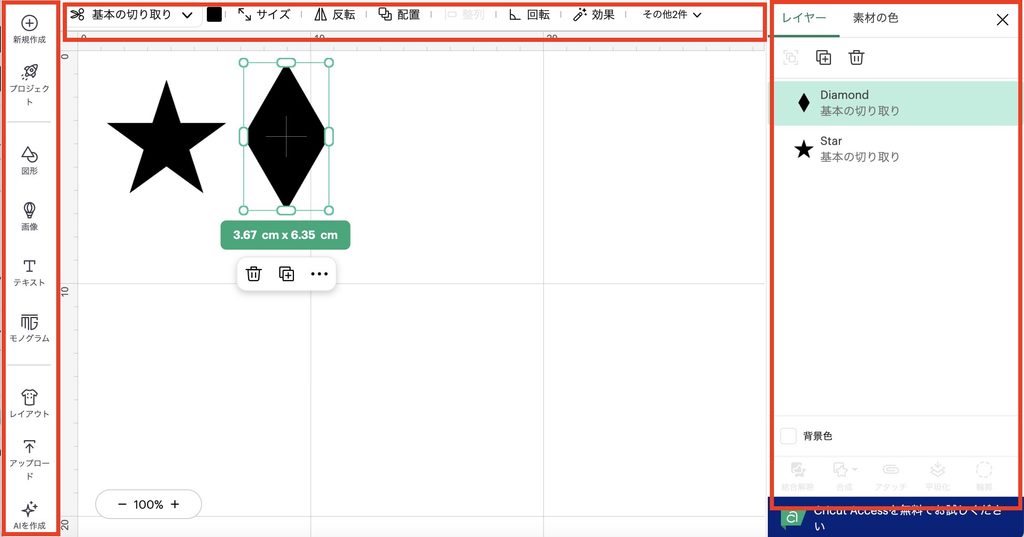
・左側:図形・画像・テキスト・アップロードを追加
・上側:サイズ・位置・「操作」を調整
・右側:レイヤーでデザインの構成を確認
基本図形を1つ追加してカットする手順
ここからは、一番シンプルな練習として無料の基本図形を1つ置き、通常カットへ送る流れを見ていきます。自作画像の読み込みや「印刷して切る」は使いません。
1.新しいプロジェクトを開く
Design Spaceを開き、「無地のキャンバス」で新しいプロジェクトを始めます。
すでに作品を編集中の場合は、そのまま現在のキャンバスを使っても構いません。練習するときは、何も置かれていない新しいキャンバスの方が動きを確認しやすいです。
2.「図形」から無料の基本図形を追加
左側の「図形」を選び、無料で表示されている円や四角などを1つクリックします。
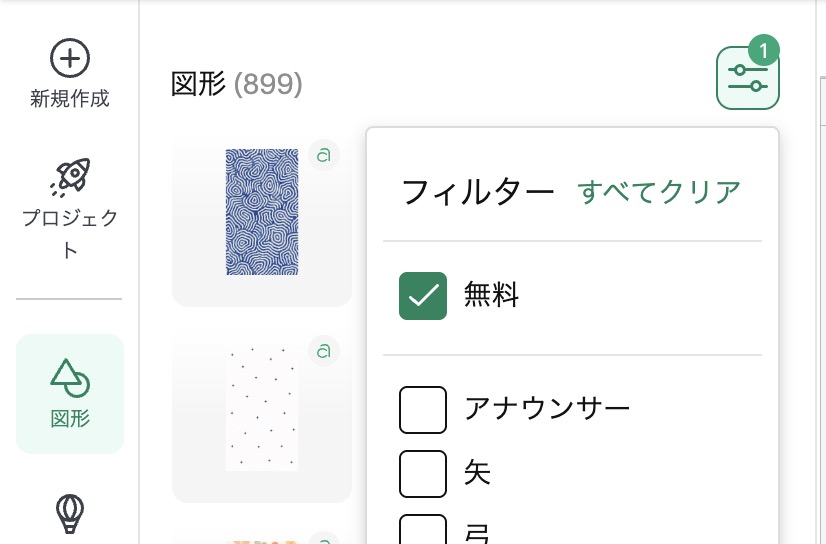
図形パネルには無料の基本図形とCricut Access対象の図形があります。フィルターを使うと無料の素材が探しやすいです。
3.大きさを調整し「基本の切り取り」か確認
追加した図形を選択し、キャンバス上で大きさを調整します。
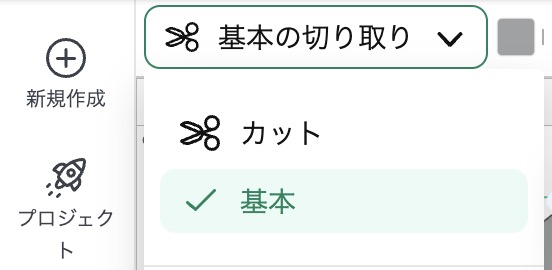
上部の操作が「基本の切り取り」になっていれば、その輪郭をブレードでカットするデータとして扱われます。
図形を動かしたいときはドラッグ、正確な大きさにしたいときは上部の「サイズ」を使います。
キャンバス上の色は「この色の素材として分ける」という管理にも使われます。
複数の色を使うと、準備画面で別マットに分かれることがあります。
4.「つくる」ボタンで進みロードタイプを選ぶ
キャンバス上の「つくる」ボタンを押し、ロードタイプの選択画面へ進みます。
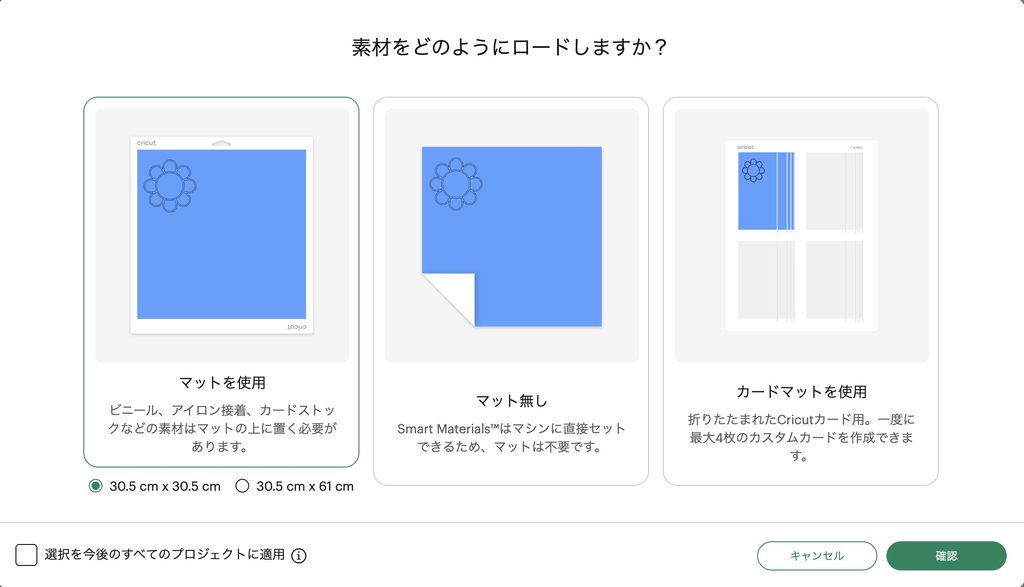
通常の紙を切る場合は、「マットを使用」を選択します。
(サイズは 30.5cm×30.5cm を選択)
スマートマテリアル(スマート素材)をマットなしで使う場合は、真ん中の「マット無し」を選択します。
5.準備画面でマット上の配置を確認
準備画面では、デザインがマットや素材へどのように配置されるか、ロードタイプなどを確認します。
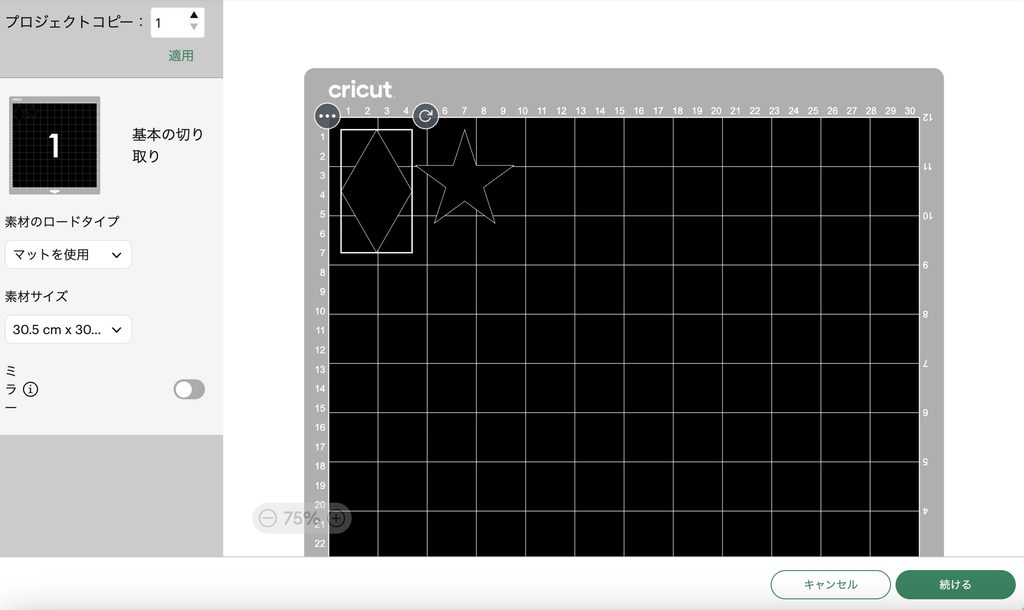
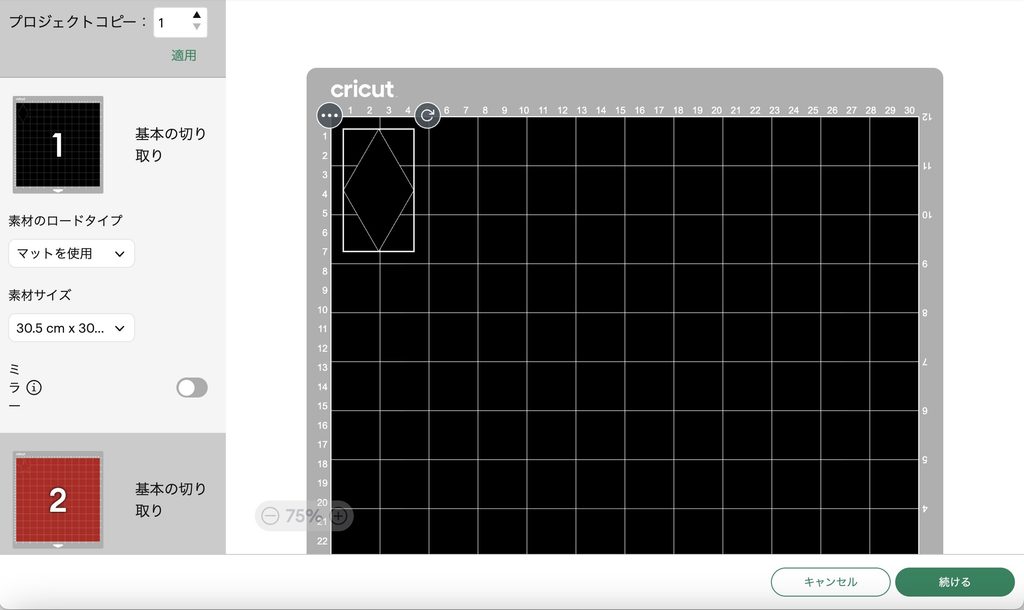
画面上の配置に問題がなければ「続ける」ボタンで進みます。
6.使用するCricutマシンへ接続(接続中断時)
実際に使うCricutの電源が入っていない、接続が切れてる、電源がはいっているのに繋がらないなどでcricut と通信できない場合は、次のメッセージが出力されます。
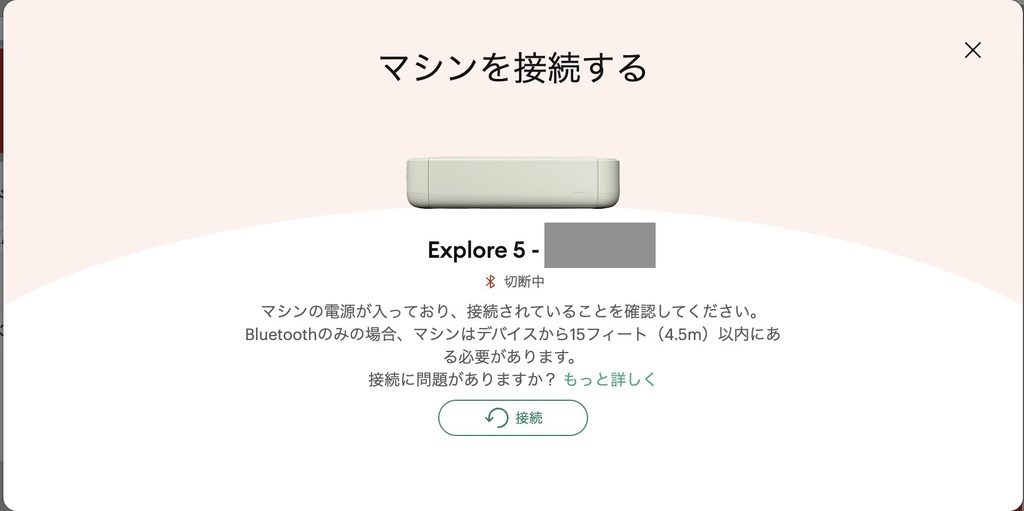
この場合、「接続」ボタンをおして、接続を再実行します。
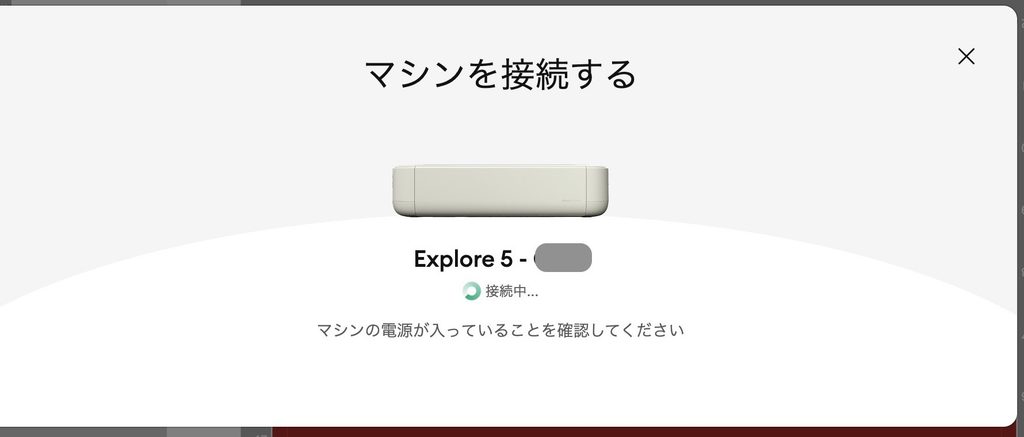
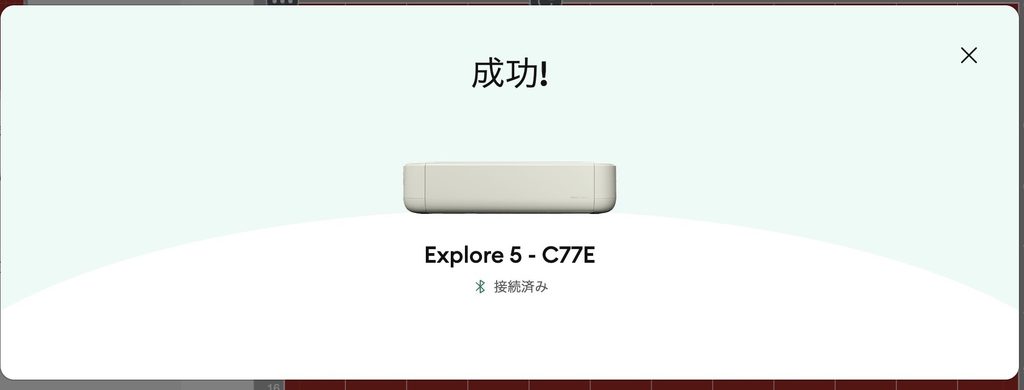
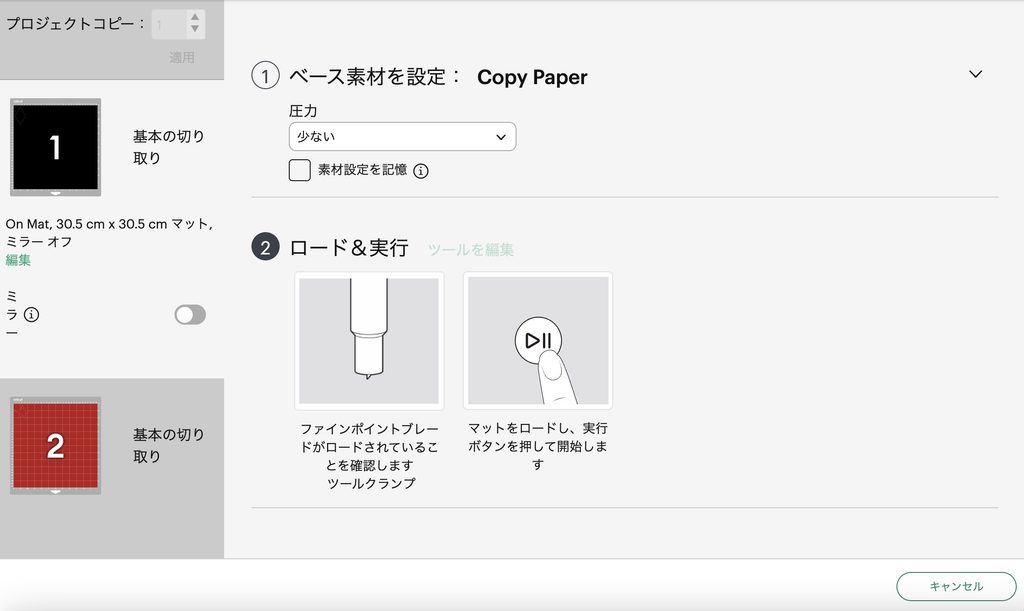
7.実行画面でベース素材を選ぶ
実行画面では、Cricutとの接続を確認し、実際にセットする素材に合わせてベース素材を選びます。
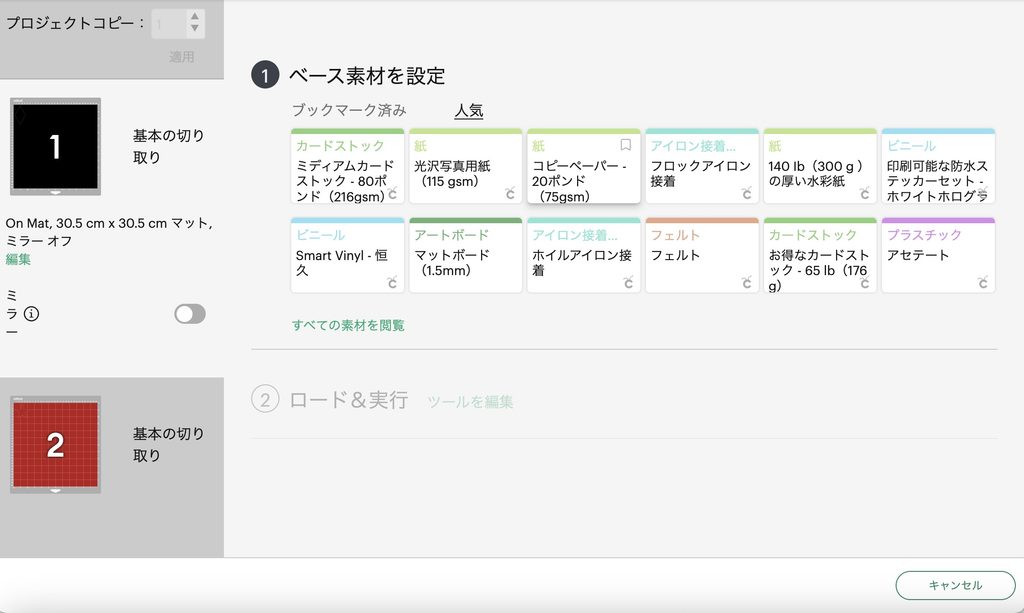
素材設定には、あらかじめカット圧力やマルチカットなどの設定が登録されています。
使う素材に合う設定を選び、必要な場合だけ圧力を「多い/デフォルト/少ない」などから調整します。
ここで「とりあえず強くする」のはおすすめしません。
マットまでブレードが強く入り素材やマットが傷つく可能性大です。
素材やブレードの状態で必要な設定は変わるため、初めての素材は端材でテストしてから本番へ進む方が安全です。
今回は基本のカットなので、次の設定にします。
・ベース素材:コピーペーパー 20ポンド(75gsm)/ Copy Paper
・圧力:少ない
8.素材をマットへ貼り、Cricutへ読み込ませる
Design Spaceの画面案内に従って、必要なブレードやツールを確認し、素材をマットへ貼ります。
今回はプレミアムファインポイントカッティングツール (標準ブレード)で通常のコピー用紙をカットします。
マットをCricutへ差し込み、マシン側のロード/アンロードボタンで読み込ませます。
マットの前後には、動けるスペースを確保しておきましょう。
Explore 5では、マットの読み込み時に前後へ大きく動くため、本体の後ろにも25cm程度のスペースを確保してください。
マットや素材、転写シートなど「何を用意すればいいの?」という場合は、Cricut Explore 5を買ったら必要なものに作りたいもの別でまとめています。
-

-
参考Cricut Explore 5を買ったら必要なもの|付属品と買い足す道具・材料を初心者向けに解説
Cricut Explore 5を買ったものの、「マットやブレードも買い足した方がいい?」「シールを作るには何が必要?」と迷っていませんか。 私も最初は、専用ツールをまとめて揃えなければ使えないのだと ...
続きを見る
9.実行ボタンを押してカット
マシン側の実行ボタン(▷IIボタン)を押すとカットが始まります。
カットが終わったらマットをアンロード(▽ボタン)し、素材を取り外します。
これで「キャンバスでデータを用意する → Cricutへ送る → カットする」という一連の基本操作は完了です。
初心者が最初に覚えておくと楽な2つのポイント
基本のカットまで進められたら、次の2点を意識するとDesign Spaceで迷いにくくなります。
「つくる」ボタンを押す前に、操作を確認する
キャンバスではデザインだけを見てしまいがちですが、通常カットなら「基本の切り取り」になっているか確認しましょう。
キャンバスの配置とマット上の配置は同じとは限らない
Design Spaceは操作や素材色をもとに、準備画面で要素をマットへ振り分けます。
複数パーツの位置関係を保ったまま加工したい場合は、「アタッチ」など別の機能が必要になることがあります。
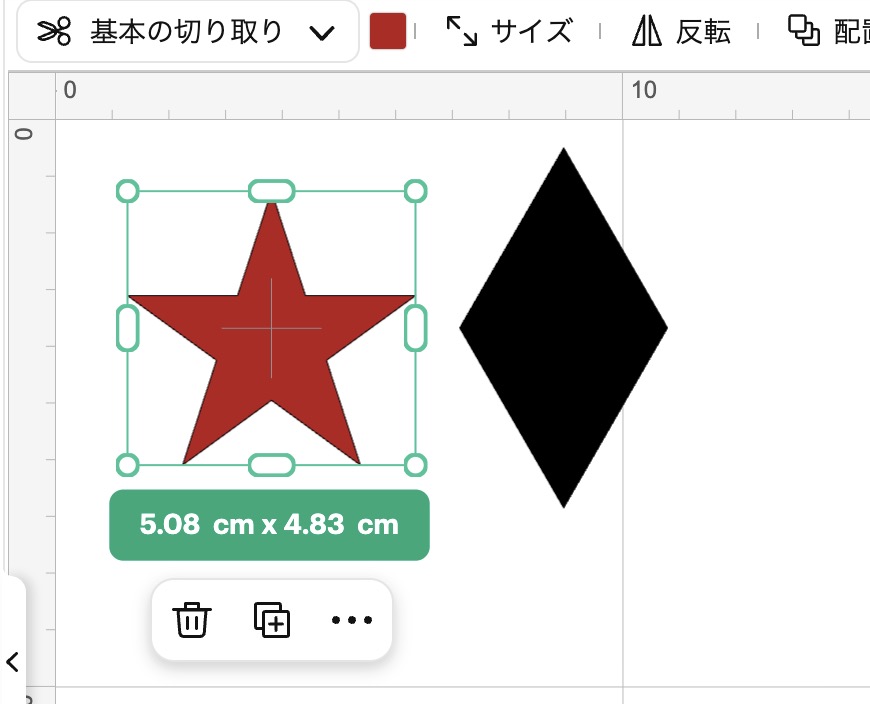
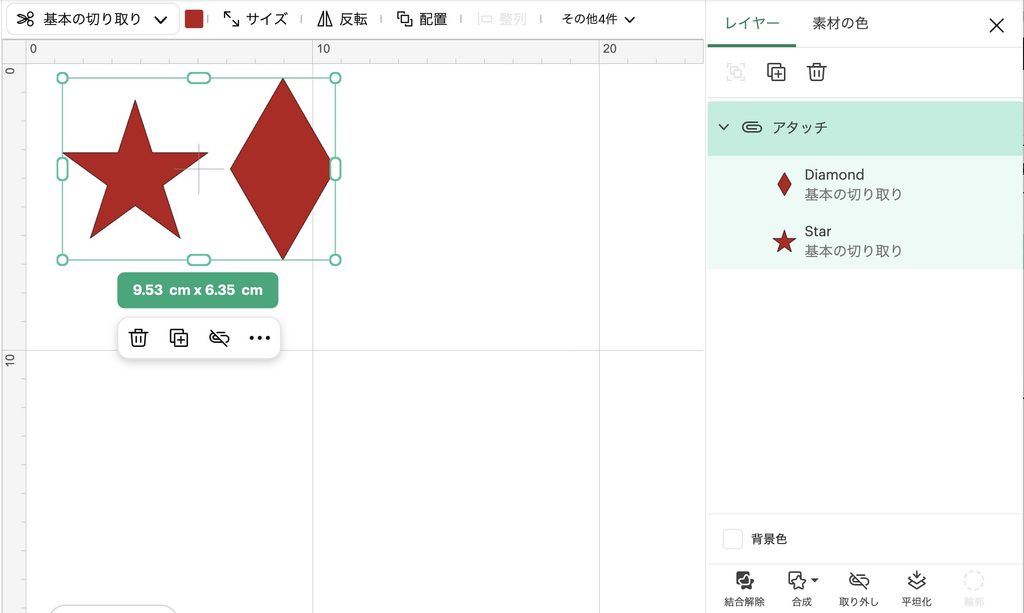
「アタッチ」と「平坦化」の違いや、どちらを使えばいいか迷った場合は、こちらの記事を参考にしてください。
-
-
参考Cricut Design Spaceの平坦化とアタッチの違い|画像を1つにまとめる方法
Cricut Design Spaceで複数の画像や文字を扱っていると、「平坦化」と「アタッチ」のどちらを使えばいいのか迷うことがあります。 どちらも複数のレイヤーをまとめるときに使いますが、役割は別 ...
続きを見る
用意した画像を使う・「印刷して切る」は別の手順
この記事で行ったのは、図形をブレードで切る通常カットです。
自分のPNG・JPGを読み込みたい場合は、こちらの記事が参考になります。
-
-
参考Cricut(クリカット)Design Spaceに画像をアップロードする方法|PNG・JPGの手順とSVGの違い
Cricut(クリカット)の利用時に自分のイラストや写真を使いたいときは、画像をDesign Spaceへアップロードします。 ただ、初めてだと「PNGとJPGはどちらがいい?」「シングルレイヤーと平 ...
続きを見る
家庭用プリンターで印刷したデザインの周囲をCricutでカットしたい場合は、「印刷して切る(Print Then Cut)」を使います。仕組みや基本の流れは、Cricut「印刷して切る」完全ガイドで詳しく解説しています。
こちらもCHECK
-

-
Cricut「印刷して切る」完全ガイド|Print Then Cutの使い方・設定・トラブル対策
Cricutで、カラーのイラストや写真を印刷した形に合わせてカットしたいときに使うのが「印刷して切る(Print Then Cut)」です。 この記事では「印刷して切る」の仕組みから → Design ...
続きを見る
Design Spaceでよくある疑問
| 困ったこと | まず確認する場所 |
|---|---|
| 「つくる」ボタンを押しても思った通りに分かれない | 色・加工が違う要素は別マットになることがあります。こちらも確認してみてください。 |
| 「お支払い」ボタンまたはチェックアウト(購入)画面が出力され進まない | Cricut Access対象の画像・図形・フォントが含まれていないか確認。あれば削除してみましょう。 |
| 自分で作成した画像を読み込みたい | 左側の「アップロード」でPNG・JPG・SVGなどを読み込めます。 |
スマホ版でもほぼ流れは同じ
Design Spaceはスマートフォンやタブレットでも使えます。
ホーム → キャンバス → 準備 → 実行という考え方は同じですが、PC版では左側にあるツールがスマホでは画面下部に表示されるなど、操作位置が異なります。
複数のレイヤーを細かく編集したり、画面全体を見ながら作業したい場合は、最初はPC版の方が把握しやすいかもしれません。
まとめ|Design Spaceは「キャンバス→準備→実行」を覚えれば動かせる
Design Spaceは機能が多いので、最初から全部を見ようとすると難しく感じます。
まずは、
- キャンバスで図形・画像・テキストを用意する
- サイズ・配置・操作を確認する
- 「つくる」を押して準備画面へ進む
- ロードタイプとマット上の配置を確認する
- 素材を選び、Cricutへ読み込ませる
- 実行してカットする
この流れを1回通せれば、Design Spaceの全体像はかなりわかりやすくなります。