
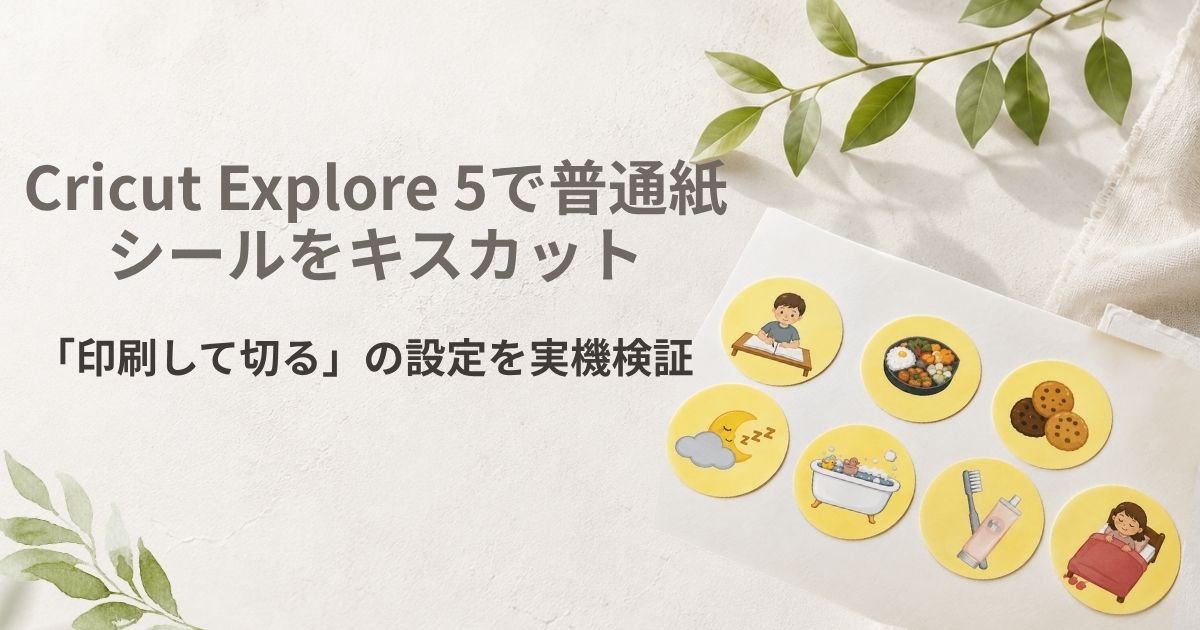
Cricut Explore 5の「印刷して切る」を使って、普通紙タイプのシール用紙をキスカットしてみました。
※キスカットとは、ステッカーやシールなどの表面の素材(一層目)だけに切り込みを入れて、台紙は切断せずに残す加工技術のことです。
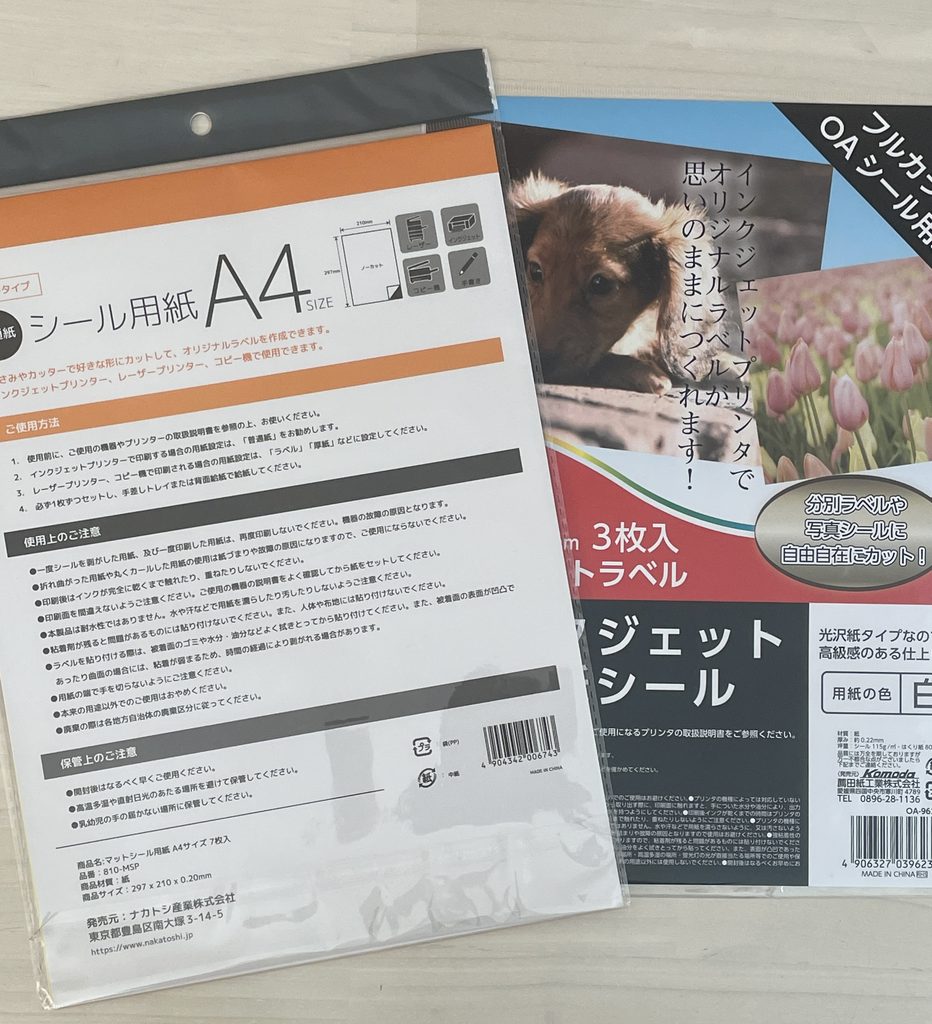
今回使ったのは、Can Do(キャンドゥ)で購入したA4のシール用紙です。
最初は「印刷可能なステッカー用紙」を選んでカットしたところ、台紙まで切れてマットに傷が入る失敗に。さらに、イラストを丸く切りたいのに、アタッチではイラストの輪郭までカットされてしまいました。
そこで、
- イラストと背景を「平坦化」する
- 素材設定と圧力を弱くして試す
という2点を見直しました。
この記事では、今回のシール用紙で実際に失敗した設定と、台紙を残してキスカットできた設定をまとめます。
「印刷して切る」の基本手順や対応機種、センサーマーク、キャリブレーションまでまとめて確認したい方はこちらの記事を確認してください。
こちらもCHECK
-
-
Cricut「印刷して切る」完全ガイド|Print Then Cutの使い方・設定・トラブル対策
Cricutで、カラーのイラストや写真を印刷した形に合わせてカットしたいときに使うのが「印刷して切る(Print Then Cut)」です。 この記事では「印刷して切る」の仕組みから → Design ...
続きを見る
今回使ったもの
- Cricut Explore 5
- プレミアムファインポイントカッティングツール (標準ブレード)
- ライトグリップマット(青マット)
- シール用紙A4
- インクジェットプリンター
- シールにしたい画像
今回は普通紙タイプのシール用紙を使いました。
当初は光沢タイプのシール用紙を使う予定でしたが、このときは自宅のプリンターが用紙をうまく給紙できず、印刷できなかったため普通紙タイプへ変更しています。
その後、プリンターの手差し給紙を使うことで、キャンドゥのA4光沢シール用紙でも印刷・カットできました。光沢紙を使ったシール作りは、こちらの記事で紹介しています。
こちらもCHECK
-
-
Cricutでシールを作る方法|オリジナルシールの作り方を画像付きで解説
Cricutでオリジナルシールを作る方法を、実際に作ったときの画面と写真を使って紹介します。 今回は、あらかじめ用意した花の画像をCricut Design Space (cricutを使うためのアプ ...
続きを見る
光沢紙について
Cricut公式では、Cricut以外の高光沢素材はセンサースキャンの精度に問題が出る可能性があると案内されています。今回の別検証では光沢シール用紙でもカットできましたが、素材によって結果が変わります。最初は少量で確認するのがおすすめです。
今回作るシール
作ったのは次の2種類です。
- 数字の形に沿って切るシール
- イラストを丸い形で切るシール
数字はそのまま「印刷して切る」のデータとして使用します。
丸いシールは、イラストの後ろに丸型を置いて作ります。
イラストを丸く切るなら「平坦化」
イラストを丸く切りたい場合は、Design Spaceでイラストの背景に丸型を置きます。
- 「図形」から丸型を追加する
- 丸型をイラストの後ろへ配置する
- イラストと丸型を両方選択する
- 「平坦化」を選ぶ
ここで最初に失敗したのが「アタッチ」です。
イラストと丸型をアタッチすると、位置関係は固定できますが、イラスト側のカット線も残ります。
アタッチ:オブジェクトを所定の位置に保ち、キャンバス上で配置されているようにデザインを正確にカットする動作のこと。
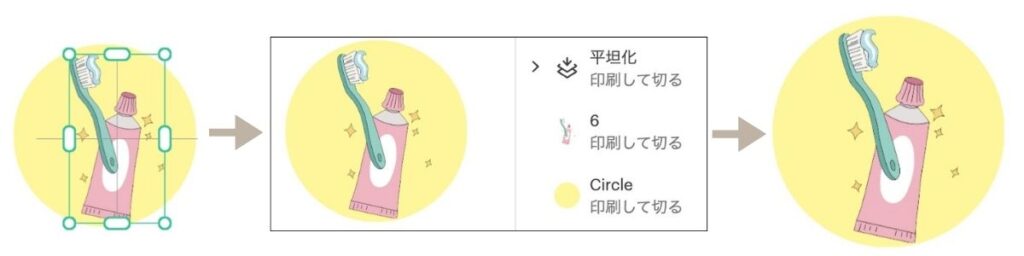
今回のように「イラストは印刷だけして、外側の丸だけをカットしたい」場合は、イラストと丸型を平坦化します。
平坦化すると複数のレイヤーが1つの印刷用レイヤーになり、今回のデータでは外側の丸をカットラインにできました。
平坦化とアタッチの違いは、こちら記事で詳しく説明しています。
こちらもCHECK
-
-
Cricut Design Spaceの平坦化とアタッチの違い|画像を1つにまとめる方法
Cricut Design Spaceで複数の画像や文字を扱っていると、「平坦化」と「アタッチ」のどちらを使えばいいのか迷うことがあります。 どちらも複数のレイヤーをまとめるときに使いますが、役割は別 ...
続きを見る
「ステッカーを作成」と平坦化の違い
現在のDesign Spaceには、キスカット・ダイカットを簡単に設定できる「ステッカーを作成」機能もあります。
この記事では、今回実際に行った「平坦化」と素材設定を使った方法を記録しています。
最初の失敗|「印刷可能なステッカー用紙」では切れすぎた
データを作成したら、Design Spaceから印刷してCricutでカットします。
最初は素材設定で「印刷可能なステッカー用紙」を選びました。
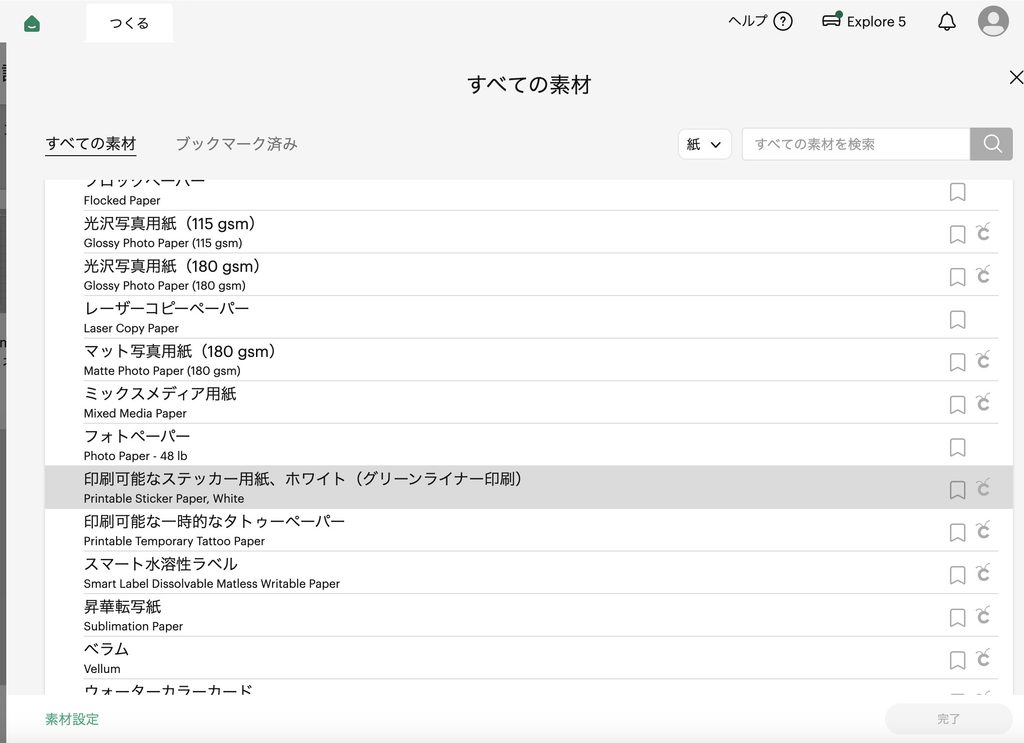
ところが、今回使ったシール用紙ではカット圧が強すぎました。
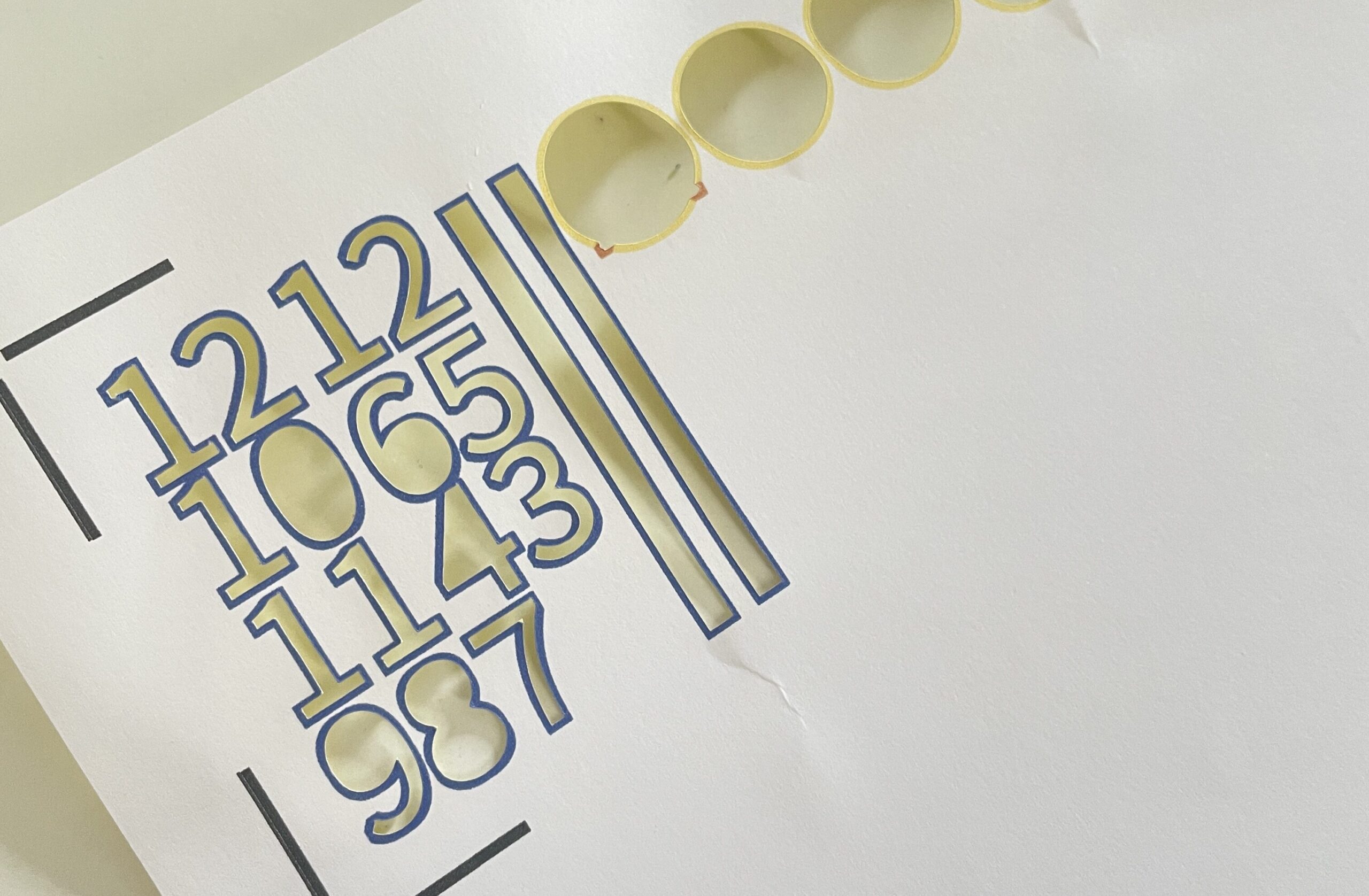

ぎゃぁぁぁぁああああああ!!
台紙まで貫通し、ライトグリップマット(青マット)にも少しカット跡が残りました。
もうイラストも切られてグチャクチャだし、
細かいカットが入ってマットから取りづらいし。
シール、、完全に使える状態ではない・・・。
これは「印刷可能なステッカー用紙」という設定自体が間違っているという意味ではありません。
シール用紙は商品によって厚みや表面加工が違うため、同じ素材名でも必要なカット圧が変わります。
実際、個人のCricutユーザーでも、普通紙ラベルを「和紙」設定で切っている例や、別素材に合わせて圧力を調整している例があります。
つまり、シール用紙では「この設定なら必ずキスカットできる」と決めつけず、実際の用紙に合わせて調整する必要があります。
設定を弱くして再テスト
次は、カット圧を弱くして試しました。
今回選んだのは、
- 素材:コピーペーパー・20ポンド(75gsm)
- 圧力:少ない
です。
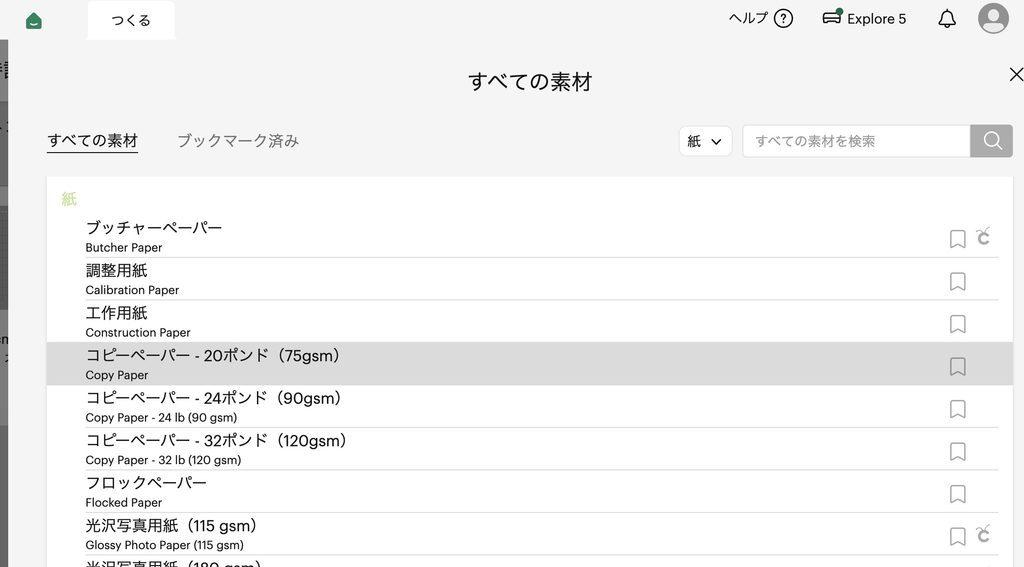
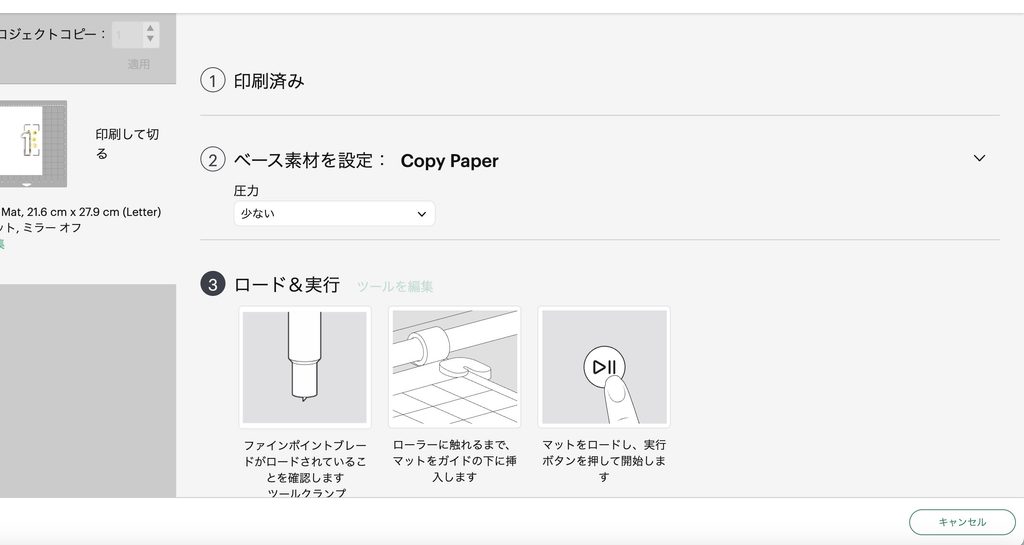
この設定でカットしたところ、若干怪しいですが・・・今回はシール面だけが切れ、台紙を残すことができました。
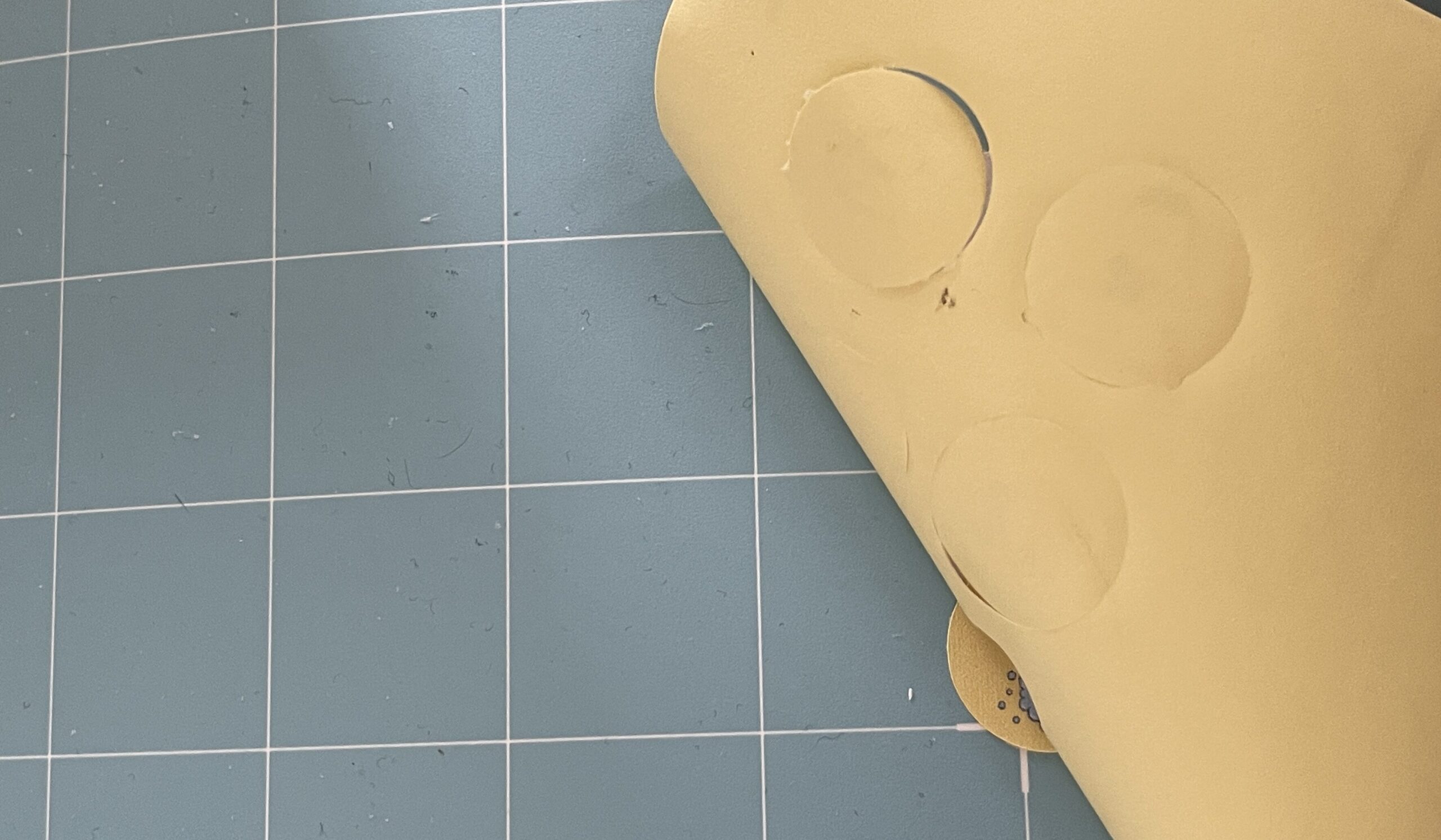
シールも問題なく台紙からはがせます。
参考
今回使ったシール用紙では、この設定で台紙を残して切ることができました。
「コピーペーパー・20ポンド(75gsm)+圧力:少ない」が、すべての普通紙シールに適した設定という意味ではありません。用紙が変われば厚みや粘着層も変わるため、新しい素材では端の方で試してから本番をカットするのがおすすめです。
普通紙シールをキスカットして分かったこと
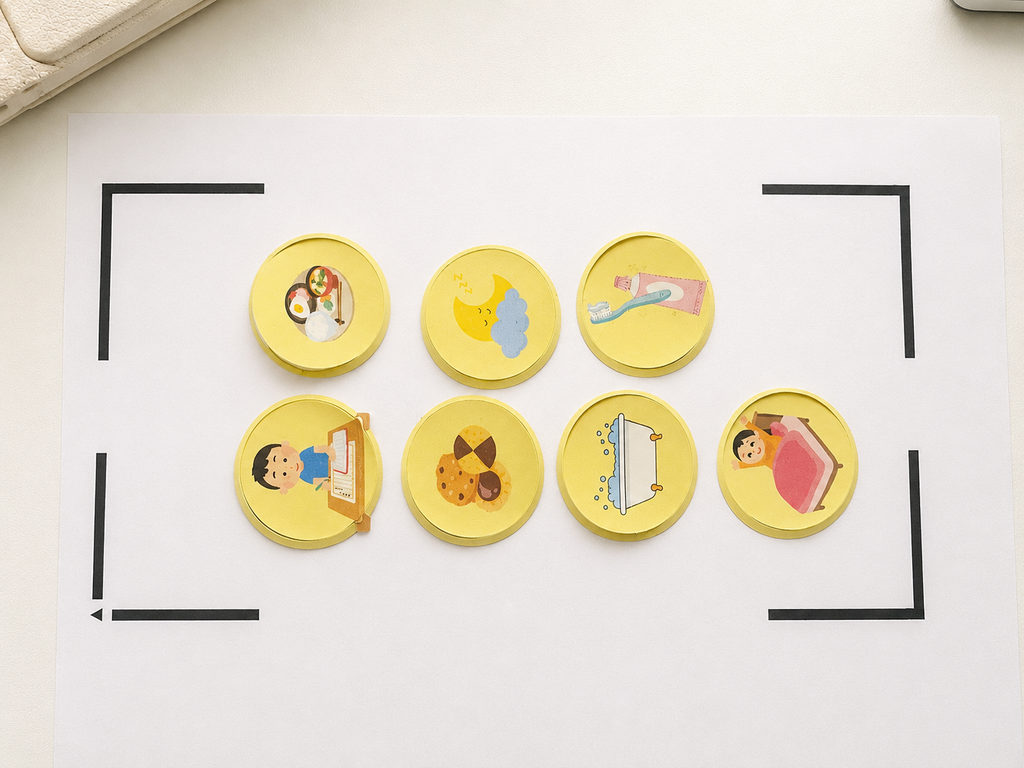
今回、Cricut Explore 5で普通紙タイプのシール用紙をキスカットして分かったのは、次の3点です。
- 外側の形だけを切りたい場合は、アタッチではなく平坦化を使う
- 素材設定名だけで判断せず、実際のシール用紙に合わせてカット圧を調整する
- 今回の用紙では「コピーペーパー・20ポンド(75gsm)+圧力:少ない」で台紙を残して切れた
最初は台紙まで切れてマットにも傷をつけましたが、素材設定を弱くすることでキスカットできました。
キスカットと、台紙まで切り抜くダイカットの違い・設定比較は、こちらの記事で実際に切り比べています。
こちらもCHECK
-

-
キスカットとダイカットの違い|Cricutで実際に切り比べてわかった使い分け
Cricutでシールを作るときに出てくる「キスカット」と「ダイカット」。違いは、台紙を残すか、台紙まで切るかです。 Cricut Explore 5で同じデータ・同じ用紙を実際に切り比べ、設定と仕上が ...
続きを見る
また、光沢タイプのシール用紙で最初からシールを作る流れは、こちらの記事をご覧ください。
こちらもCHECK
-
-
Cricutでシールを作る方法|オリジナルシールの作り方を画像付きで解説
Cricutでオリジナルシールを作る方法を、実際に作ったときの画面と写真を使って紹介します。 今回は、あらかじめ用意した花の画像をCricut Design Space (cricutを使うためのアプ ...
続きを見る
「印刷して切る」全体の仕組みや、センサーマークを読み取れないときの対処法まで確認したい場合は、こちらの記事にまとめています。
こちらもCHECK
-
-
Cricut「印刷して切る」完全ガイド|Print Then Cutの使い方・設定・トラブル対策
Cricutで、カラーのイラストや写真を印刷した形に合わせてカットしたいときに使うのが「印刷して切る(Print Then Cut)」です。 この記事では「印刷して切る」の仕組みから → Design ...
続きを見る