
Cricutの「印刷して切る」でマットを読み込ませたのに、センサーマークを探す動きを繰り返してエラーになることがあります。
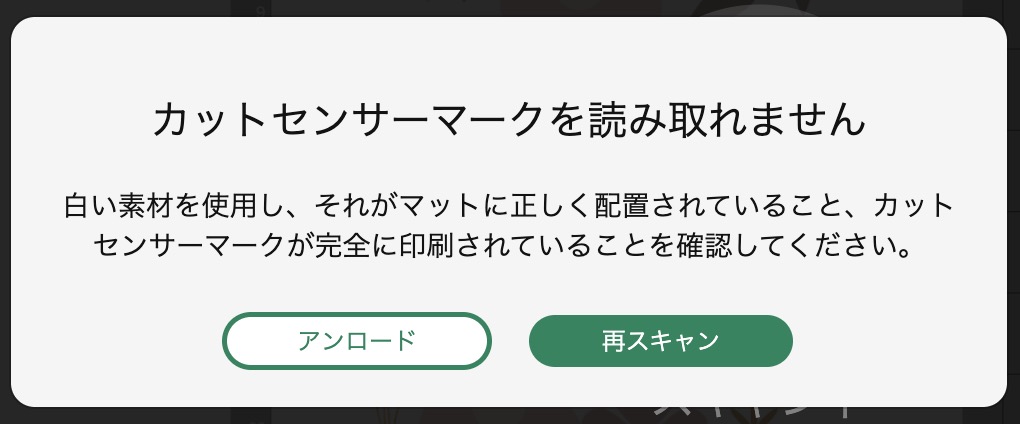
このエラーが発生した場合、照明・印刷した素材の位置・マット・印刷可能素材・画像サイズ・センサーライト・システム要件・プリンター設定など、複数の確認項目をチェックします。
この記事では、まず「印刷して切る」の設定やセット方法に問題がないかを確認し、そのあと公式のトラブルシューティング項目を切り分けます。後半では、私のCricut Explore 5で実際に起きたA4用紙なのにDesign SpaceでLetterを選んでいた失敗も紹介します。
結論|原因を1つに決めつけず「印刷して切る」の流れから順番に確認する
センサーマークを読み取れないときは、印刷 → 用紙のセット → マット → 照明・素材 → センサーの順に切り分けると原因を確認しやすくなります。
まず、次の点を確認します。
- Design Spaceから「印刷して切る」で印刷し、ページを拡大・縮小していない
- Design Spaceのページサイズと実際に使う用紙サイズが一致している
- センサーマークが欠けたり汚れたりせず印刷されている
- 印刷した用紙をマットの正しい位置・向きに、しわや浮きなく貼っている
- マットが反っておらず、センサーマーク付近に目立つ汚れがない
- Cricutへ直射日光や強いライトが直接当たっていない
- 強く反射する素材、濃い色、複雑な柄の素材を使っていないか確認する
- スキャン中にセンサーライトが点灯している
この順番は「発生しやすい原因ランキング」ではありません。
トラブルシューティングとして「印刷して切る」の手順を、実際の作業で確認しやすい流れに並べ直したものです。
センサーマークとは?「印刷して切る」でカット位置を合わせるための目印
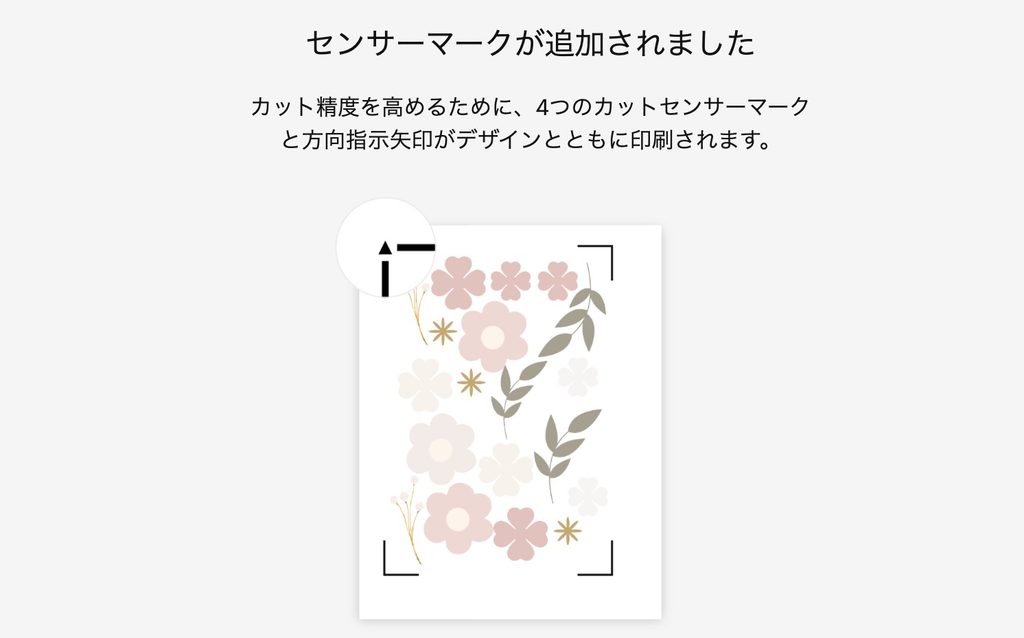
「印刷して切る」では、デザインと一緒に黒いカットセンサーマークが印刷されます。
Cricutはカット前にこのマークをスキャンし、印刷したデザインの位置を判断してからカットします。
そのため、デザインがきれいに印刷できていても、マークを正しく読み取れなければカットへ進めません。
一方、通常の「カット」だけをするデータには、このセンサーマークは必要ありません。
「カットセンサーマークを読み取れません」が発生する主な原因
「カットセンサーマークを読み取れません」が発生した場合、次の内容を確認します。
| 確認項目 | 確認する内容 |
|---|---|
| 照明 | 直射日光やマシンへ向いた照明がセンサーへ干渉していないか |
| 素材位置 | 印刷した素材がマットの正しい位置にあり、しわや浮きがないか |
| マシンマット | マットのセット位置、反り、汚れに問題がないか |
| 印刷可能素材 | 反射、濃い色、複雑な柄、互換性のない素材サイズ、マーク付近の汚れがないか |
| 画像サイズ | デザインが使用するページサイズの印刷可能領域を超えていないか |
| センサーライト | 汚れていないか、スキャン中に点灯しているか |
| システム要件 | 使用端末がDesign Spaceの最小システム要件を満たしているか |
| プリンター設定 | 向き、余白、拡大縮小、フチなし印刷などが適切か |

私の今回のエラー原因は、素材サイズの設定ミス(A4にすべきところをLetterに設定)なので「互換性のない素材サイズ」に含まれるのかも。
読み取れないときの対処法|作業の流れに沿って確認する
原因を一度に変えず、Design Spaceの設定から用紙・マット・照明・センサーの順に確認していきます。
1.Design Spaceと印刷設定を確認する
最初に、印刷時にプレビュー通りにセンサーマークの大きさや位置が変わっていないかを確認します。
- 縦向きで印刷する
- インク不足がないことを確認する
- 1枚の用紙に1ページで印刷する
- 「ページに合わせる」「サイズに合わせて縮小」など、ページスケールを変更しない
- フチなし印刷を使わない
- ページを中央揃えしない
また、「印刷して切る」は印刷から最終カットまで、同じデバイス・同じDesign Spaceの流れで完了することが推奨されています。PDFへ保存してDesign Space外で印刷すると、カットセンサーマークのサイズが正しくならない可能性があります。
2.印刷した用紙の位置・向き・しわを確認する
Cricut Exploreシリーズ、Makerシリーズ、Joy Xtraでは、印刷した素材をマットの接着面の左上へ置き、グリッドに合わせて平らに貼ります。
用紙が斜めになっている、左上からずれている、しわや浮きがある場合は、センサーマークの読み取りを妨げる可能性があります。
Explore 5でA4を使う場合は「マット上では横向き」
Explore 5の公式手順では、A4素材を使う場合、マットのプレビューで素材を回転させ、長辺が水平になる向きで配置するよう案内されています。印刷された方向矢印は左上に置き、上向きにします。
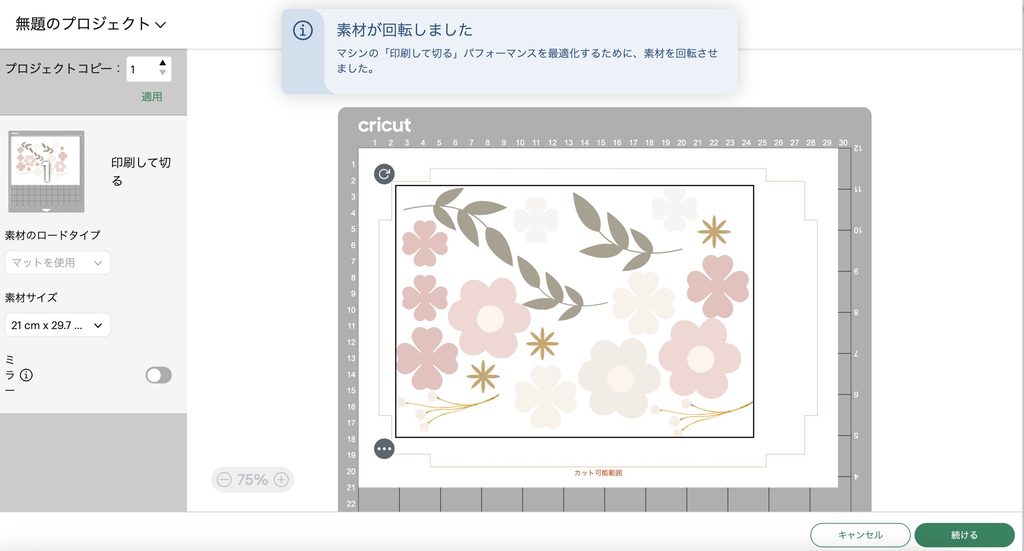
※印刷時のプリンター設定は縦向きですが、Explore 5でA4をマットへ置くときは横向きです。上の画像のように「Cricut」とロゴがある部分を上にしてcricutに設定します。
ここは混同しやすいので注意してください。
3.マットの反り・汚れ・セット位置を確認する
マットの曲がりやセンサーマーク付近の汚れも読み取りを妨げる原因として挙げられています。
- マットがガイドの下へ正しく入っているか
- ロード前にローラーへまっすぐ当たっているか
- マットが大きく反っていないか
- センサーマーク付近に黒っぽい汚れや紙くずがないか
を確認します。
マットが反っている場合、シートを外してマットを180度回転させ、反対側へ貼り直して再試行する方法も公式では案内されています。
マットの種類や使い分け自体が分からない場合は、こちらの記事が参考になります。
-

-
参考Cricutマット5種類の使い分け|素材別の選び方と対応機種を解説
Cricutで紙やビニール、布をカットするときに使うカッティングマット。 青・緑・紫・ピンクのマットに加えてカードマットもあるため、「結局何種類あるの?」「自分の素材にはどれを使えばいい?」と迷いやす ...
続きを見る
4.直射日光や強い照明を避ける
直射日光や、Cricutへ直接向けたデスクライト・オーバーヘッドライトは、センサーライトへ干渉する可能性があります。
部屋を真っ暗にする必要はありません。まずはマシンへ直接当たっている強い光を避け再試行します。
5.光沢・メタリック・濃色・柄の強い素材を確認する
メタリック、グリッター、光沢仕上げなどの反射素材は、センサーの読み取りへ干渉する可能性があります。また、濃い色や複雑な柄の素材も読み取り精度へ影響する場合があります。
反射素材を使っている場合、カットセンサーマークの上へマットな透明テープを貼り、グレア(光の反射)を抑える方法もあります。
ただし、光沢素材を使っているからといって、最初から「光沢が原因」と決めつける必要はありません。設定、用紙位置、マット、照明などもあわせて確認します。
6.センサーマークの印刷状態を確認する
インク不足や印刷不良がないか、黒いセンサーマークの周囲に余分なインクや汚れが付いていないかを確認します。
印刷がかすれている場合は、インク残量や印刷品質を確認し、Design Spaceから印刷し直します。
7.センサーライトを確認する
センサーライトはキャリッジの下側にあります。
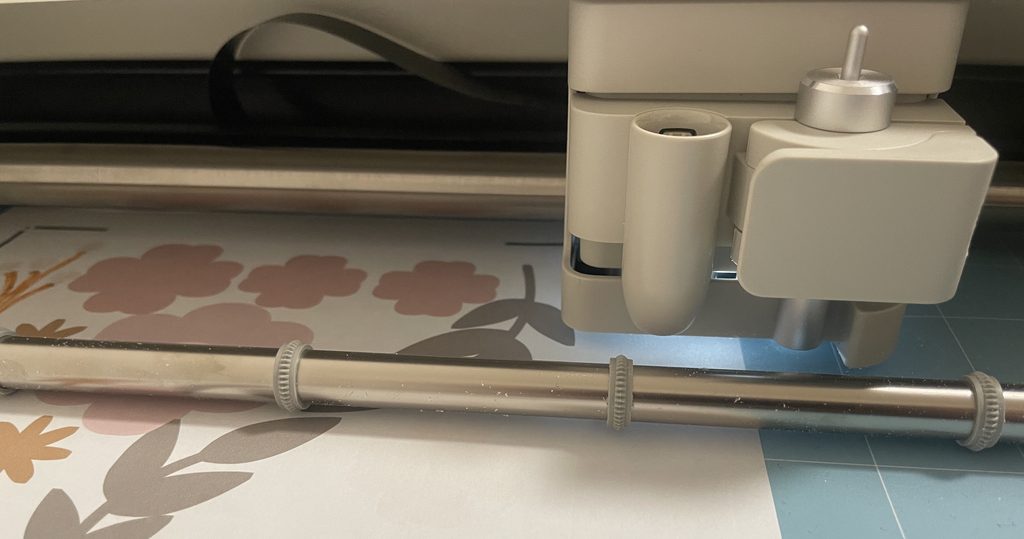
汚れている場合は、小さく清潔で乾いた筆などでやさしく掃除する方法が案内されています。
センサーマークをスキャンしている最中にライトが点灯しない場合は、まず「印刷して切る」のキャリブレーション(マシン調整)を試し、キャリブレーション中も点灯しなければMember Careへの問い合わせが案内されています。
こちらもCHECK
-

-
Cricutのカット位置がずれるときの調整方法|キャリブレーションを実機で解説
Cricutの「印刷して切る」で、センサーマークの読み取りは終わるのに、印刷した絵柄とカット位置だけがずれることがあります。 この症状は、センサーマークを読み取れずエラーになるトラブルとは別です。マー ...
続きを見る
8.画像サイズ・システム要件を確認する
デザインがそのページサイズで使える範囲を超えている場合、Design Spaceでは警告が表示されます。
警告が出ている場合は、画像サイズを調整するか、実際に使える別のページサイズへ変更します。
ここまで確認しても解決しない場合は、使用している端末がDesign Spaceの最小システム要件を満たしているかも確認します。
実例|Explore 5でA4なのにLetterを選んでエラー発生
今回、手帳の表紙用データを「印刷して切る」でカットしたとき、Explore 5でセンサーマークを読み取れないエラーが出ました。
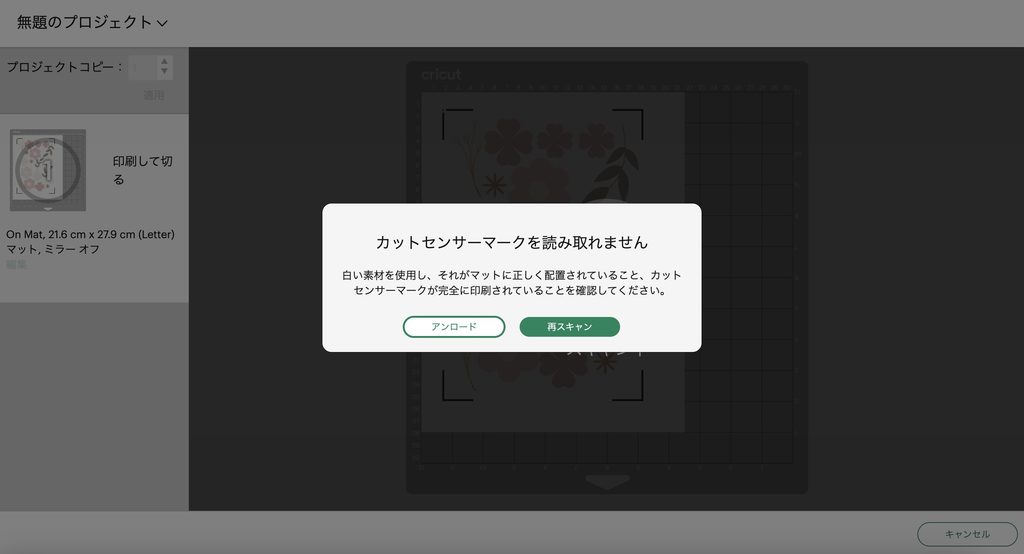
確認すると、実際に使っていた用紙はA4なのに、Design Spaceの「素材サイズ」は 21.6cm×27.9cm(Letter)になっていました。
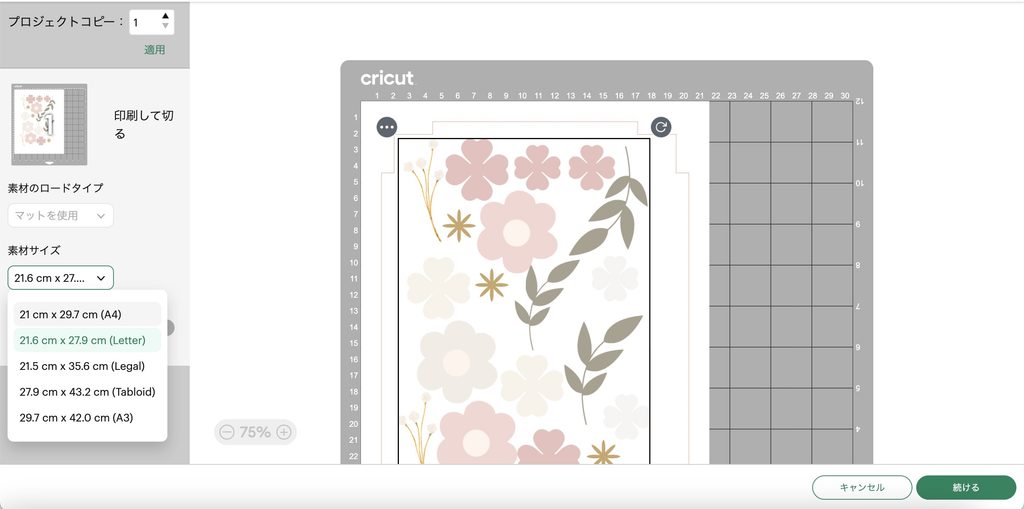
画面では、A4とLetterが別の素材サイズとして表示されています。
| 用紙 | サイズ |
|---|---|
| A4 | 21.0×29.7cm |
| Letter | 21.6×27.9cm |
今回はA4へ設定を直すことで読み取りできました。
後で気づいたのですが、こちらDesign Spaceの「印刷して切る」の設定が関係しているかも。
以下のサイズが「21.6cm×27.9cm(Letter)」になっていると同じエラーが起こる可能性があります。私なら「21cm×29.7cm(A4)」とよく使うサイズに変更しておくと良さそうです。
■パソコン版:
「設定」→「Design Spaceの」ロードタイプ→「印刷して切る」のページサイズ
■モバイル版:
「設定」→「印刷して切る」設定→デフォルトサイズ
「センサーマークは読めるけどカット位置がずれる」は別のトラブル
センサーマークのスキャン自体は完了するのに、印刷した画像の輪郭からずれてカットされる場合は、今回の「読み取れない」エラーとは切り分けて考えます。
- センサーマークを読めずに止まる → この記事の確認項目
- センサーマークは読めるがカット位置がずれる → キャリブレーションを確認
と分けると、原因を混同しにくくなります。
「印刷して切る」つもりではないのにエラーが出る場合
通常のカットだけをしたいのにDesign Spaceがセンサーマークを探している場合は、画像の操作タイプが「印刷して切る」になっていないか確認します。
カットだけをしたい場合は、キャンパス画面で素材を「印刷して切る」から「基本の切り取り」へ変更しましょう。
よくある質問
センサーマークについて、よくある質問を以下にまとめました。
A4とLetterは似た大きさですが、そのまま使えますか?
いいえ、同じサイズとして扱わない方がよいです。
センサーエラーが出たら部屋を暗くした方がいいですか?
真っ暗にする必要はありません。
公式が注意しているのは、直射日光やマシンへ向けられた照明です。まず、センサーへ直接当たっている強い光を避けます。
光沢紙は「印刷して切る」で使えませんか?
「光沢紙だから必ず使えない」ということではありませんが、反射が強い素材はセンサーへ干渉する可能性があります。
まず設定・用紙位置・マット・照明を確認し、反射が原因と考えられる場合は、カットセンサーマークの上へマットな透明テープを貼り反射を抑える方法もお試しください。
センサーライトが点灯しません
「印刷して切る」のスキャン中にセンサーライトが点灯しない場合、キャリブレーションを試し、キャリブレーション中も点灯しなければMember Careへ問い合わせるよう案内しています。
まとめ|エラー時は設定・用紙・マット・環境・センサーを確認する
Cricutがセンサーマークを読み取れない原因は様々です。
まず、
- Design Spaceとプリンター設定
- 用紙の位置・向き・しわ
- マットの反り・汚れ・セット位置
- 照明
- 素材の反射・色・柄
- センサーマークの印刷状態
- センサーライト
- 画像サイズ・システム要件
を確認します。
私のExplore 5では、A4用紙を使っているのにDesign SpaceでLetterを選んでいたことが実際の原因でした。ただし、これは数ある確認項目の1つです。
今回のように、設定を見直すだけで解決する場合もあります。原因が見つからない場合は、Cricut公式の案内も確認し、それでも改善しない場合はMember Careへの問い合わせを検討してください。