
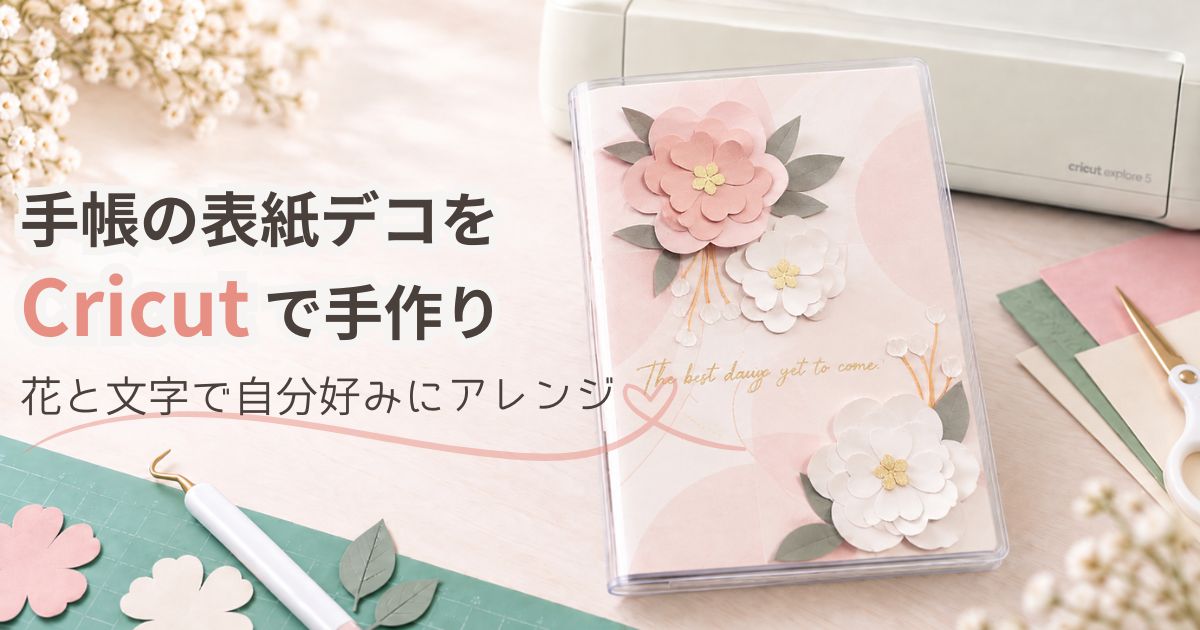
Cricutで、最近買った手帳の表紙を自分好みにデコってみました。
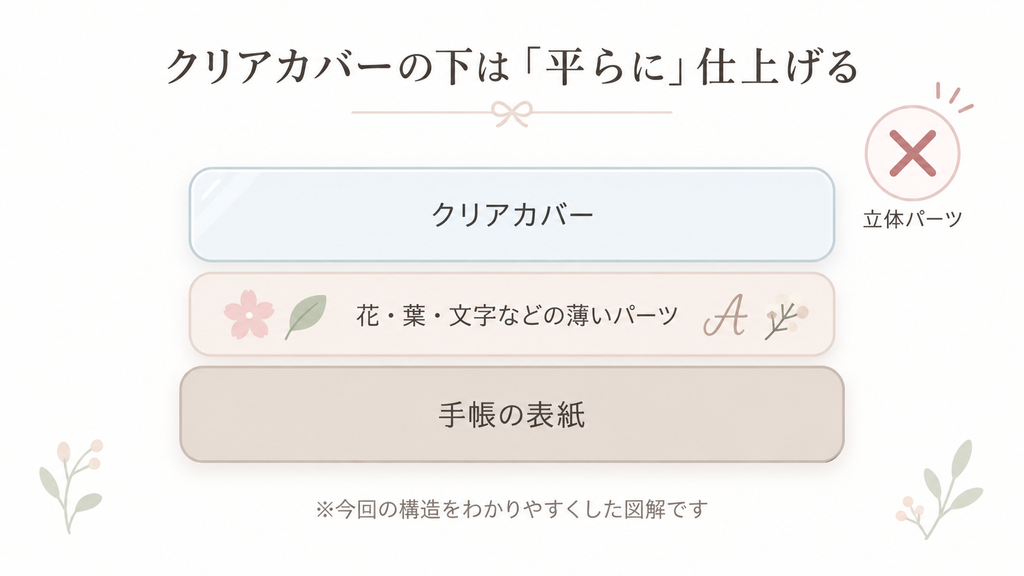
今回は花・葉・文字などのパーツをCricutで作り、手帳のクリアカバーの内側に入れて表紙をアレンジ。上からクリアカバーを付けるため、パールや立体的な花は使わず、できるだけ薄く平らに仕上げました。

実際に作ってみると、Canvaで作った透過PNGがうまく透過されなかったり、花のガクを細かくしすぎてCricutで切れなかったりと失敗もありました。
この記事では、今回の作り方と、やってみて分かったポイントをまとめます。
結論|クリアカバーに入れるなら薄いパーツで作る
手帳の表紙デコには、シールやマスキングテープを直接貼る方法、紙を挟む方法、布やスタンプでアレンジする方法など色々あります。
今回は、Cricutで作った花・葉・文字のパーツを使い、クリアカバーの下に入れる方法にしました。
この方法なら、表紙そのものへ立体パーツを固定しなくてもデザインを変えられます。
今回、最初は立体感のある装飾も考えましたが、カバーを付ける前提だったため使いませんでした。
手帳の表紙デコに用意したもの
今回の作業で使うのは、次のようなものです。
- クリアカバーを付ける手帳
- Cricut Explore 5
- プレミアムファインポイントカッティングツール (標準ブレード)
- ライトグリップマット(青色マット)
- A4用紙、Smart Vinyl ゴールド
- インクジェットプリンター
- Canva
- 花・葉・文字などに使うカット用素材
- 素材に合うCricutマット
- ピンセット、のり
必要に応じてピンセットなどの細かいパーツを扱う道具
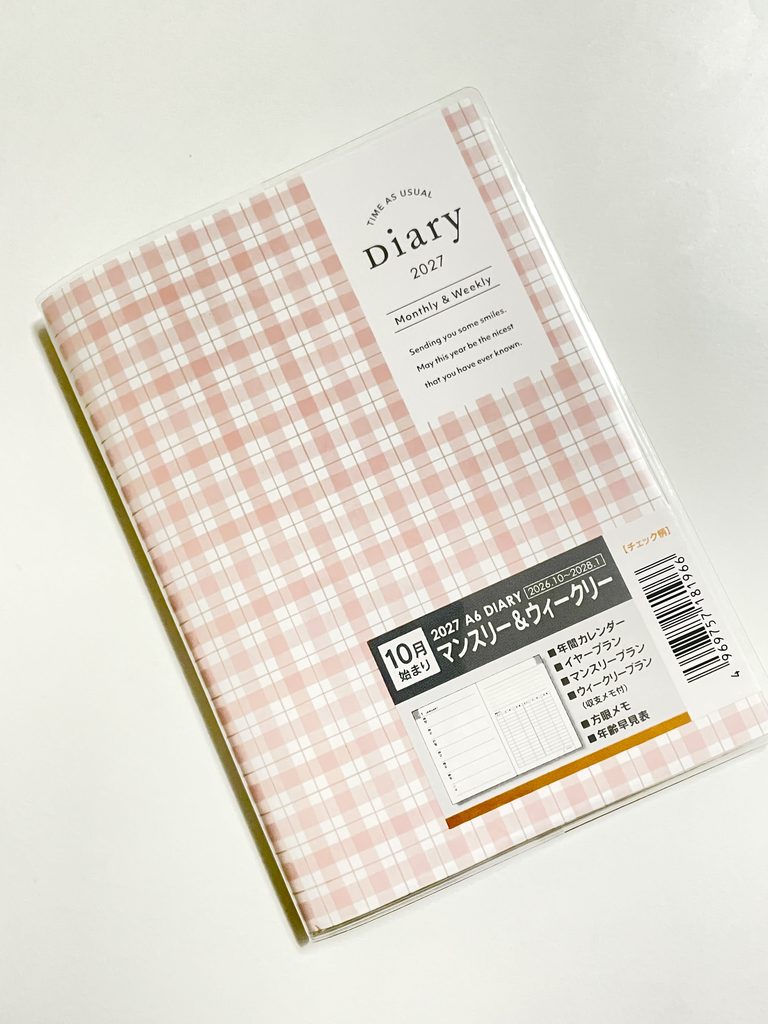
今回は100均一(セリア)のマンスリー&ウィークリー手帳にしました。
Cricutのマットは、切る素材に合わせて選びます。
今回は薄いA4コピー用紙を使うのでライトグリップマット(青色マット)にしています。
マットの種類が分からない場合は、こちらの記事にまとめています。
こちらもCHECK
-
-
Cricutマット5種類の使い分け|素材別の選び方と対応機種を解説
Cricutで紙やビニール、布をカットするときに使うカッティングマット。 青・緑・紫・ピンクのマットに加えてカードマットもあるため、「結局何種類あるの?」「自分の素材にはどれを使えばいい?」と迷いやす ...
続きを見る
Cricutを買ったばかりで、マットやブレードなど何を用意すればよいか迷う場合は、こちらの記事を確認してみてください。
こちらもCHECK
-
-
Cricut Explore 5を買ったら必要なもの|付属品と買い足す道具・材料を初心者向けに解説
Cricut Explore 5を買ったものの、「マットやブレードも買い足した方がいい?」「シールを作るには何が必要?」と迷っていませんか。 私も最初は、専用ツールをまとめて揃えなければ使えないのだと ...
続きを見る
1.手帳の表紙デコのデザインを決める
最初に、表紙へ入れたいモチーフを決めます。
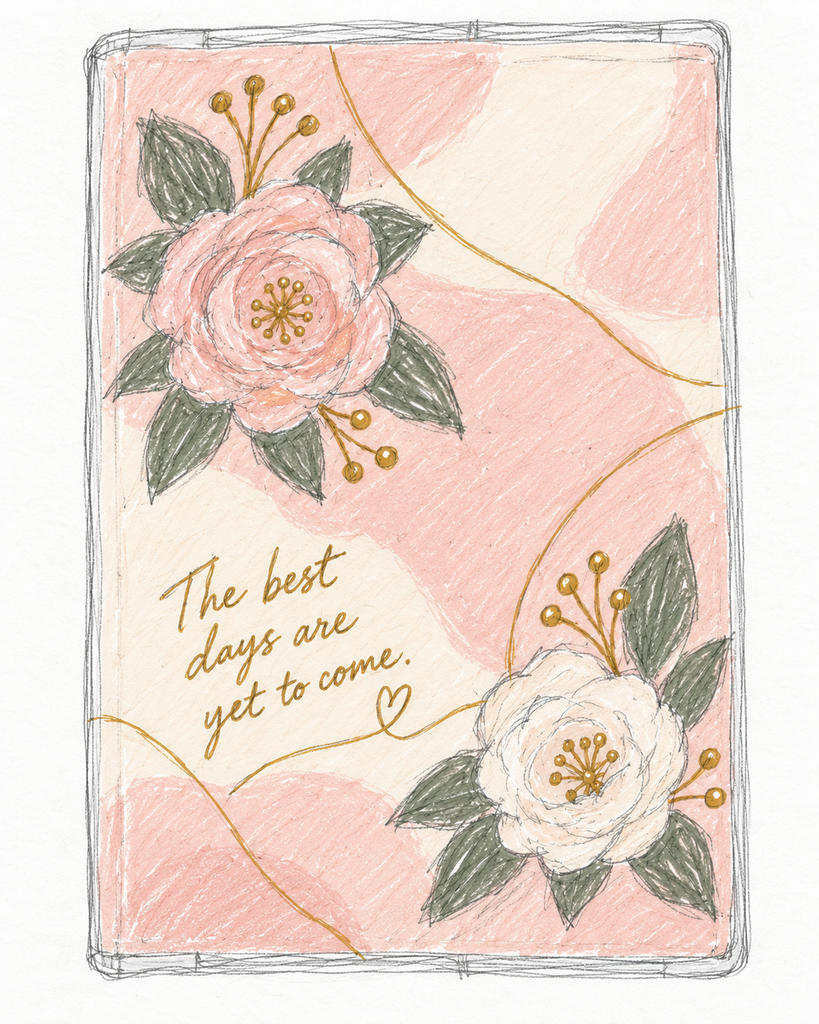
今回は、花・葉・英字を組み合わせたデザインにしました。
ここで大切だったのは、見た目だけでなく最後にカバーを付けられるかまで考えておくこと。
表紙デコの完成イメージではパールや立体的な花もかわいく見えますが、今回はカバーの中に収めるため、花・葉・文字は薄いパーツとして作ります。
2.Canvaで花・葉・文字のデータを作る
背景画像、花、葉、文字など、Cricutで切りたい形をCanvaで用意しました。
輪郭に沿ってカットしたかったので、背景を透明(背景透過)のPNGで用意。
今回ここで少しつまずきました。
背景透過で書き出したつもりなのに、白い背景が残った状態になってしまったのです。
- アカウントがCanva Proで契約状況、支払い状況に問題がないことを確認
- ブラウザをChromeからSafariへ変えてもダメ
- ブラウザのキャッシュをクリアしてもダメ
- 使用している個別の素材を背景透過処理してもダメ
諦めて、新しいデザインとして作り直したところ正常に透過されました。
背景透過の設定が合っているのに白背景が残る場合は、ダウンロード時の書き出し設定だけでなく、デザインファイル自体を作り直すことも検討してみてください。
3.PNGをDesign Spaceへアップロードする
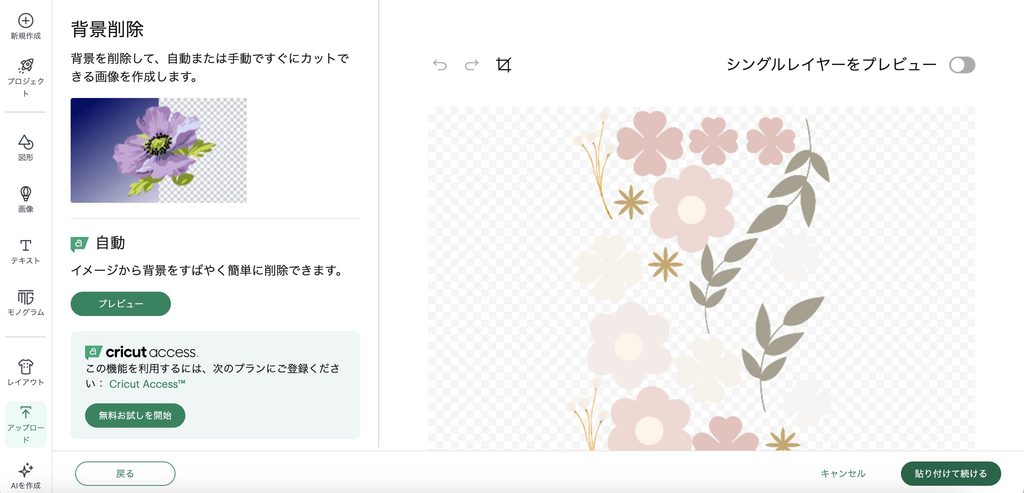
Canvaから書き出したPNGをCricut Design Spaceへ読み込みます。
自分で用意した画像を読み込む流れは、
アップロード → 画像を選ぶ → 背景を確認する → アップロード方法を選ぶ → キャンバスへ追加
という順番。
Design Spaceへの画像の入れ方や、シングルレイヤーと平面的なグラフィックの違いはこちらの記事で詳しくまとめています。
-
-
参考Cricut(クリカット)Design Spaceに画像をアップロードする方法|PNG・JPGの手順とSVGの違い
Cricut(クリカット)の利用時に自分のイラストや写真を使いたいときは、画像をDesign Spaceへアップロードします。 ただ、初めてだと「PNGとJPGはどちらがいい?」「シングルレイヤーと平 ...
続きを見る
今回のように、Cricutで素材そのものを切るパーツは、キャンバス上でカット用データとして扱える状態になっているか確認してから進みます。
4.花・葉・文字をCricutでカットする
Design Spaceで大きさを整えたら、使う素材に合わせてマットと素材設定を選び、Cricutへ送ってカットします。
基本の流れは、
- キャンバスでサイズと配置を確認する
- 「つくる」ボタンで準備画面へ進む
- マット上の配置を確認する
- 素材に合う設定を選ぶ
- マットへ素材を貼り、Cricutへ読み込ませる
- カットする
です。
花のガクは、細かくしすぎて切れなかった
今回いちばん分かりやすく失敗したのが、花の中心に使おうとした細いガクのパーツでした。
細い線が放射状に伸びる形にしていたこともあり、今回の素材・大きさではCricutでうまく切れませんでした。
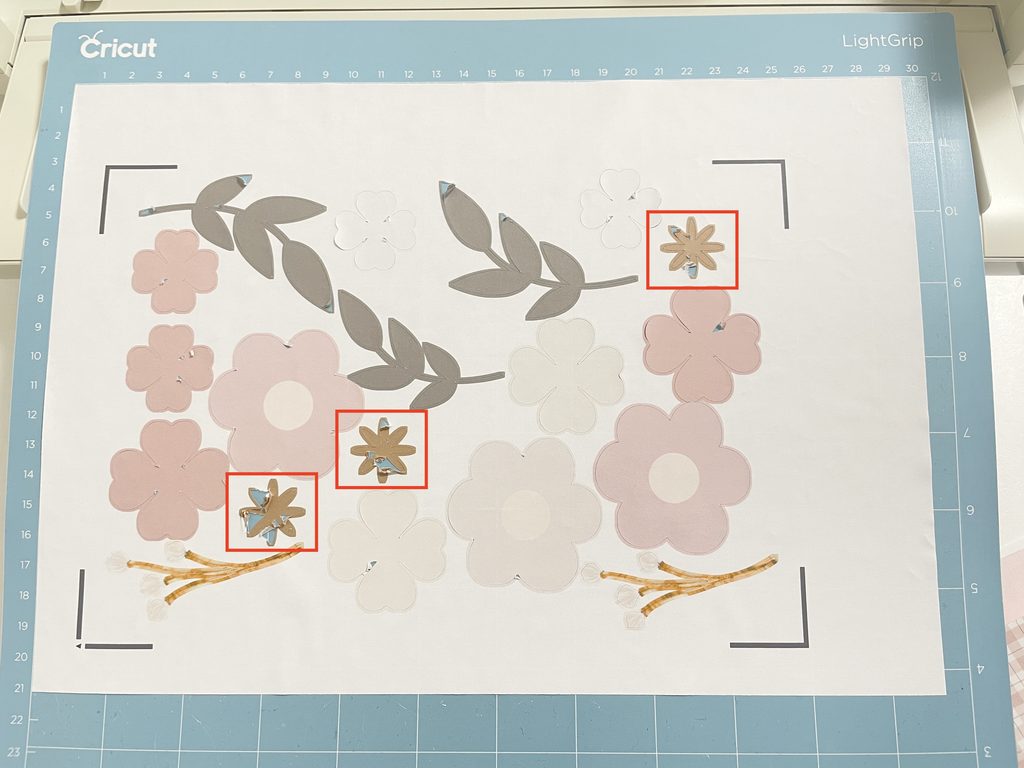
同じデータでも、素材、パーツの大きさ、ブレードの状態などで結果は変わります。
今回の失敗はデザインだけではないかも。
用紙を縦から横に貼り直す時に、しっかり貼れていなかったのかもしれません。
ここでは、デザインそのものが細かすぎないかを見てデザインと素材をチェンジしました。
背景デザインは印刷し既存カバーサイズにカット
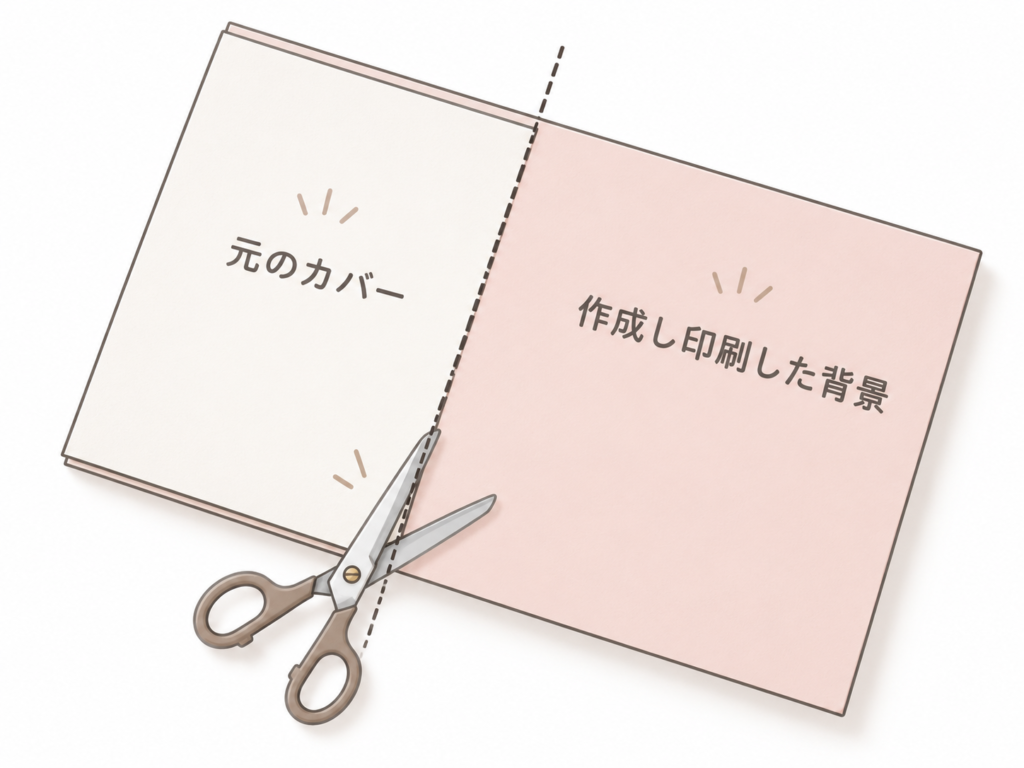
印刷した背景は、元のカバー用紙を重ねてサイズの目安にし、外周に合わせてカットします。
定規でサイズを測らなくても、実際に使っていたカバー用紙に合わせれば、手帳に収まるサイズに整えられます。
5.カットしたパーツを表紙に配置する
パーツが切れたら、いきなり固定せず、まず手帳の表紙へ仮置きしてバランスを確認します。
今回は上からカバーを付けるため、端や折れ曲がる位置にパーツが集まりすぎないように。
厚みのある装飾は使わず、花・葉・文字を平らな状態でまとめます。
カラー用紙を使っても可愛いなと思ったのですが、好きな色を少しずつ ”楽に” 作成するなら印刷してカットが良さそうだと思い、この方法にしています。
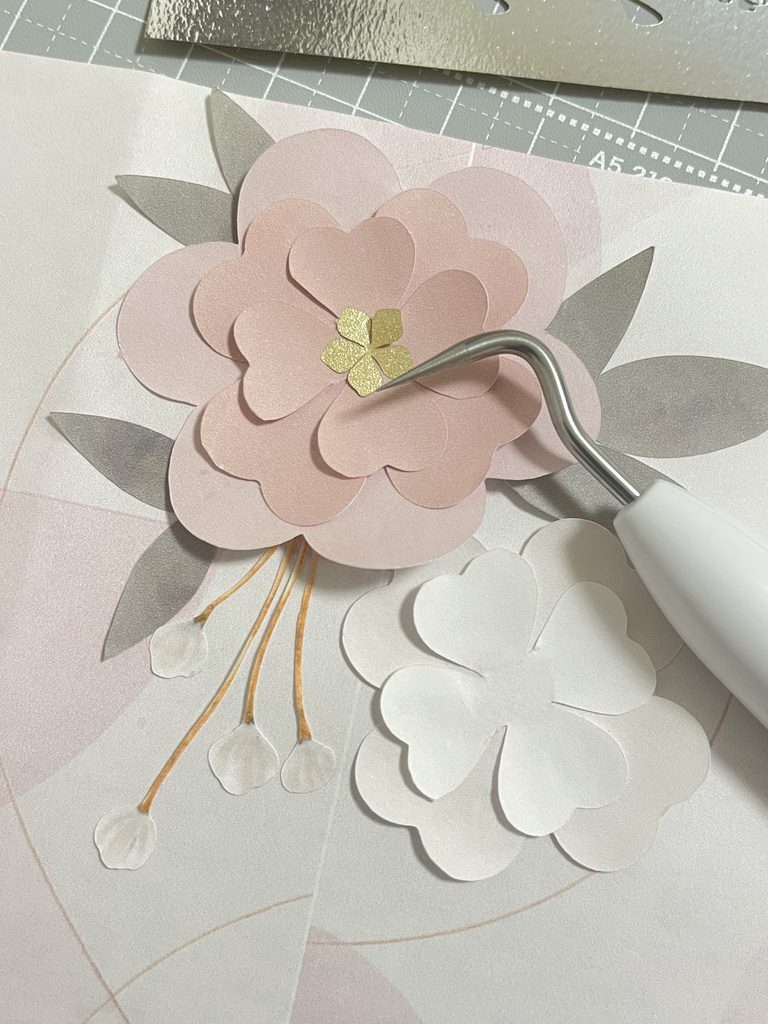
配置が決まったら、動かないようにのりで固定します。
スティックのりを使えば仕上がりがきれいです。
失敗したガクはSmart Vinyl ゴールドで再作成。これはこれで、結構良いアクセントになりました。
6.クリアカバーを付けて完成
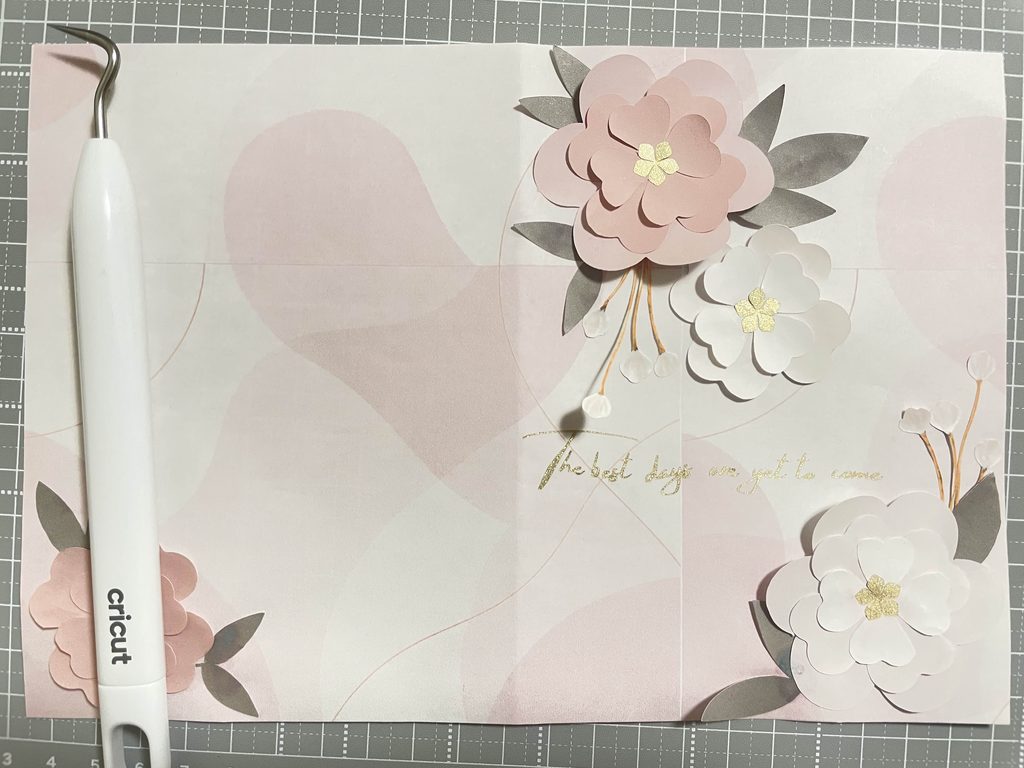
最後に、配置したパーツが大きく動かないことを確認してカバーを付けます。
カバーを付けると、平らなパーツは表紙と一体になったように見え、直接表紙へ大きな立体パーツを貼るよりもすっきり仕上がりました。
実際に作って分かった3つのポイント
実際に作ってみて、仕上がりや作業のしやすさに特に影響したのは次の3点でした。
1.クリアカバーを付けるなら平面デザインで考える
完成イメージだけで考えると立体花やパールも使いたくなりますが、上からカバーを付けるなら厚みが邪魔になります。
今回は「立体は使わない」と決めたことで、デザインの方向が整理しやすくなりました。
2.小さいパーツは、形の細かさも確認する
Cricutは細かな形も切れますが、どこまで切れるかは素材やサイズによって変わります。
今回のガクのように、細い線が多いパーツは本番前に一つだけ試し切りしておくと、他のパーツまで一緒に無駄にしにくくなります。
3.透過PNGはDesign Spaceでも確認する
背景透過で書き出した画像でも、実際のファイルに白背景が残っていれば、Design Space内でも狙った輪郭になりません。
Design Spaceでも背景が透明になっているか確認すると、切る段階でのやり直しを減らせます。
まとめ|手帳の表紙デコはCricutならパーツから自分好みに作れる
手帳の表紙デコは、市販のシールを貼るだけでも楽しめますが、Cricutを使うと花・葉・文字などのパーツそのものから好みに合わせて作れます。
今回のポイントは、次の4つでした。
- クリアカバーを付けるため、パーツは平らにする
- Canvaで作った画像はDesign Spaceでも背景透過を確認する
- 細かいパーツはうまくカットできない場合があった
- 必要に応じて細かいパーツは本番前に試し切りする
特に、今回のような表紙デコでは「かわいい形を作る」だけでなく、最後にカバーへ収まるか、Cricutで無理なく切れる形かまで考えておくと作りやすくなります。
毎日使う手帳だからこそ、表紙も自分の好きな雰囲気に変えると、開くたび少し気分が変わります。