
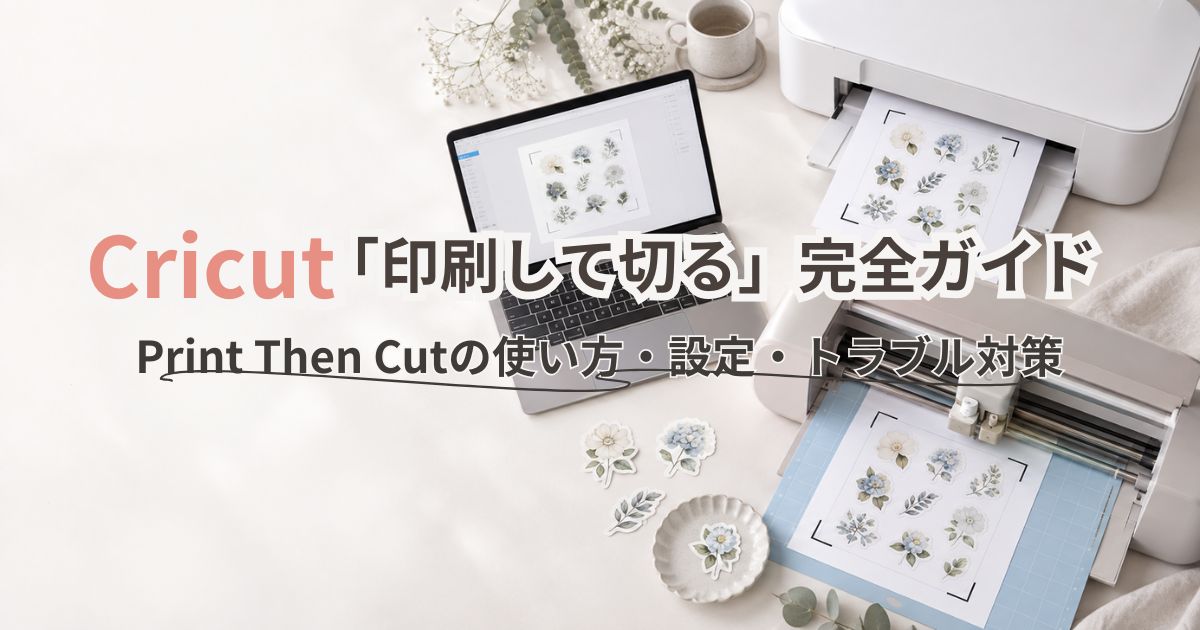
Cricutで、カラーのイラストや写真を印刷した形に合わせてカットしたいときに使うのが「印刷して切る(Print Then Cut)」です。
この記事では「印刷して切る」の仕組みから → Design Spaceでの設定 → 印刷 → マットへのセット → カットまでを一通りまとめます。
さらに、平坦化とアタッチの違い、センサーマークが読めない、カット位置がずれる、台紙まで切れるといった失敗も、原因ごとに切り分けます。

この記事は、私が使っているCricut Explore 5で実際に操作・確認した内容を中心に、Cricut公式ヘルプも確認してまとめています。
これからCricutを始める方へ
私が使っているCricut Explore 5はこちらです。Cricut公式からで購入できます。
まず結論|「印刷して切る」はプリンターとCricutを連携して使う機能
「印刷して切る」は、Design Spaceで用意したデザインを家庭用プリンターで印刷し、その印刷物をCricutで輪郭カットする機能です。
デザイン
印刷
読んでカット
印刷時にはデザインと一緒にカットセンサーマークが出力されます。Cricutはカット前にそのマークをスキャンし、印刷位置を基準にしてカットします。
「印刷して切る」とPrint Then Cutは同じ機能
Cricut公式の英語名は Print Then Cut です。
一方、日本語の公式ヘルプでは、ページや文章によって「印刷して切る」「印刷してからカット」「印刷してカット」などの表記が使われています。いずれもPrint Then Cutを指しています。
Cricut公式でも英語をそのまま日本語にしたような箇所が沢山。
ちょっと分かりづらいです;
これから整理されていくといいなぁ〜。
この記事では、機能名を「印刷して切る(Print Then Cut)」と最初に記載し、その後は「印刷して切る」に統一します。
Design Spaceの画面上の項目名を説明するときだけ、その時点で表示されている名称を優先しますね。
「印刷して切る」と通常のカットは何が違う?
「カラーで印刷した絵の周りを切りたい」なら「印刷して切る」、「素材そのものを形に切りたい」なら通常のカット、と考えると分かりやすいです。
対応機種と必要なもの
「印刷して切る」を使うのに基本的に用意するものを確認します。
対応するCricut
現在のCricutは、Cricut Joy 2、Joy Xtra、Exploreシリーズ、Makerシリーズ、Ventureが「印刷して切る」に対応しています。
初代Cricut Joyは対応していません。
基本的に用意するもの
- 「印刷して切る」に対応したCricut
- Cricut Design Space
- 家庭用カラープリンター
- 印刷できる紙・シール用紙・プリンタブル素材
- 素材に合うマシンマット
- 素材に合うブレード
ステッカー用紙など一般的な紙系素材では、インクジェットプリンター、ライトグリップマット(青シート)、プレミアムファインポイントカッティングツール (標準ブレード)の組み合わせが基本です。
シール用紙や印刷可能ビニールを使うなら、インクジェットプリンターを選ぶのが安心です。
レーザープリンターを使う場合は、必ず「レーザープリンター対応」と書かれた素材を使用してください。
Explore 5で最初にそろえる道具をまとめて確認したい場合は、こちらの記事も参考にしてください。
こちらもCHECK
-
-
Cricut Explore 5を買ったら必要なもの|付属品と買い足す道具・材料を初心者向けに解説
Cricut Explore 5を買ったものの、「マットやブレードも買い足した方がいい?」「シールを作るには何が必要?」と迷っていませんか。 私も最初は、専用ツールをまとめて揃えなければ使えないのだと ...
続きを見る
Cricut「印刷して切る」の使い方|設定・印刷・カットまでの流れ
ここからは、カットするまでの流れを順番に解説します。
STEP 1|「印刷して切る」用のデザインを用意する
Design Spaceアプリに、印刷したいデザインを用意します。
PNG・JPGなど自分の画像を使う場合は、先にDesign Spaceへアップロードしてください。
こちらもCHECK
-
-
Cricut(クリカット)Design Spaceに画像をアップロードする方法|PNG・JPGの手順とSVGの違い
Cricut(クリカット)の利用時に自分のイラストや写真を使いたいときは、画像をDesign Spaceへアップロードします。 ただ、初めてだと「PNGとJPGはどちらがいい?」「シングルレイヤーと平 ...
続きを見る
STEP 2|デザインを「印刷して切る」にする
シングルレイヤー(単一レイヤー)の画像は、操作タイプを「印刷して切る」に設定します。
複数レイヤーを1つの印刷デザインとして扱う場合は「平坦化」を使います。「平坦化」と「アタッチ」の違いは、Cricut Design Spaceの平坦化とアタッチの違いで詳しく解説しています。
こちらもCHECK
-
-
Cricut Design Spaceの平坦化とアタッチの違い|画像を1つにまとめる方法
Cricut Design Spaceで複数の画像や文字を扱っていると、「平坦化」と「アタッチ」のどちらを使えばいいのか迷うことがあります。 どちらも複数のレイヤーをまとめるときに使いますが、役割は別 ...
続きを見る
STEP 3|用紙サイズとレイアウトを確認する
「つくる」ボタンで進み、実際に使う用紙サイズとDesign Space側のページサイズを合わせます。
「印刷して切る」はセンサーマーク用の領域が必要なため、A4用紙の全面をそのままカット領域として使えるわけではありません。最大範囲はマシン、ページサイズ、デザインの比率で変わります。
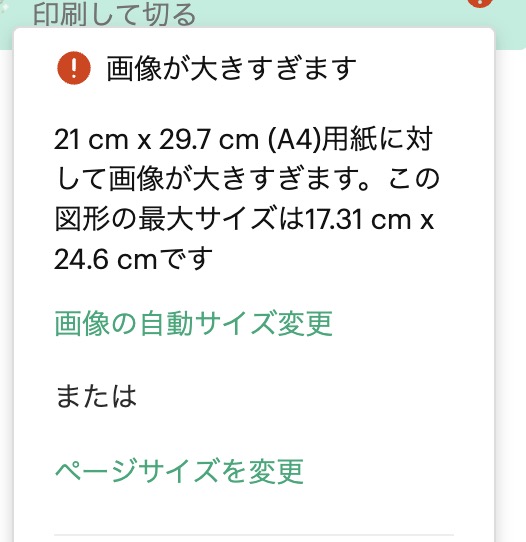
デザインが大きすぎる場合はDesign Spaceに警告が表示されます。「画像の自動サイズ変更」か「ページサイズを変更」を選択するか自分で調整します。
STEP 4|Design Spaceからプリンターへ送る
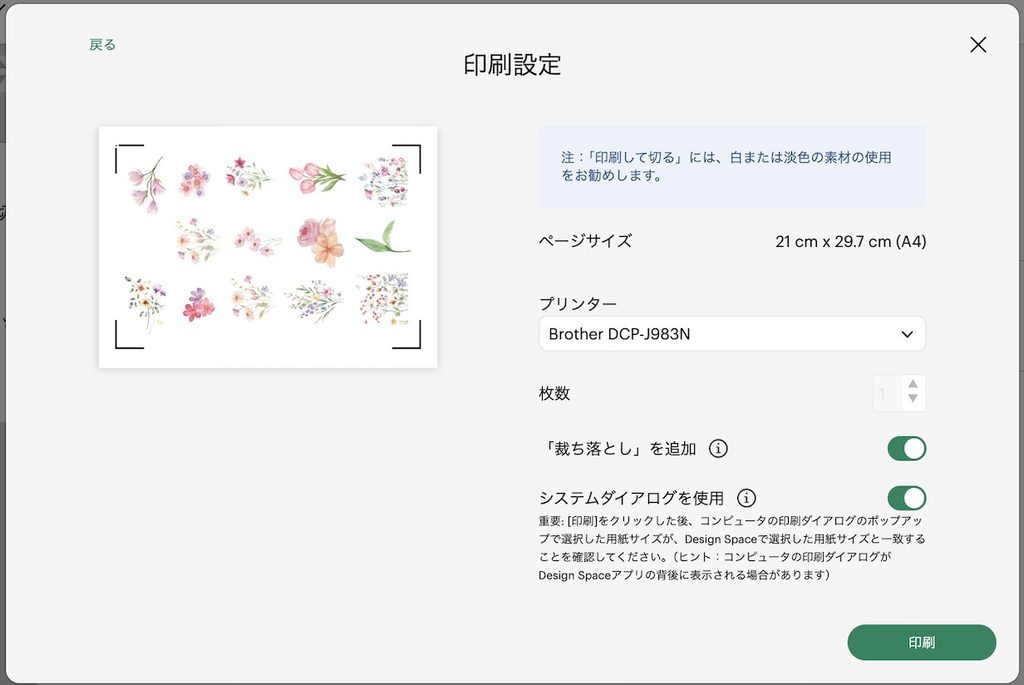
プリンターへ送信すると、デザインと一緒にカットセンサーマークが印刷されます。
このマークはカット位置を合わせるために必要なので、消したりトリミングしたりしないようにしましょう。
なお、印刷から最終カットまでを 同じデバイス・同じDesign Spaceで行う必要があります。
PDFに保存して別アプリから印刷すると、センサーマークのサイズが変わり、読み取りや位置合わせに影響する可能性があります。
印刷設定で確認すること
- 1枚の用紙に1ページで印刷する
- 「ページに合わせる」「縮小して合わせる」などの拡大縮小をしない
- フチなし印刷・エッジ印刷を使わない
- 中央揃えにしない
- 必要に応じて「システムダイアログを使用する」を開き、高い印刷品質を選ぶ
色を画像の端まできれいに残したいデザインでは、「裁ち落とし」をON(初期設定はON)にします。
Cricut公式では「裁ち落とし」を ”ブリード” と表記しています。わかりづらい!!
STEP 5|印刷した用紙をマットへ貼る
印刷したシートを、Design Spaceのプレビューどおりにマットへ置きます。
基本はマットの接着面の 左上 へ合わせ、浮きやしわがないように貼ります。
STEP 6|素材設定を選ぶ
印刷後、実際に使う素材に合わせてベース素材を選びます。
シール用紙は製品によって厚みや台紙が異なるため、キスカット・ダイカットの仕上がりに合わせて設定を調整します。
こちらもCHECK
-

-
キスカットとダイカットの違い|Cricutで実際に切り比べてわかった使い分け
Cricutでシールを作るときに出てくる「キスカット」と「ダイカット」。違いは、台紙を残すか、台紙まで切るかです。 Cricut Explore 5で同じデータ・同じ用紙を実際に切り比べ、設定と仕上が ...
続きを見る
STEP 7|センサーマークを読み取ってカットする
マットをCricutへ読み込ませて実行すると、最初にセンサーマークをスキャンします。
Cricutは読み取ったマークを基準に位置を合わせ、その後デザインをカットするのです。
カットが終わったらマットをアンロードし、素材を取り外します。
「印刷して切る」で失敗しやすい3つのポイント
「印刷して切る」は、設定や用紙の扱いを少し間違えるだけでも仕上がりに影響します。特に失敗しやすい3つのポイントを先に確認しておきます。
「平坦化」と「アタッチ」を間違える
外周だけを切りたい場合は、アタッチではなく平坦化を使います。
アタッチのままだと、内側の画像や文字まで切られることがあります。
こちらもCHECK
-

-
Cricut Explore 5で普通紙シールをキスカット|「印刷して切る」の設定を実機検証
Cricut Explore 5の「印刷して切る」を使って、普通紙タイプのシール用紙をキスカットしてみました。 ※キスカットとは、ステッカーやシールなどの表面の素材(一層目)だけに切り込みを入れて、台 ...
続きを見る
こちらもCHECK
-
-
Cricut Design Spaceの平坦化とアタッチの違い|画像を1つにまとめる方法
Cricut Design Spaceで複数の画像や文字を扱っていると、「平坦化」と「アタッチ」のどちらを使えばいいのか迷うことがあります。 どちらも複数のレイヤーをまとめるときに使いますが、役割は別 ...
続きを見る
用紙サイズを取り違える
Design Spaceの「印刷して切る」で設定されている用紙サイズと、実際に印刷する用紙サイズはそろえます。
A4なのにLetterを選ぶなど、設定が合っていない場合もセンサーエラーの確認項目になります。
こちらもCHECK
-

-
Cricutがセンサーマークを読み取れない原因と対処法
Cricutの「印刷して切る」でマットを読み込ませたのに、センサーマークを探す動きを繰り返してエラーになることがあります。 「カットセンサーマークを読み取れません」 このエラーが発生した場合、照明・印 ...
続きを見る
素材設定は用紙に合わせて選ぶ
印刷後は、実際にカットする紙やシール用紙に合った素材設定を選びます。設定が合わないと、切れなかったり、逆に切りすぎたりする原因になります。
シールのキスカット・ダイカットについては、実際に切り比べた記事で詳しく紹介しています。
こちらもCHECK
-
-
キスカットとダイカットの違い|Cricutで実際に切り比べてわかった使い分け
Cricutでシールを作るときに出てくる「キスカット」と「ダイカット」。違いは、台紙を残すか、台紙まで切るかです。 Cricut Explore 5で同じデータ・同じ用紙を実際に切り比べ、設定と仕上が ...
続きを見る
光沢紙も使える?素材とセンサーの注意点
光沢紙でも「印刷して切る」できる場合があります。
Explore 5では100均の光沢シール用紙で成功しましたが、反射が強い素材はセンサーの読み取りに影響することがあります。
こちらもCHECK
-

-
Cricutでシールを作る方法|オリジナルシールの作り方を画像付きで解説
Cricutでオリジナルシールを作る方法を、実際に作ったときの画面と写真を使って紹介します。 今回は、あらかじめ用意した花の画像をCricut Design Space (cricutを使うためのアプ ...
続きを見る
こちらもCHECK
-
-
Cricutがセンサーマークを読み取れない原因と対処法
Cricutの「印刷して切る」でマットを読み込ませたのに、センサーマークを探す動きを繰り返してエラーになることがあります。 「カットセンサーマークを読み取れません」 このエラーが発生した場合、照明・印 ...
続きを見る
うまくいかないときのトラブル対策
「印刷して切る」で起こるトラブルは、症状によって確認する場所が異なります。まずは今起きている症状に近いものから原因を切り分けてください。
| 症状 | 最初に確認すること | 次の対処 |
|---|---|---|
| センサーマークを読めない | 用紙サイズ、印刷の拡大縮小、用紙位置、しわ・浮き、照明、反射、印刷状態 | センサーエラーの記事で順番に切り分ける |
| マークは読めるがカット位置がずれる | 「読み取りエラー」と混同しない | 「印刷して切る」のマシン調整を行う |
| イラスト内部まで切れる | 複数レイヤーをアタッチだけで処理していないか | 外周だけ切りたいデザインは平坦化する |
| 台紙まで切れてしまう | 素材設定・圧力が強すぎないか | 弱い設定からテストし、キスカット向けに調整する |
| 切り込みが浅い | 素材設定、圧力、ブレードの状態 | 素材に合わせて圧力を上げ、ブレードの汚れ・摩耗も確認する |
| 「画像が大きすぎる」と出る | 現在の「印刷して切る」ページサイズ | Design Spaceの自動サイズ変更を使うか、対応するページサイズへ変更する |
よくある質問
最後に、「印刷して切る」を使うときに迷いやすい点をQ&A形式でまとめます。
すでに印刷してあるイラストを、そのままCricutへ入れれば輪郭を読んで切れますか?
基本的には、Design Spaceの「印刷して切る」の流れで印刷したデータを使います。
Cricutは画像そのものをカメラで認識して輪郭を自動判断するのではなく、Design Spaceから印刷されたセンサーマークを基準に位置を合わせます。
インクジェットプリンターは必須ですか?
「印刷して切る」では、家庭用カラープリンターのうちインクジェットが推奨されています。
レーザープリンターでも対応する紙・素材はありますが、Cricutの印刷可能ステッカー用紙や印刷可能ビニールなどはインクジェット専用です。
使う素材の説明を優先してください。
初代Cricut Joyで「印刷して切る」はできますか?
できません。現在の公式案内では、Cricut Joy 2とJoy Xtraは対応していますが、初代Cricut Joyは非対応です。
シールを作るなら「ステッカーを作成」機能と「印刷して切る」は別物ですか?
はい、別の機能です。
「ステッカーを作成」は、キスカット・ダイカットやオフセットなどをステッカー向けにまとめて設定する機能です。印刷したデザインをCricutで位置合わせして切る工程では「印刷して切る」を使います。
-
-
参考キスカットとダイカットの違い|Cricutで実際に切り比べてわかった使い分け
Cricutでシールを作るときに出てくる「キスカット」と「ダイカット」。違いは、台紙を残すか、台紙まで切るかです。 Cricut Explore 5で同じデータ・同じ用紙を実際に切り比べ、設定と仕上が ...
続きを見る
-

-
参考Cricut Design Spaceのオフセットの使い方|画像・文字にフチをつける方法
Cricut Design Spaceには、画像や文字のまわりにフチを作れる「オフセット」という機能があります。 ステッカーの白フチを作ったり、文字の後ろにひと回り大きい土台を付けたりするときに便利で ...
続きを見る
まとめ|「印刷して切る」は印刷・センサー読み取り・カットを1つの流れで考える
Cricutの「印刷して切る(Print Then Cut)」は、Design Spaceでデザインを準備し、家庭用プリンターで印刷し、センサーマークをCricutが読み取ってカットする機能です。
失敗を減らすために、まず次の5点を押さえておくと分かりやすいです。
- 複数レイヤーを外周だけ切るなら「平坦化」する
- Design Space(Cricut用のデザイン操作アプリ)と実際の用紙サイズを一致させる
- 印刷を拡大縮小せず、同じDesign Spaceの流れで最後まで進める
- 印刷物はプレビューどおりにマットへセットする
- センサーエラー、位置ずれ、カット圧は別の問題として切り分ける
まず全体の流れをつかみ、実際にシールを作るときは用紙や仕上がりに合わせて素材設定を調整すると迷いにくくなります。