
Cricut(クリカット)のブレードや加工ツールは種類が多く、商品ページを見ても「どれを使うのか」「ブレードだけでいいのか」「ハウジング付きが必要なのか」が分かりにくいことがあります。

私も初めて別売りのブレードを買ったときは、ブレードとハウジングが別の部品だということすら知りませんでした。
結果的に必要なものを買えていたので失敗せずに済みましたが、交換するときになって初めて「この刃は外せるの?」「交換はどうすればいいの?」と調べ直すことになりました。
商品名や説明は英語表記が多く、パッケージを見ただけでは交換方法まで分かりにくいものもあります。
この記事では、同じところで迷わないように、やりたい加工 → ブレードとハウジングの違い → 買い方・交換方法 → 機種別対応の順に整理します。
この記事でわかること
- Cricut(クリカット)の主なブレード・加工ツールと使い分け
- 素材や「やりたい加工」から使うツールを探す方法
- ブレードとハウジングの違い、初めて買うときに何を選ぶか
- 交換式ブレードの交換方法
- Joy 2・Joy Xtra・Explore 5・Maker 5で使えるツールの違い
- Maker 5のQuickSwap Housingとは何か
- パソコン版Design Spaceが必要なツール
- 切れにくくなったとき、設定を見直すか交換するかの判断
この記事でいう「ツール」は、Cricut本体へ取り付けて切断・折り目づけ・彫り込み・デボス・箔転写などを行うマシンツールです。ペンやウィーダーなどの手工具は対象外です。
まず一覧|やりたいことからブレード・加工ツールを探す
名前を覚えるより、「何をしたいか」から探す方が簡単です。ツール名を押すと、後半の詳しい説明へ移動できます。
| やりたいこと | 候補になるツール | 主な用途 |
|---|---|---|
| 紙・カードストック・ビニール・アイロン接着・印刷可能素材を切る | プレミアムファインポイント | 普段使いの基本カット |
| 厚手カードストック・薄いチップボード・マグネット・フォームなどを切る | ディープポイント/ディープカッティング | ファインポイントでは切りにくい素材 |
| 接着芯・安定材を付けた布を切る | ボンデッドファブリック | 裏打ちした布 |
| 接着芯なしの布・柔らかい素材を切る | ロータリー | 布、クレープ紙など |
| 厚いチップボード・バスウッド・ツーリングレザーなどを切る | ナイフ | 厚く密度の高い対応素材 |
| 切り取り線を入れる | ミシン目 | チケット、冊子、パッケージ |
| 端を波型に切る | 波状 | 紙・カードストックなどの飾り縁 |
| カード・箱・封筒へ折り線を付ける | スコア(折り目づけ)ツール | 折る位置に線を付ける |
| 素材に深い1本/2本の折り線を付ける | スコアリングホイール | Maker系の折り目づけ |
| 表面へ文字や線を刻む | 彫り込み | 対応素材への文字・模様 |
| 表面を押して凹み模様を付ける | デボス | 紙などへの凹み模様 |
| 紙などへ箔のアクセントを付ける | 箔転写 | 圧力で箔を転写 |
同じ厚さでも、紙・樹脂・布では硬さや密度が違います。カット系は「厚いから強い刃」とだけ考えず、Design Spaceで対応素材と指定ツールを確認します。
素材名が見つからない場合は、近い設定を端材で試してから本番へ進みます。
こちらもCHECK
-
-
Cricutの素材設定が見つからないときの決め方|テストカットと圧力調整
Cricut(クリカット)のDesign Spaceで手元の素材名が見つからないと、「どの設定を選べばいいの?」と迷いますよね。 同じ名前がないときは、Design Spaceの「すべての素材を閲覧」 ...
続きを見る
ブレードとハウジングの違い|買い方・交換方法まで
クリカットの替刃を初めて買うときに一番分かりにくいのが、「ブレード」と「ハウジング」が別の部品として売られていることです。
機種別対応表へ進む前に、ここだけ先に理解しておくと商品選びがとても楽になります。
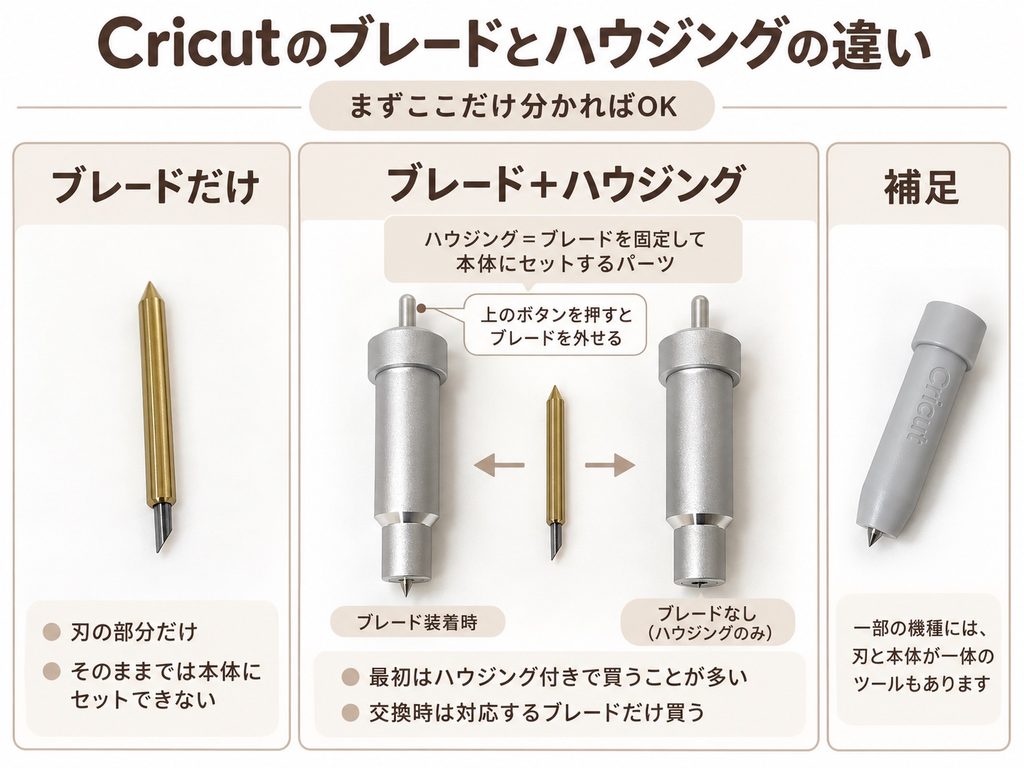
ブレード|素材を切る「刃」の部分
交換式のタイプでは、ブレードとハウジングが分かれています。
対応するハウジングをすでに持っていれば、切れにくくなったときにブレードだけ交換できます。
ハウジング|ブレードを固定して本体へ取り付けるパーツ
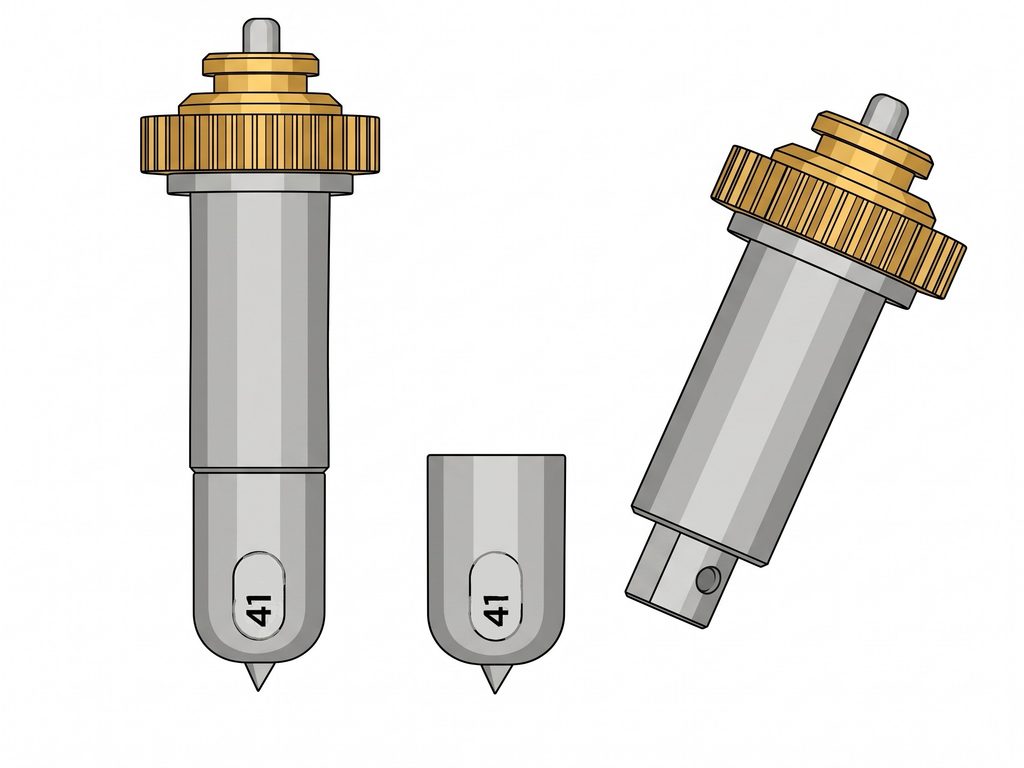
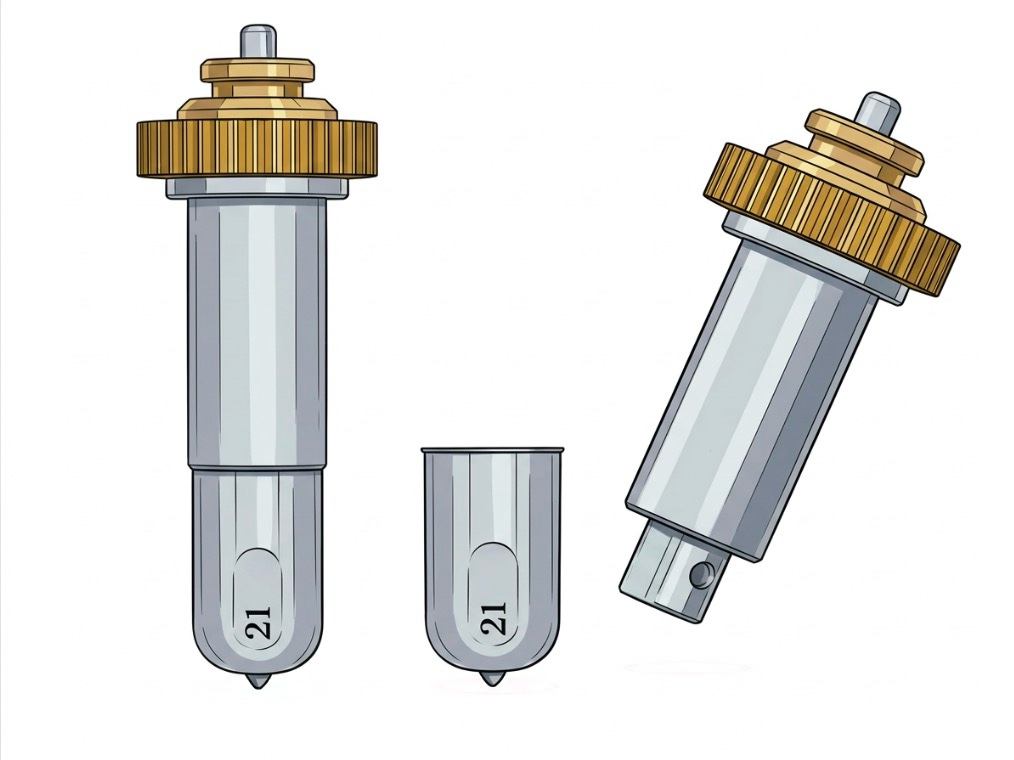
ハウジングは、ブレードを固定してCricut本体のツールクランプへ取り付ける筒状のパーツです。
ファインポイントやディープポイントなどでは、交換用ブレードだけの商品とブレード+ハウジングの商品があります。
金属ハウジング式では、上部のプランジャー(ボタン)を押すと下側からブレードを取り外せます。
ハウジングはそのまま再利用し、消耗したブレードだけ交換します。
QuickSwap Housing|Maker 5で特殊加工の先端を付け替えるハウジング
QuickSwap Housing(クイックスワップハウジング)は、Maker 5で使う特殊加工用の共通ハウジングです。
スコアリングホイール、デボス、彫り込み、ミシン目、波状などの対応先端を付け替えて使います。
ファインポイントやディープポイント用のハウジングとは別物です。
すでにQuickSwap Housingを持っている場合は、対応する先端だけ追加できる商品があります。
初めて買うとき・交換するときの目安
商品名を全部覚える必要はありません。
手元に対応ハウジングがあるかを確認してから選びます。
| 仕組み | 初めて使うとき | 交換・追加するとき |
|---|---|---|
| 交換式ブレード+ハウジング | 対応ハウジングがなければ「ブレード+ハウジング」を選ぶ | 対応ハウジングを再利用し、交換用ブレードだけを買う |
| ロータリー/ナイフ | 専用ドライブハウジングが必要 | 商品によって交換用ブレードだけを選べる |
| QuickSwap | QuickSwap Housing+使いたい先端が必要 | ハウジングを持っていれば対応する先端だけ追加できる |
| 箔転写ツール | 機種に合う箔転写ツールを用意 | ハウジングは再利用し、必要に応じて先端や箔転写シートを追加する |
交換式ブレードの交換方法
金属ハウジング式のファインポイントやディープポイントなどは、ハウジングを買い直さずブレードだけ交換できます。
基本の流れは次のとおりです。
- Cricut本体のクランプを開き、ブレード+ハウジングを取り外す
- ハウジング上部のプランジャー(ボタン)を軽く押す
- ブレードが下側へ出たら、刃先に触れないよう注意して古いブレードを外す
- 新しいブレードの保護カバーを外し、ハウジングへ差し込む
- ブレード+ハウジングを本体へ戻し、クランプを閉じる
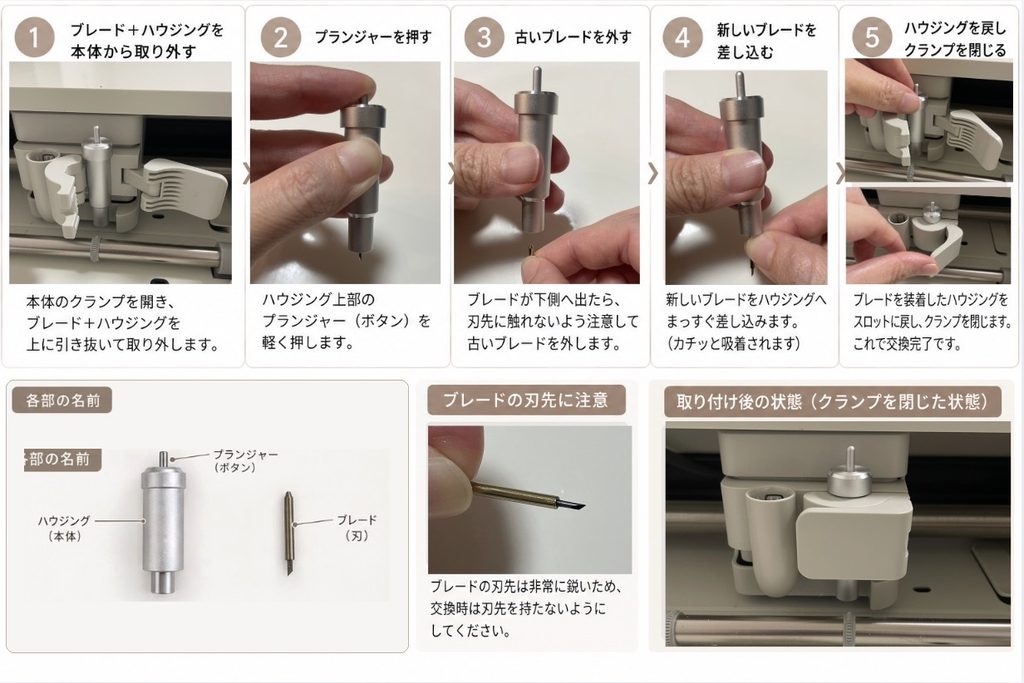
ハウジング内部のマグネットでブレードが固定されます。
刃先は非常に鋭いため、交換するときは刃先を直接つままないよう注意してください。
ブレードだけを交換しないカッティングツールもあります
Cricutのブレードには、ブレードだけを取り外して交換できるタイプと、ブレードを単体では交換せず、ツール全体を取り替えるタイプがあります。
上部のプランジャー(ボタン)を押してブレードを取り外せる金属ハウジング式は、切れにくくなったらブレードだけ交換できます。上で紹介した交換手順はこちらのタイプです。
一方、Cricut公式で「Cutting Tool(カッティングツール)」と案内されているタイプは、ブレードを単体で交換せず、切れにくくなったらツール全体を交換します。
Explore 5では、販売時期やバンドルによって金属ハウジング式またはカッティングツールが付属する場合があります。手元のツールがどちらか分からない場合は、購入時の商品内容やツール名を確認してから交換品を選びましょう。
私は購入時にこの違いを知らず、たまたま必要なものを買えていたので失敗せずに済みました。
英語の商品名だけでは判断しづらいため、初めて追加ブレードを買うときは「対応機種」と「ハウジングの有無」を先に確認するのがおすすめです。
Explore 5を買ったあと、最初から何を買い足す必要があるかまで整理したい場合はこちらを参考にしてください。
-
-
参考Cricut Explore 5を買ったら必要なもの|付属品と買い足す道具・材料を初心者向けに解説
Cricut Explore 5を買ったものの、「マットやブレードも買い足した方がいい?」「シールを作るには何が必要?」と迷っていませんか。 私も最初は、専用ツールをまとめて揃えなければ使えないのだと ...
続きを見る
機種別対応表|Joy 2・Joy Xtra・Explore 5・Maker 5で何が使える?
ブレードとハウジングの仕組みが分かったら、自分の機種で使えるツールを確認します。
下の表は「その機種で使えるか」の対応表で、標準付属かどうかとは別です。
| ツール | Joy 2 | Joy Xtra | Explore 5 | Maker 5 |
|---|---|---|---|---|
| ファインポイント系 | ○ | ○ | ○ | ○ |
| ディープポイント/ディープカッティング | × | × | ○ | ○ |
| ボンデッドファブリック | × | × | ○ | ○ |
| ロータリー | × | × | × | ○ |
| ナイフ | × | × | × | ○ |
| ミシン目 | × | × | × | ○ |
| 波状 | × | × | × | ○ |
| スコア(折り目づけ)ツール | ○ | ○ | ○ | ○ |
| スコアリングホイール | × | × | × | ○ |
| 彫り込み | × | × | × | ○ |
| デボス | × | × | × | ○ |
| 箔転写 | ○ | ○ | ○ | ○ |
※Joy用箔転写ツールとExplore・Maker用箔転写ツールは別製品です。Maker 5のQuickSwap系ツールもJoy・Exploreでは使えません。
大きく見ると、Joy 2・Joy Xtraは基本カット中心、Explore 5ではディープ系や布用ブレードまで広がり、Maker 5ではロータリー・ナイフ・QuickSwap系の特殊加工まで対応します。
なお、スコアや箔転写は機種によって対応する専用ツールが異なります。
Explore 5とMaker 5で迷っている場合は、使いたいツールを確認してから機種差を比較すると判断しやすくなります。
こちらもCHECK
-
-
Cricut Explore 5とMaker 5を比較|違い・できること・価格からどっちを選ぶ?
Cricut(クリカット)Explore 5とMaker 5で迷ったら、まず「作りたいもの」で選びましょう。 紙、ステッカー、ビニール、アイロン接着シートが中心なら、Explore 5で十分。 布を接 ...
続きを見る
Maker専用の加工を使いたい場合
ロータリー、ナイフ、QuickSwap、彫り込み、デボスなどを使う目的があるなら、Explore 5へツールだけを追加しても対応できません。
本体選びの段階なら、Maker 5との違いも確認しておくと買い直しを避けやすくなります。
パソコン版Design Spaceが必要なツールもある
マシンに取り付けられるツールでも、すべてをスマホ・タブレット版Design Spaceから実行できるわけではありません。
追加購入前に、普段使う端末まで確認しておきます。
| ツール | 対応端末の注意 |
|---|---|
| ナイフブレード | Design Space for Desktop(Windows / Mac)が必要。モバイルアプリ非対応 |
| 箔転写ツール | Joy系・Explore系・Maker系ともDesign Space for Desktopが必要。モバイルアプリ非対応 |
| Maker 5の彫り込み | デスクトップ・モバイルの両方に対応 |
実は、全てモバイルで操作できると思っていたのでモバイル非対応のツールやブレードがある事にとても驚きました。
ナイフブレードは、初回使用前にキャリブレーションが必要です。
キャリブレーションはWindows/Mac版Design Spaceで行います。
-
-
参考Cricutのカット位置がずれるときの調整方法|キャリブレーションを実機で解説
Cricutの「印刷して切る」で、センサーマークの読み取りは終わるのに、印刷した絵柄とカット位置だけがずれることがあります。 この症状は、センサーマークを読み取れずエラーになるトラブルとは別です。マー ...
続きを見る
各ブレード・加工ツールを詳しく確認
ここからは、上の早見表や対応表で気になったツールだけ確認できます。
用途と選ぶポイントに絞って説明します。
プレミアムファインポイント|紙・ビニール・ステッカーなどの基本
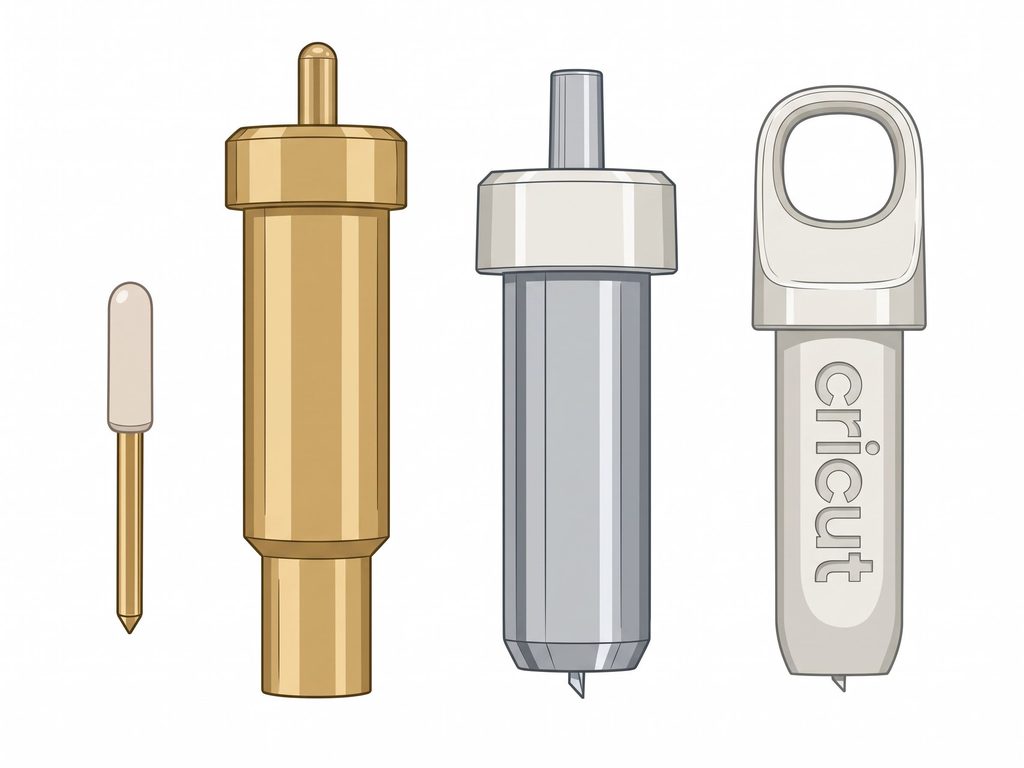
日常的なカットで最も出番が多い標準ツールです。
紙、カードストック、ビニール、アイロン接着シート、印刷可能素材など、薄手〜中程度の幅広い素材に使います。
Joy 2ではプレミアムファインポイントカッティングツールを使用します。
Joy Xtraでは、Cricut Joyブレード+ハウジングとプレミアムファインポイントカッティングツールの両方が使えます。
Explore 5・Maker 5では、プレミアムファインポイントブレード+ハウジングと、プレミアムファインポイントカッティングツールの両方が使えます。
ディープポイント/ディープカッティング|厚手・高密度寄りの素材
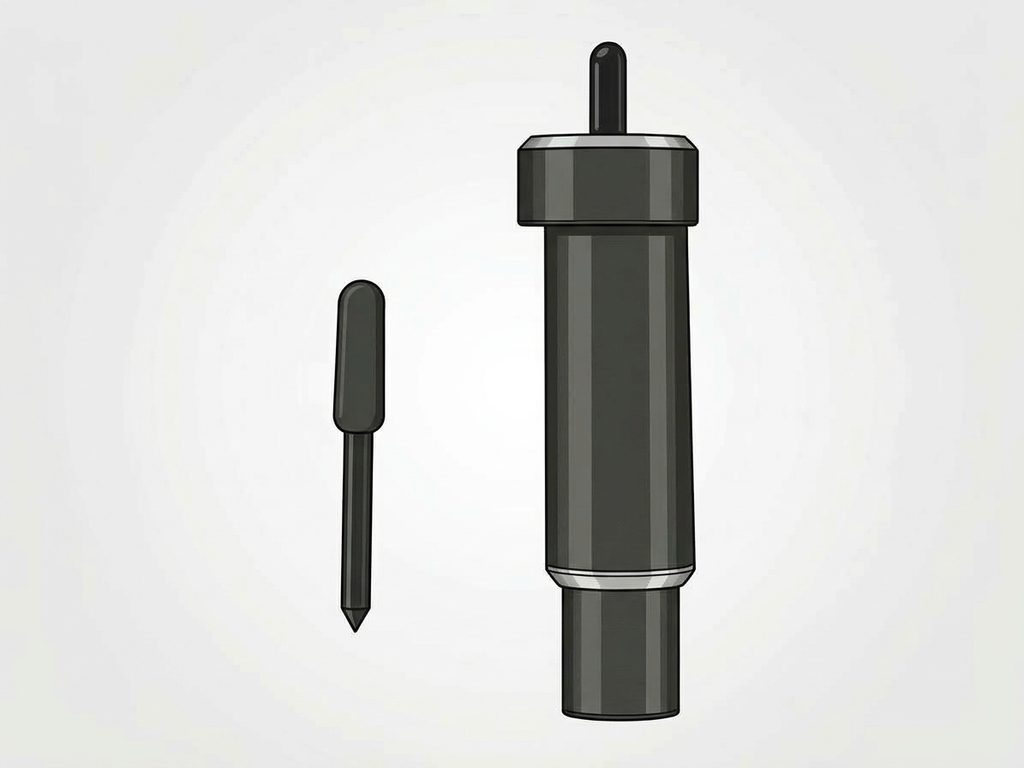
ファインポイントより厚手・高密度寄りの素材に対応するツールです。
厚手カードストック、薄いチップボード、マグネットシート、フォームなどに使います。
Explore 5・Maker 5で使えます。
Explore 5で実際に試した例
セリアの透明プラ板をExplore 5で比較したところ、0.2mmはファインポイントで切り抜け、0.3mmはディープポイントへ替えると切り抜けました。
一方、0.4mmはディープポイントで追加カットしても完全には切り抜けませんでした。
「厚い素材ならディープポイントを買えば必ず切れる」わけではなく、素材の硬さ・密度・表面・固定・設定でも結果は変わります。
私がこの実機検証で使ったのは、口コミの多いAmazonで購入した純正のディープポイントブレード+ハウジングです。
ボンデッドファブリック|安定材を付けた布
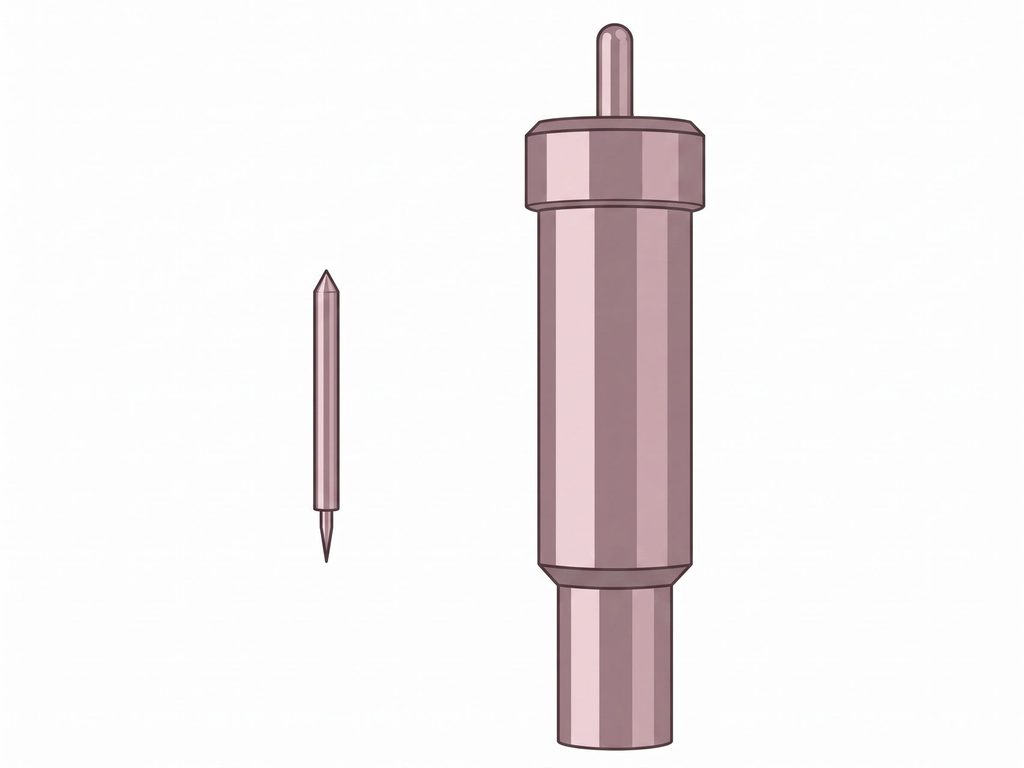
接着芯やアイロン接着の安定材で補強した布を切るためのブレードです。
Explore 5・Maker 5で使えます。
布を裏打ちせず、そのまま切りたい場合はMaker 5のロータリーブレードが候補になります。
ロータリーブレード|接着芯なしの布・柔らかい素材【Maker 5】
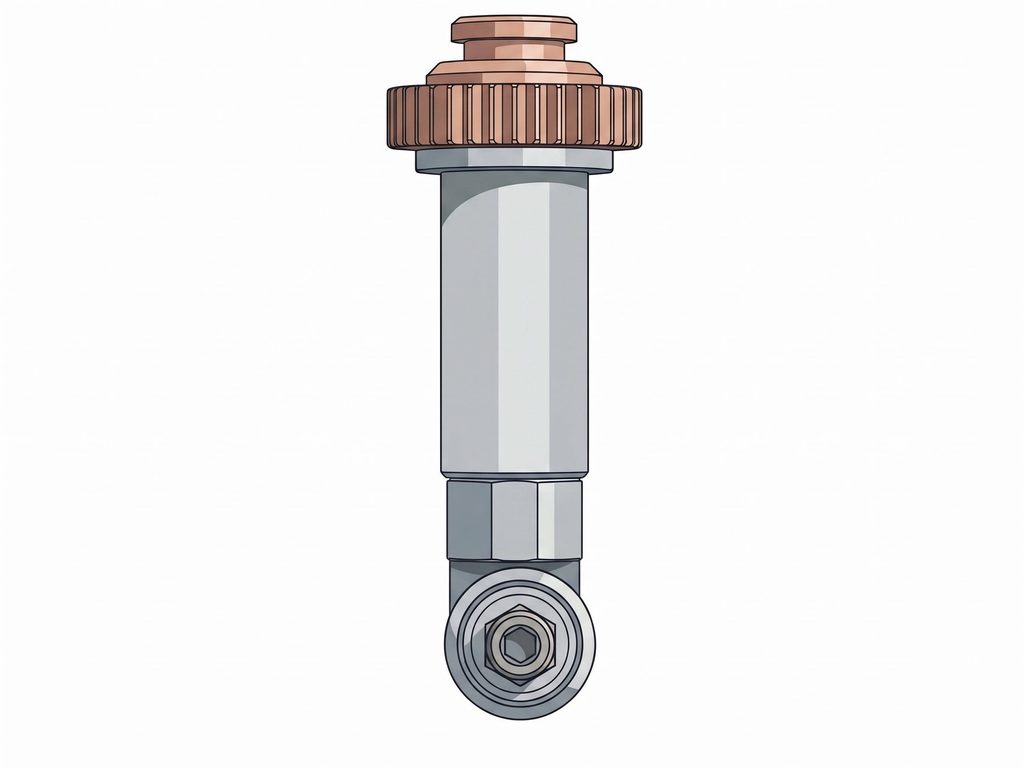
小さな円形刃を転がしながら切るMaker系専用ブレードです。
生地やクレープ紙など、刃で引きずると動きやすい柔らかな素材に向きます。
専用ドライブハウジングを使い、ファブリックグリップマット(ピンクマット)との組み合わせが基本です。
ナイフブレード|厚く密度の高い対応素材【Maker 5】
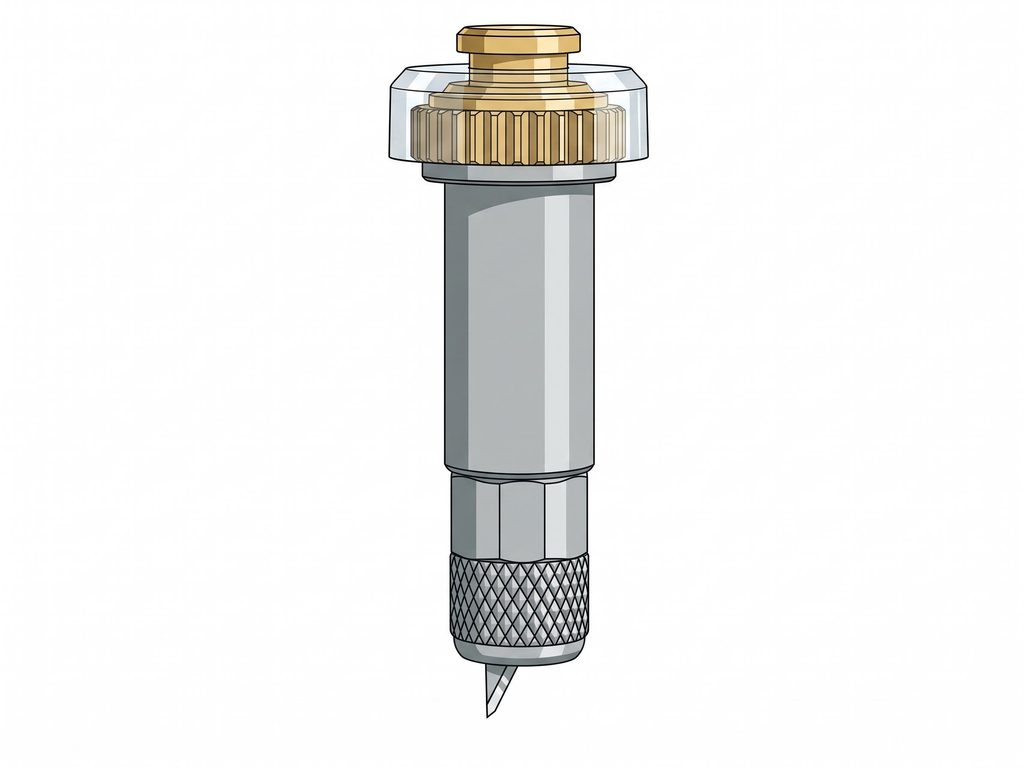
厚く密度の高い対応素材を複数回カットで切り進めるMaker系専用ブレードです。
チップボード、バスウッド、ツーリングレザーなどの素材に向きます。
「一番強い万能刃」ではなく、対応素材と形状に条件があります。
ミシン目ブレード|切り離しやすいライン【Maker 5】
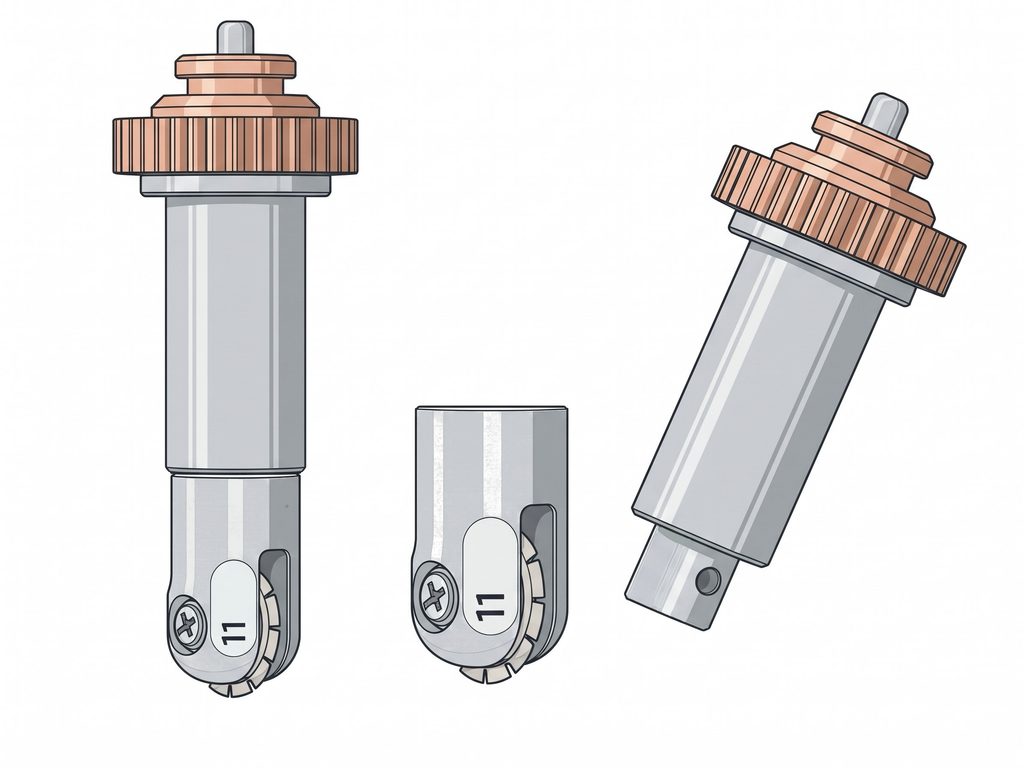
均等な小さな穴を並べ、チケット・冊子・パッケージなどに切り取り線を作るQuickSwap系ツールです。
QuickSwap Housingをすでに持っていれば、ミシン目の先端だけを追加できる商品があります。
波状ブレード|端を波型に仕上げる【Maker 5】
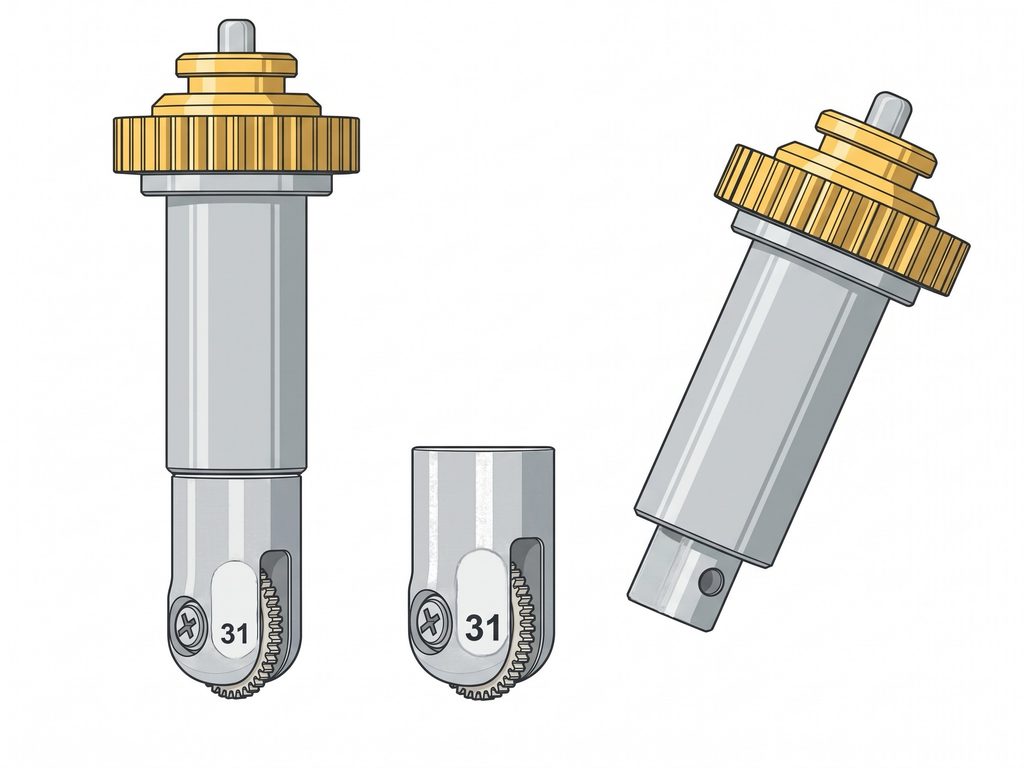
紙・カードストックなどの端へ波型の飾り切りを入れるQuickSwap系ツールです。
素材を厚く切るためではなく、端の仕上がりを変えるために使います。
スコア(折り目づけ)ツール|カード・箱の折り線
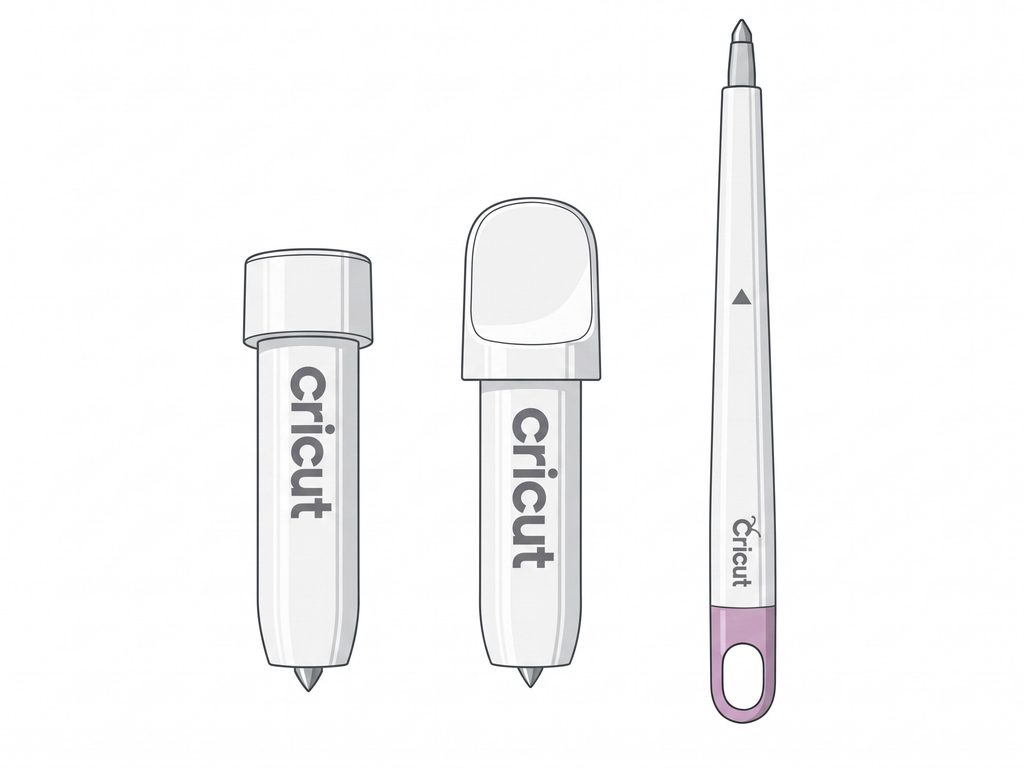
素材へ切れ目を入れず、折る位置に圧力をかけて線を付けるツールです。
カード、封筒、箱、立体ペーパークラフトなどで使います。
現行4機種ではJoy 2・Joy Xtra・Explore 5・Maker 5がスコア(折り目づけ)に対応しています。
参考
Joy Xtraのスコアリング対応について
Cricut公式サイトには、Joy Xtraで使えるツールを3種類としている旧情報が一部残っています。一方、現在は新しい「Scoring Tool for Cricut Joy machines(#2012477)」が販売され、Joy Xtraも対応機種として明記されています。
このことから、Joy Xtraは発売当初からスコアリング対応だったのではなく、新しいスコアリングツールの登場によって後から対応した可能性が高いと考えられます。
本記事では、2026年9月時点の現行商品情報をもとにJoy Xtraをスコアリング対応として扱っています。
スコアリングホイール|より深い折り線【Maker 5】
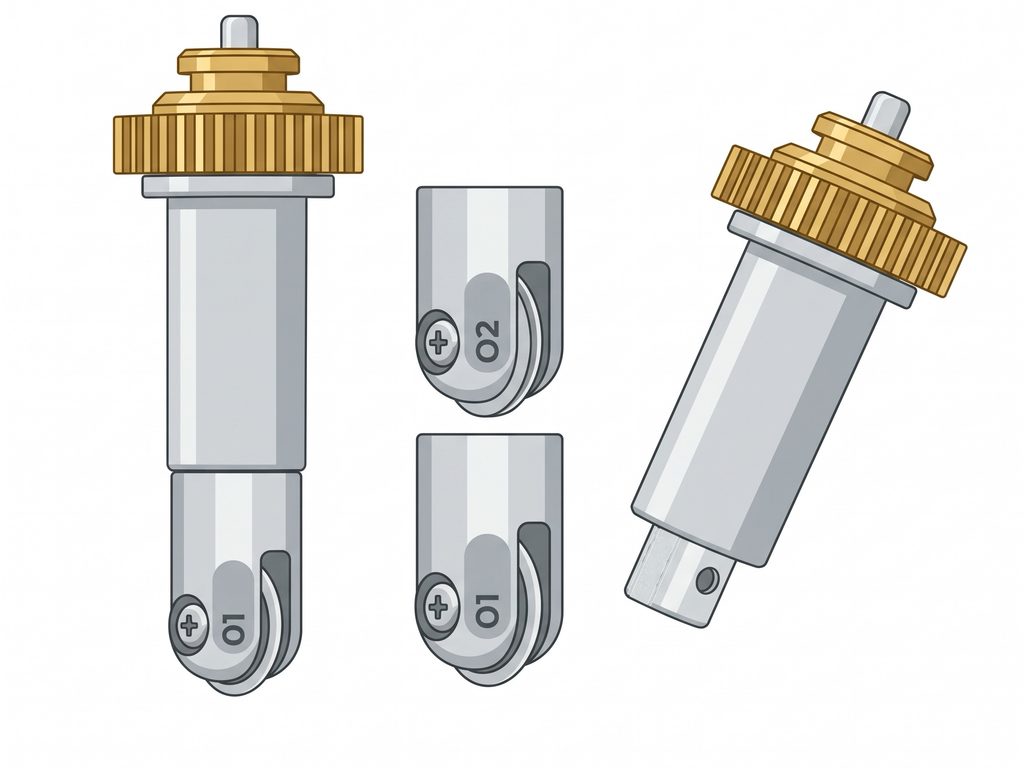
Maker 5で使えるQuickSwap系ツールです。
シングルは1本、ダブルは2本の平行した折り線を付け、素材に合わせて折りやすくします。
Explore 5やJoy 2のスコアツールとは別の仕組みです。
彫り込み|対応素材へ線を刻む【Maker 5】
対応するブランクの表面へ文字や線を刻む加工です。
Maker 5では専用の彫り込みツールと、QuickSwap Housingへ取り付ける彫り込みチップの両方があります。
デボス|表面を押して凹ませる【Maker 5】
丸みのある先端を素材へ押し込み、凹んだ模様を作るQuickSwap系ツールです。
切断や彫り込みとは違い、素材を削り取るのではなく圧力で表情を付けます。
箔転写|圧力で箔のアクセントを付ける
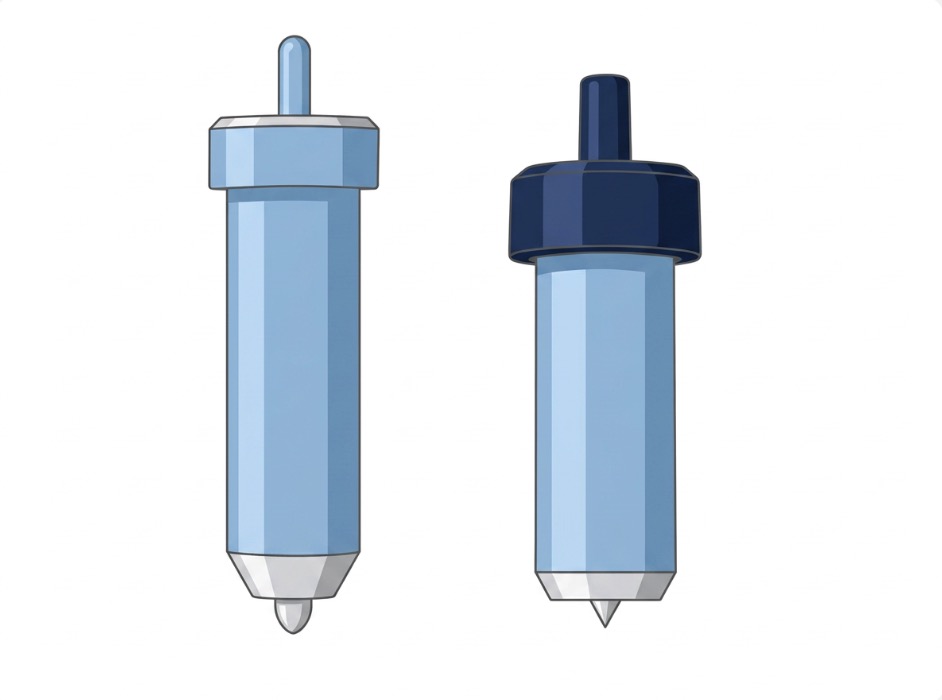
箔転写ツールは、熱ではなく圧力でCricutの箔転写シートを素材へ転写します。
Joy 2・Joy XtraではJoy用、Explore 5・Maker 5ではExplore・Maker用の別製品を使います。
切れにくいときは「ブレード交換」だけで判断しない
カット結果が悪くなったとき、すぐ替刃を買う前に確認したいことがあります。
ブレードが摩耗していなくても、素材設定やマットの状態で切れ残りは起こります。
- 刃先に紙粉・粘着剤・細かなゴミが付いていないか
- ツールがクランプへ正しく取り付けられているか
- Design Spaceの素材設定・圧力・カット回数が合っているか
- マットの粘着が弱く、素材が浮いたり動いたりしていないか
- そもそも素材に対して使用ツールが適切か
複数の素材で以前より切れ味が落ち、汚れ・取り付け・設定・マットを確認しても改善しない場合は、ブレードや使用中のカッティングツールの交換を考えます。
マットの種類・粘着の強さもあわせて確認したい場合はこちらを参考にしてください。
-
-
参考Cricutマット5種類の使い分け|素材別の選び方と対応機種を解説
Cricutで紙やビニール、布をカットするときに使うカッティングマット。 青・緑・紫・ピンクのマットに加えてカードマットもあるため、「結局何種類あるの?」「自分の素材にはどれを使えばいい?」と迷いやす ...
続きを見る
まとめ|「やりたいこと→対応機種→買い方」の順で確認する
Cricut(クリカット)のブレードや加工ツールを全部暗記する必要はありません。
まず作りたいものに必要な加工を決め、そのツールが自分の機種に対応しているか確認します。
購入時は最後に、「ハウジング付きが必要か」「交換用ブレードだけでよいか」を確認すれば十分です。
- 何をしたい?:早見表から候補のツールを探す
- 自分の機種で使える?:機種別対応表で確認する
- 何を買う?:手元のハウジングの有無と商品形態を確認する
- 交換するときは?:金属ハウジング式ならブレードだけ交換できる
普段の紙・ステッカー・ビニールならファインポイント系が基本です。
必要な素材や加工が出てきたときに、対応するツールをその都度追加していけば問題ありません。