
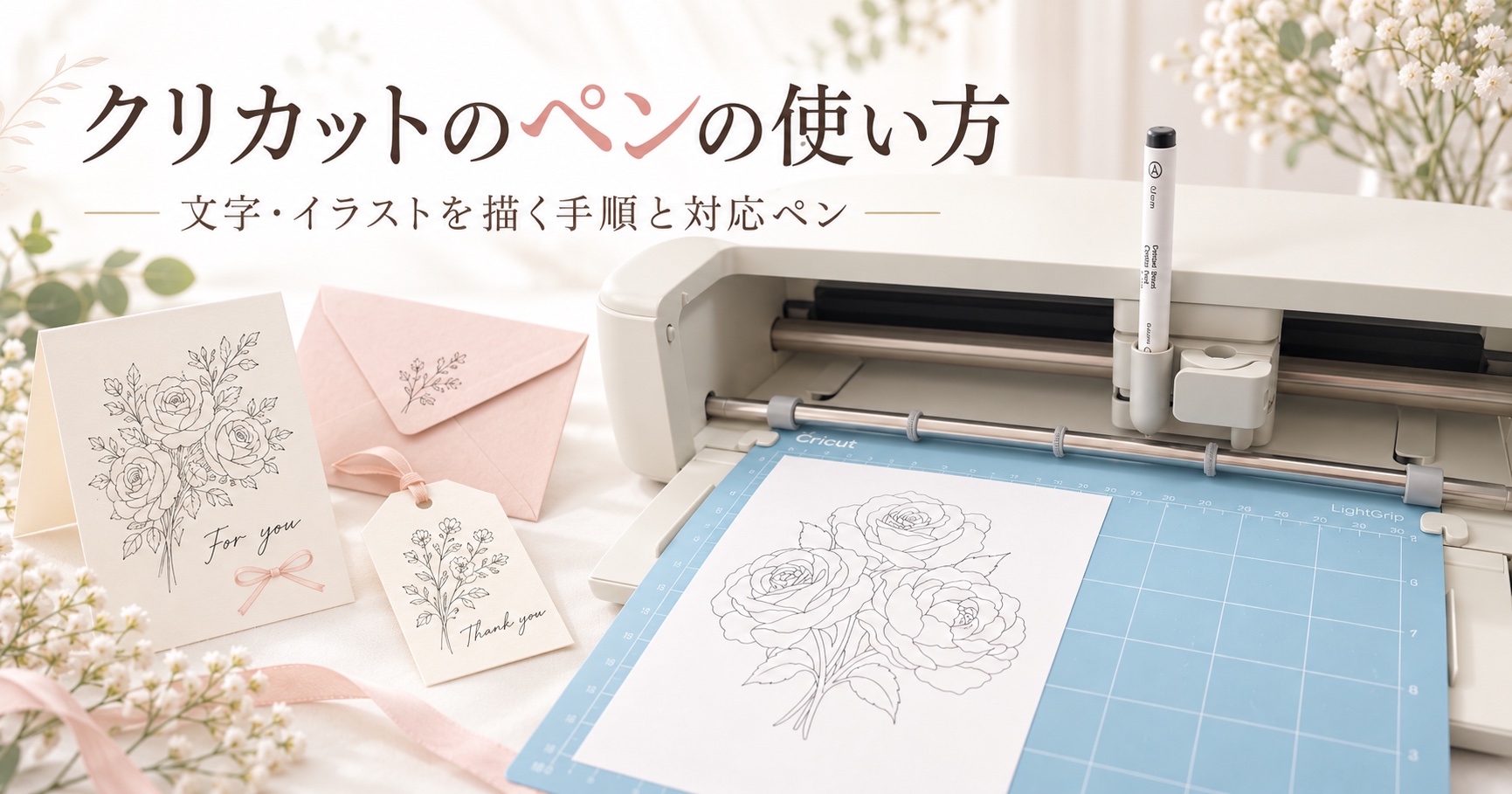
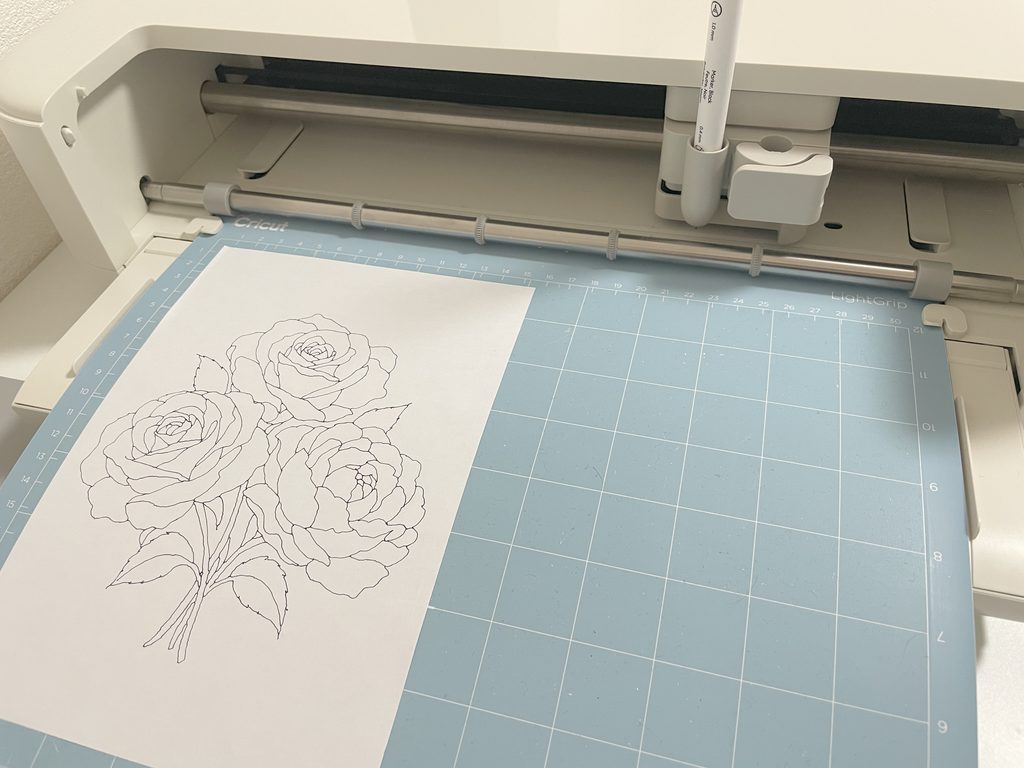
Cricut(クリカット)は、カットだけでなく、ペンをセットして紙に文字やイラストを描くこともできます。
カードへ手書き風のメッセージを入れたり、タグへ文字を書いてから外周をカットしたり、色を替えながら線画を描いたりと、ペンを使えるようになると「切るだけ」ではない作品づくりができます。
ただ、最初は
「どのペンを買えばいい?」
「普通のペンも、はまれば使える?」
「太い文字を選んだのに、なぜ輪郭だけ描かれるの?」
と迷いやすいところもあります。
この記事は、Joyシリーズ・Exploreシリーズ・Makerシリーズなど、ペン描画に対応するCricutマシンを使う人向けです。
Design Spaceで「描画」を設定する基本的な流れは共通ですが、使用できるペンや本体へのセット方法は機種によって異なります。

操作画面や実機での確認には、私が所有しているCricut Explore 5を使いながら解説します。
先に結論|クリカットのペンでできること
クリカットのペンは、文字を書く以外にも、線画・多色描画・描画+カットなどに使えます。
まずは全体像をざっくり押さえてから、対応ペンと操作方法を見ていきます。
| やりたいこと | できる? | 基本の考え方 |
|---|---|---|
| 手書き風の文字を書く | ○できる | ライティングスタイル対応フォントを使う |
| イラスト・線画を描く | ○できる | レイヤーの「操作」を「描画」にする |
| 複数色で描く | ○できる | ペン色を分け、Design Spaceの指示に従って交換する |
| 描いたあと外周をカットする | ○できる | 描画とカットのレイヤーをアタッチして位置を固定する |
| 塗り絵・カード・タグなどに活用する | ○できる | 紙に文字や線画を描き、必要に応じてカットと組み合わせる |
クリカットで使えるペンの選び方
Cricutのペンは、機種によって対応する形が異なります。
特に2026年には複数機種で使える新しい形式のペンが登場したため、古い「Explore用」「Maker用」という表示だけで判断しない方が安全です。
Explore 5やMaker 5では、ユニバーサルシンボルが付いたCricutペン・マーカーが対応品の目印になります。
ユニバーサルシンボルとは?

Explore 5では、対応するペンをペンホルダーへ直接セットします。
Explore 5に同梱されているペンはそのまま使用できます。
追加で購入する場合は、以前のExplore向けペンはExplore 5に合わないものがあるため、商品名や見た目だけで判断せず、商品ページの情報を確認してください。
機種ごとの対応ペン
日本で使う機会の多い機種に絞ると、2026年9月時点の考え方は次のとおりです。
| 機種 | 対応ペンの考え方 | 新しいユニバーサル形式 |
|---|---|---|
| Explore 5 | ユニバーサルシンボル付き | アダプターなしで直接セット |
| Maker 5 | ユニバーサルシンボル付き | アダプターなしで直接セット |
| Explore 3・4 / Explore Air 2 | 従来の対応ペン、またはユニバーサルシンボル付き | ユニバーサル形式は付属アダプターを使用 |
| Maker / Maker 3・4 | 従来の対応ペン、またはユニバーサルシンボル付き | ユニバーサル形式は付属アダプターを使用 |
| Joy / Joy 2 / Joy Xtra | Joy対応品、またはユニバーサルシンボル付き | 対応品はアダプターなしでセット |
Explore 5を買ったばかりで、付属品や最初に買い足すものも確認したい場合は、こちらの記事も参考にしてください。
-
-
参考Cricut Explore 5を買ったら必要なもの|付属品と買い足す道具・材料を初心者向けに解説
Cricut Explore 5を買ったものの、「マットやブレードも買い足した方がいい?」「シールを作るには何が必要?」と迷っていませんか。 私も最初は、専用ツールをまとめて揃えなければ使えないのだと ...
続きを見る
「はまるペンなら何でも使える」はおすすめしない
海外では、Cricut純正ではないゲルペンなどを使うために、ペンの軸へテープを巻いて太さを合わせる方法や、3Dプリント製のアダプターへ市販ペンを差し込む方法がユーザー間で使われています。
つまり「たまたま穴に入るペンをそのまま使う」というより、アダプターなどで太さや固定位置を合わせて使う方法です。
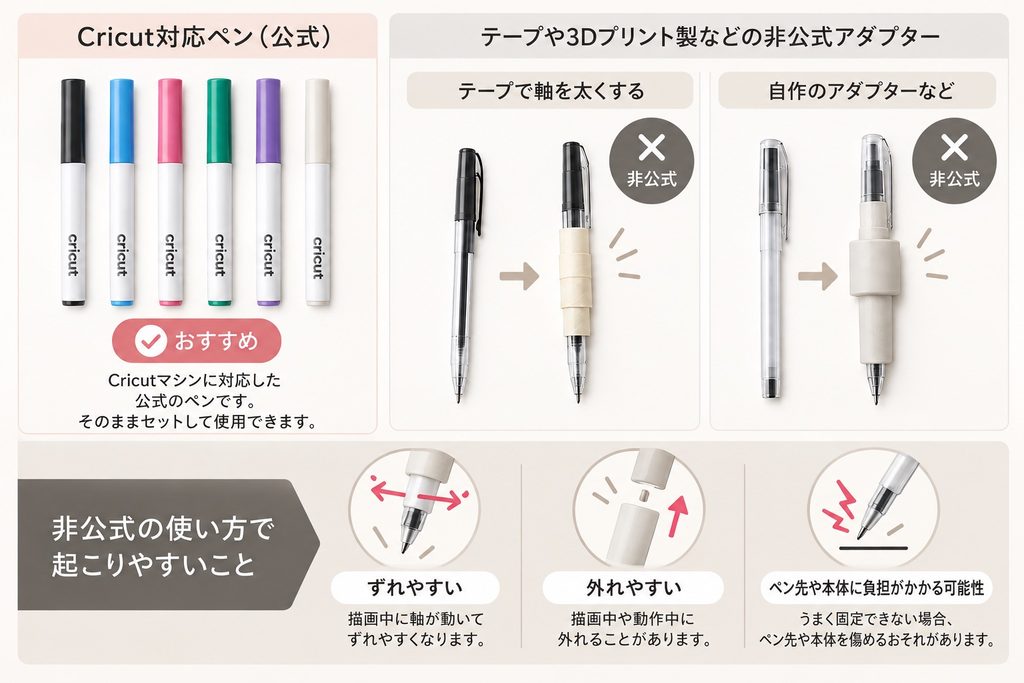
ただし、これらはCricut公式の使用方法ではありません。
非純正ペンや非公式アダプターでは、ペンの太さや固定位置、高さが公式対応品と異なる可能性があります。
Cricut公式は、対応していないペンや正しく装着されていないペンは徐々に上へずれ、線が薄くなったり描けなくなったりする可能性があると案内しています。
そのため、「物理的に入った」=「正しく安全に使える」ではありません。
非純正ペンを試す場合は自己責任になります。
この記事ではCricut公式が対応を確認しているペンを基準に説明しますね。
クリカットで使えるペンの種類
Cricut公式では、細い線用からジェル、水彩、熱転写用まで複数のペン・マーカーが案内されています。
最初から全部そろえる必要はなく、作りたいものに合う種類から選べば十分です。
| 種類 | 太さ | 向いている使い方 |
|---|---|---|
| エクストラファインポイントペン | 0.3 mm | 細い文字、細かな線画 |
| ファインポイントペン | 0.4 mm | 文字、カード、基本の線画 |
| グリッタージェルペン | 0.8 mm | キラッと見せたいカードや装飾 |
| ジェル・不透明ジェル・アクリルジェルペン | 1.0 mm | 存在感のある文字や装飾線 |
| メタリックマーカー | 1.0 mm | メタリック感を出したい装飾 |
| パーマネントマーカー | 1.0 / 2.5 mm | 太めの文字や対応素材への描画 |
| 水彩マーカー | 1.0 mm | 水彩カード、ぼかし表現 |
| インフュージブルインク ファインポイントペン | 0.4 mm | 熱転写用の細かなデザイン |
| インフュージブルインク マーカー | 1.0 mm | 熱転写用の太めのデザイン |
参考
Cricut公式の日本語ページでは「Infusible Ink」と「インフュージブルインク」の両表記が使われています。
この記事では読みやすさを優先し、説明文ではインフュージブルインクペン/マーカーと表記します。商品名を示す場合のみ「Infusible Ink™ Pens」など公式の商品名をそのまま使います。
クリカットで文字・イラストを描く基本手順
ここからは、Design Spaceで文字やイラストを「カット」ではなく「ペンで描く」設定にして、実際に描画するまでを順番に見ていきます。
Design Space上の基本操作は対応するCricutマシンで共通ですが、本体へのペンのセット方法は機種によって異なるため、該当する機種の方法を確認してください。
Design Space全体の基本操作から確認したい場合は、こちらの記事も参考にしてください。
-
-
参考クリカットの使い方|Cricut Design Spaceの基本操作からカットまで解説
Cricutを使い始めると、最初に少し戸惑いやすいのがDesign Space(デザインスペース)です。 Design Spaceの基本は、キャンバスでデザインを用意する → カット前の配置を確認する ...
続きを見る
1.文字またはイラストをキャンバスに用意する
Design Spaceで新しいキャンバスを開き、描きたい文字またはイラストを配置します。
文字は「テキスト」から入力し、イラストはDesign Space内の画像や、自分で用意したSVGなどを使えます。
画像を探す場合は、線で描くことを前提にした「描画」系のデータを選ぶと仕上がりをイメージしやすいです。
2.文字はライティングスタイルを確認する
ペンで手書きしたような文字を作りたい場合は、ライティングスタイル(Writing)に対応したフォントが便利です。
普通の太いフォントは、見た目どおりの太い線を1本で描くデータではありません。描画へ変更すると文字の輪郭をペンがたどるため、文字の中が白く残り、外周だけ描かれることがあります。
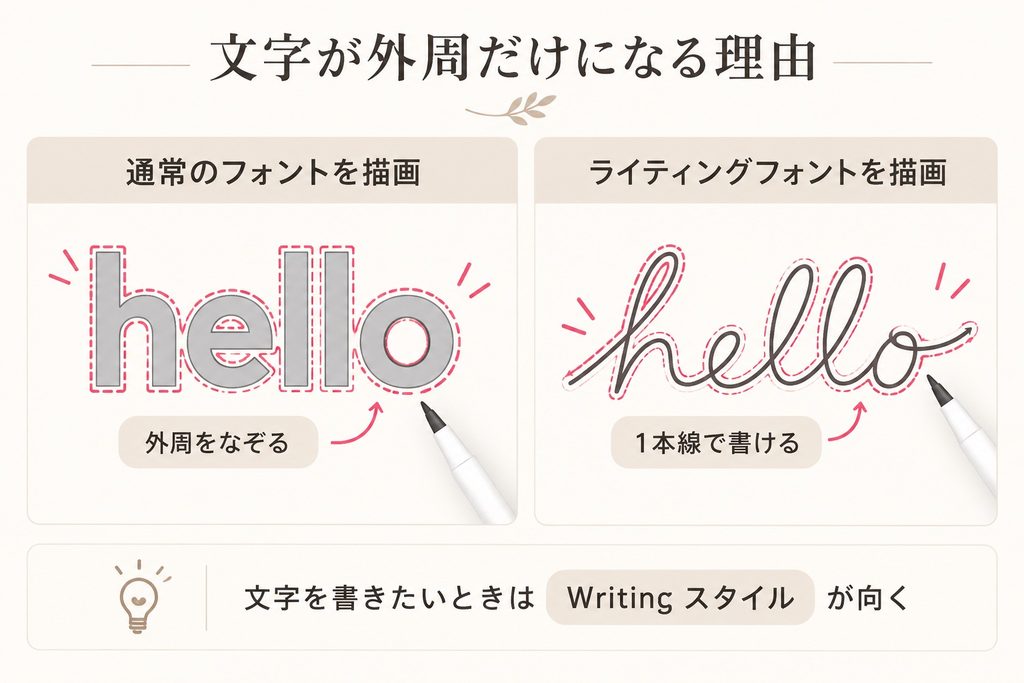
ライティングスタイルの探し方
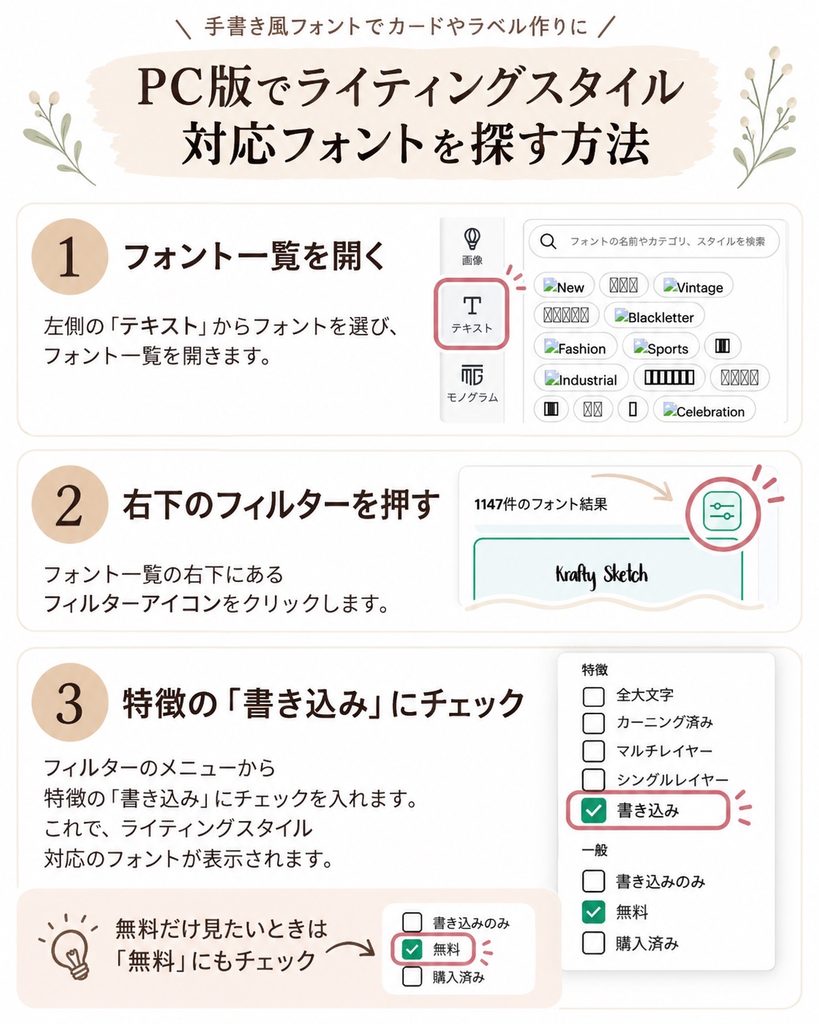
Design Spaceでは、文字を選択してフォント一覧を開き、ライティングスタイルのフィルターを使うと、1本線で書くのに向いたフォントを探せます。
PC版でライティングスタイル対応フォントを探す方法
- テキストを選択し、フォント一覧を開きます。
- フォント一覧右下のフィルターアイコンをクリックします。
- 「特徴」にある 「書き込み」にチェックを入れます。
- 表示されたフォントから使いたいものを選びます。
- 選んだフォントにWritingスタイルがある場合は、上部ツールバーの「スタイル」からWritingを選択します。
モバイル版でライティングスタイル対応フォントを探す手順
- テキストを追加し、フォント名の部分をタップします。
- フォント一覧が開いたら、検索窓の左にあるフィルターアイコンをタップします。
- Characteristic(特徴)の中にある Writing にチェックを入れます。
- 一覧に戻り、表示されたフォントの中から使いたいものを選びます。
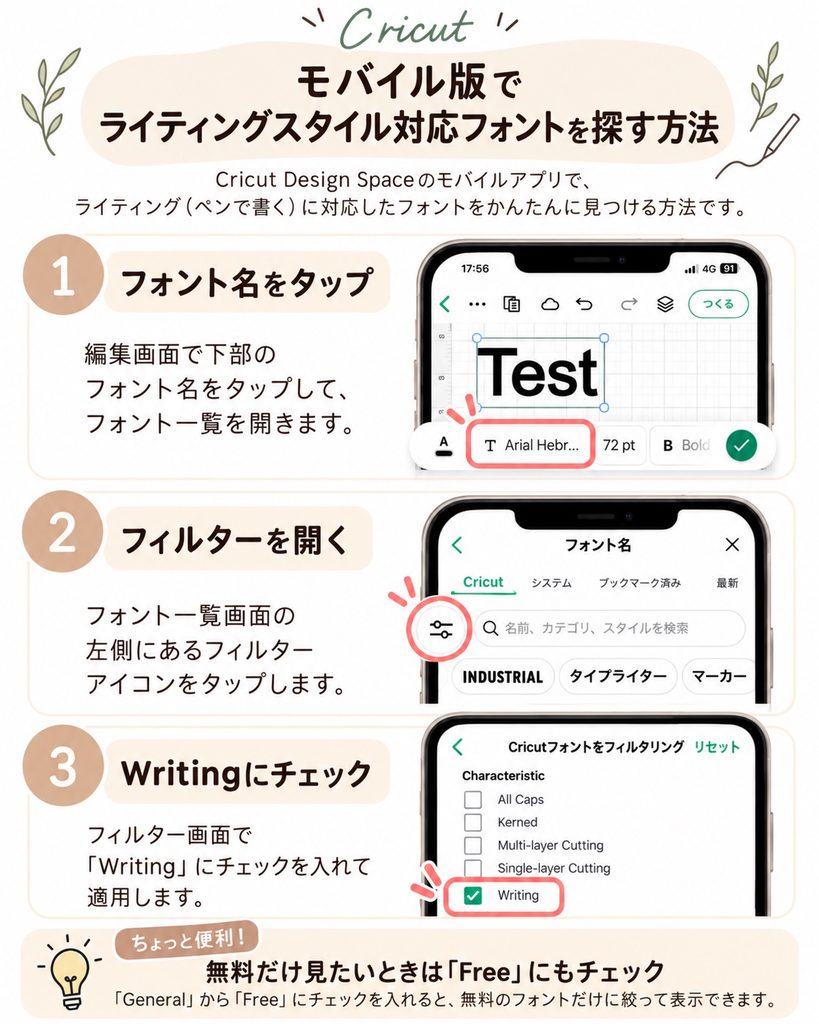
また、選んだフォントにライティングスタイルが用意されている場合は、ツールバーのフォントスタイルから「Writing/ライティング」に相当するスタイルを選択できます。
文字入力やフォント変更そのものは、こちらの記事で詳しく解説しています。
こちらもCHECK
-
-
Cricut Design Spaceで文字を入れる方法|フォント変更・追加からカットまで
Cricut Design Spaceでは、キャンバスに文字を直接入力し、フォントや大きさを変えて、そのままカットデータとして使えます。 ただ、初めて使うと「文字はどこから入れる?」「好きなフォントを ...
続きを見る
3.「操作」を「描画」に変更する
描きたい文字または画像レイヤーを選択し、上部の「操作」を開きます。
そこで「描画」→「ペン」を選ぶと、そのレイヤーはブレードで切るデータではなく、ペンで描くデータとして扱われます。
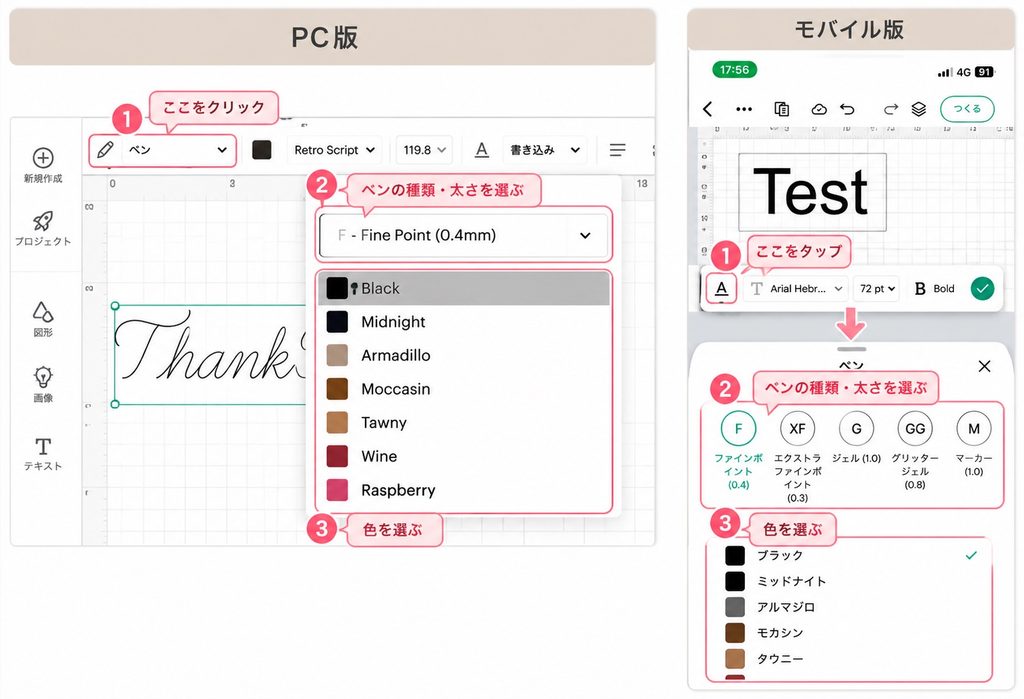
4.使うペンの種類と色を選ぶ
描画レイヤーを選ぶと、上部ツールバーで使うペンの種類と色を選べます。
・PC版では、色の四角をクリックするとメニューが開き、上段でペンの種類・太さ、下で色を選択できます。
・モバイル版では、画面下部左側の色アイコンをタップするとペン設定が開きます。
たとえば、F - Fine Point (0.4mm) のようにペン先の種類を選び、必要に応じて Black などの色を指定します。
複数の色を設定した場合は、作成時にDesign Spaceが色ごとに工程を分け、必要なタイミングでペン交換を案内します。
5.描画とカットを同じ位置で仕上げるならアタッチする
たとえば、タグの中央に「Thank you」と描き、その周囲をタグ型に切りたい場合は、文字を「描画」、外周を「基本の切り取り」にします。
キャンバス上で位置を合わせただけでは、作成画面へ進んだときに別々に配置されることがあります。
文字と外周の位置関係を固定したい場合は、両方を選択してアタッチします。
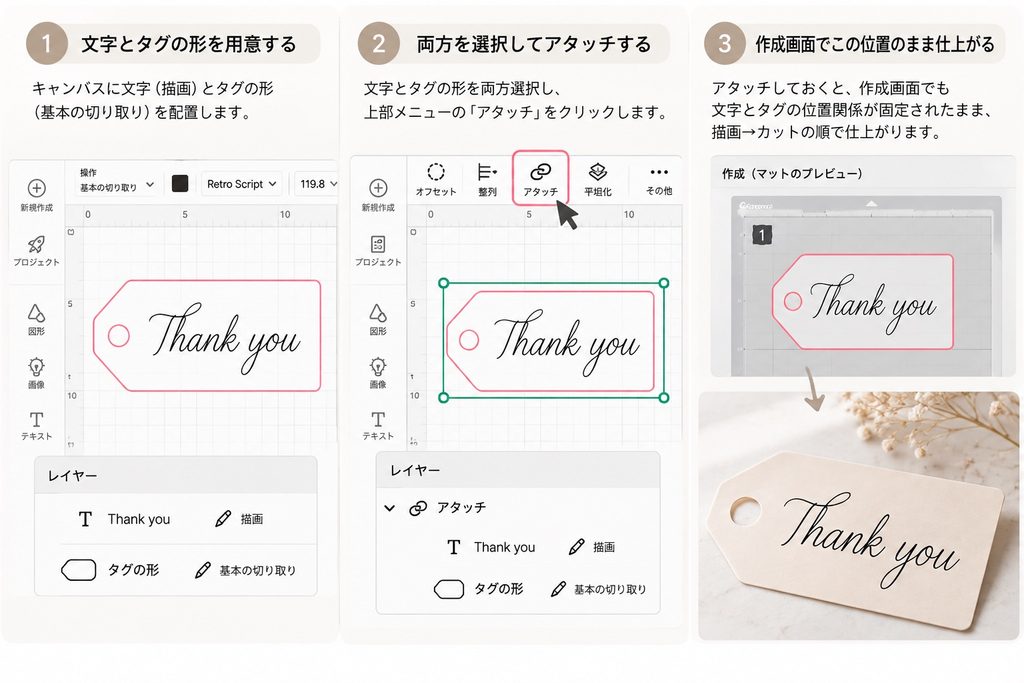
アタッチは処理を1種類にまとめる機能ではありません。描画は描画、カットはカットのまま、それぞれの位置だけを固定する機能です。
詳しくは、こちらの記事で解説しています。
こちらもCHECK
-
-
Cricut Design Spaceの平坦化とアタッチの違い|画像を1つにまとめる方法
Cricut Design Spaceで複数の画像や文字を扱っていると、「平坦化」と「アタッチ」のどちらを使えばいいのか迷うことがあります。 どちらも複数のレイヤーをまとめるときに使いますが、役割は別 ...
続きを見る
6.「つくる」で進み、素材をセットする
デザインができたら「つくる」へ進み、使う素材を選びます。紙やカードストックなどマットが必要な素材は、対応するカッティングマットへ貼って本体へ読み込ませます。
素材ごとのマットの選び方は、こちらの記事でまとめています。
-
-
参考Cricutマット5種類の使い分け|素材別の選び方と対応機種を解説
Cricutで紙やビニール、布をカットするときに使うカッティングマット。 青・緑・紫・ピンクのマットに加えてカードマットもあるため、「結局何種類あるの?」「自分の素材にはどれを使えばいい?」と迷いやす ...
続きを見る
7.機種に合う方法でペンをセットする
本体へのペンのセット方法は機種によって異なります。Design Spaceに表示される指示を確認しながら、自分の機種に合う方法でセットします。
| 機種 | ペンのセット方法 |
|---|---|
| Explore 5 / Maker 5 | 対応ペンを専用のペンホルダーへまっすぐ差し込む |
| Explore 4・3・Air 2 / Maker 4・3・Maker | 従来の対応ペンはAクランプのアクセサリアダプターを使用。ユニバーサル形式のペンは、ペンに付属するアダプターを使用する |
| Joy / Joy 2 / Joy Xtra | Joy対応ペン、または対応するユニバーサル形式のペンをツールクランプへ直接セットする |
Cricut公式では、Explore 5/Maker 5の対応ペンは「カチッと音がするまで押し込む」と案内されています。
ただ、私のExplore 5では付属ペンをセットしても明確なクリック音やクリック感は確認できませんでした。
破損が怖かったため無理には押し込まず、その状態で描画したところ、線画は途中でかすれることなく描けました
Cricut公式では、ペンが完全に装着されていない場合にブレードが素材へ触れることがあると案内しています。
公式どおりなら、もう少し押し込む必要があるのかもしれません。。ただ、破損が怖いため・・・今回は無理には押し込んでいません。
Explore 5 / Maker 5では、正面から見てペンを入れる場所(ペンホルダー)と、ブレードなどを入れる場所(ツールクランプ)があります。名前だけだと難しく感じますが、この2機種では「ペン側」と「刃・ツール側」が分かれている、と覚えれば十分です。
旧Explore・Maker系ではAクランプ、Joyシリーズではツールクランプへペンをセットします。使うペンによってアダプターの有無が異なるため、ペン側の商品情報も確認してください。
8.描画後にカットする場合はDesign Spaceの指示に従う
描画とカットを組み合わせる場合は、Design Spaceに表示されるペンやツールの交換・取り外し指示に従って進めます。
特にExplore 5 / Maker 5は、ペンホルダーとツールクランプが以前のモデルのように独立して動くのではなく、どの操作中でも一緒に移動します。
そのため、描画後にカットへ進むとき、Design Spaceからペンを外すよう表示されたら必ず外してください。
ペンを残したままカットすると、ペン先も素材へ触れ、本来のカット線と平行に余計な線が描かれることがあります。
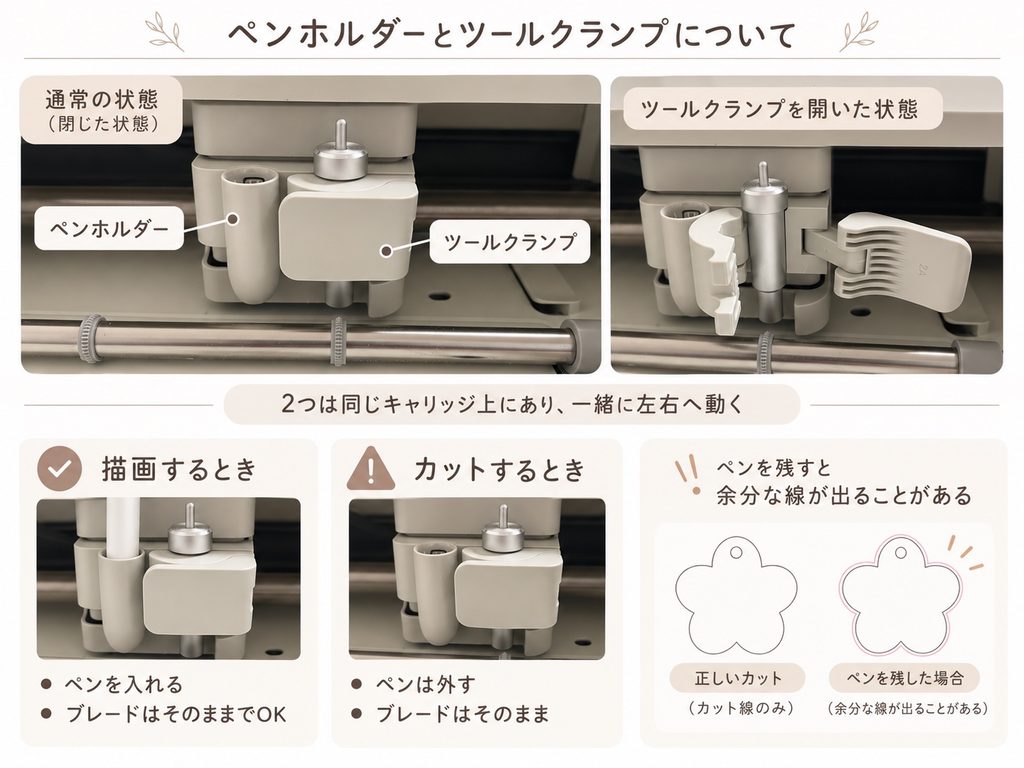
Cricut公式では、Explore 5/Maker 5は描画中にカッティングツールを外す必要はないと案内されています。
参考
私のExplore 5ではブレードを付けたまま描画したところ、用紙にカット線が入りました。
公式によると、この症状はペンが完全に装着されていない場合にも起こる可能性があります。
今回は、描画だけを行うときはブレードを外すことで、用紙へ意図しないカット線が入るのを防げました。
なお、これはCricut公式の基本手順とは異なる、私の実機での対応です。
複数色で描く方法
クリカットの描画は1色だけではありません。レイヤーごとに異なるペン色を指定すれば、同じデザインの中で複数色を使えます。
例
たとえば花の線画なら、花びらをピンク、葉をグリーン、文字をブラックというように分けられます。作成を始めるとDesign Spaceが工程を分け、必要なタイミングで次のペンへ交換するよう案内します。
一度に何色も同時に描くのではなく、ペンを1色ずつ交換しながら、同じ配置のまま順番に描いていくイメージです。
初めてなら2〜3色から試すと、交換回数も多すぎず楽しみやすそうです。
太い文字や図形をベタ塗り風に見せたいとき
太い文字を選んだときに勘違いしやすいのは、画面上で太く見える文字が、その太さのままペン1本で描かれるわけではないことです。
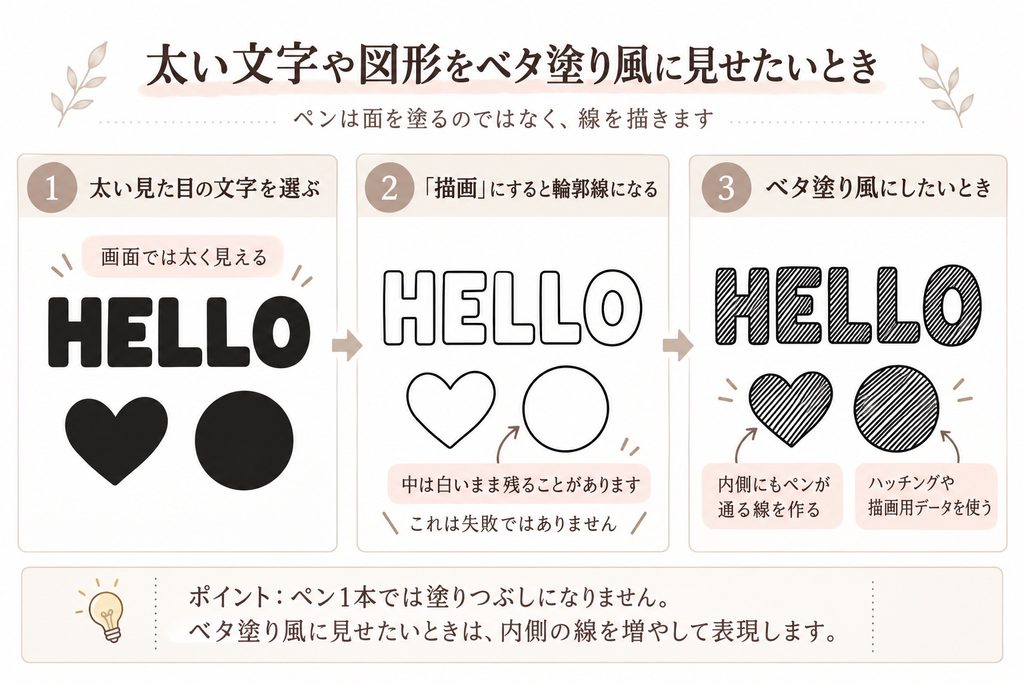
先ほど紹介したように、通常の太字フォントを「描画」にすると文字の輪郭だけが描かれ、中が白く残ります。
ベタ塗り風に見せたい場合は、文字や図形の内側にもペンが通る線を作ります。
線を増やすほど描画時間もインク消費も増えます。
広い面をびっしり埋めるより、線画をCricutで描き、必要な部分だけあとから手で色を足す使い方の方が取り入れやすいです。
Cricutペンは何に使える?活用例
Cricutのペンを使うと、Design Spaceで作った文字やイラストを紙へ描くことができます。
文字を書くだけでなく、いろいろな使い方ができます。
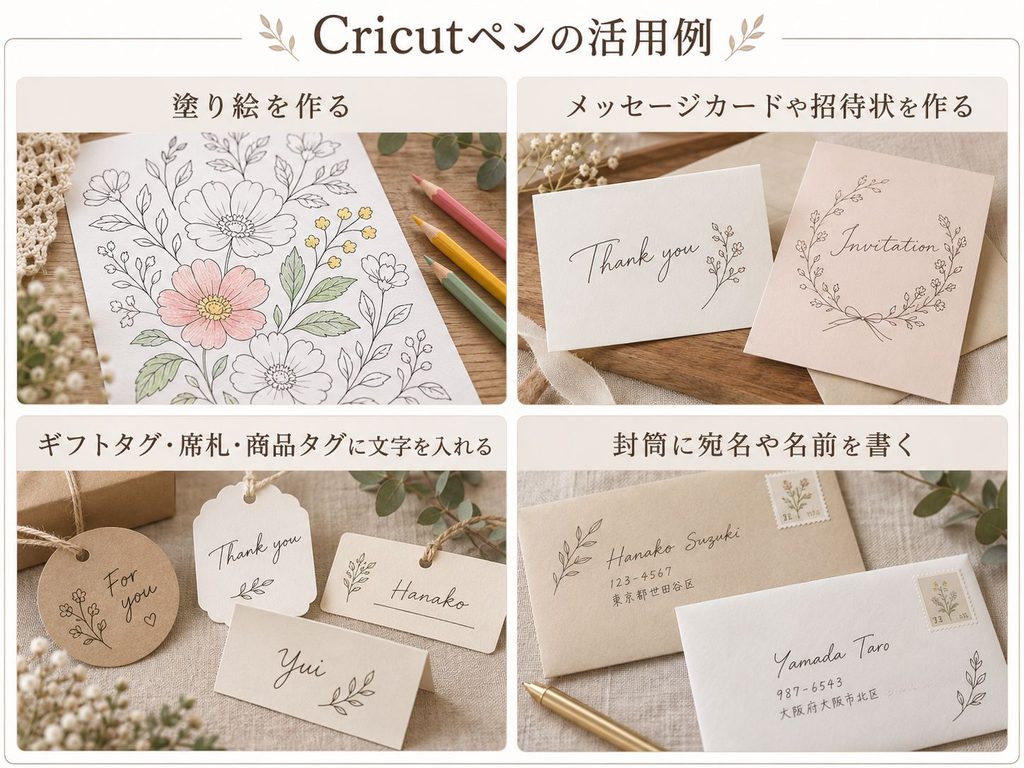
塗り絵を作る
Cricutにイラストの線を描いてもらい、完成した線画を色鉛筆やクレヨン、カラーペンなどで塗って楽しむ使い方です。
動物や植物、季節のモチーフなど、好きなイラストを使ってオリジナルの塗り絵を作れます。
子ども向けだけでなく、細かい植物柄や模様を使えば大人向けの塗り絵にもできます。
メッセージカードや招待状を作る
カードに「Happy Birthday」「Thank you」などの文字や、線画のイラストを描くことができます。
手書きとは違い、Design Spaceで文字の大きさや配置を決めてから描けるため、同じデザインのカードを複数枚作りたいときにも使いやすい方法です。
Cricut公式でも、ペンはカードや招待状へのメッセージ、イラストの描画用途として案内されています。カード用素材では、カットとペン描画を組み合わせた作り方も紹介されています。
ギフトタグ・席札・商品タグに文字を入れる
名前や短いメッセージをペンで描き、タグの外側をCricutでカットすれば、文字入りのタグを作れます。
プレゼントに付ける「For you」「Thank you」タグのほか、パーティーの席札やハンドメイド作品に添える商品タグなどにも使えます。
日本のCricut公式サイトでも、ギフトタグや席札、販売用の商品タグなどが作品例として紹介されています。
封筒に宛名や名前を書く
市販の封筒をマットにセットし、Cricutのペンで宛名や名前を書くこともできます。
結婚式やイベントの招待状など、複数の封筒へ同じ書体で名前を入れたいときにも使えます。
封筒へ直接描く場合は、封筒をマットの決まった位置に置き、「つくる」へ進んだあとのマットプレビューで、その位置に合わせて文字を配置します。
同じ位置へ繰り返し書きたい場合は、封筒を毎回同じ位置にセットすると合わせやすくなります。
Explore/MakerをiPhone・iPadで使う場合
SnapMatを使うと、マット上の封筒を撮影し、実際の封筒を画面上で見ながら文字の位置を調整できます。
※SnapMatはiOS版Design SpaceのExplore/Makerプロジェクトで利用できます。
Joy/Joy Xtraでは利用できないようです。
専用ペン・専用素材を使った活用方法もある
Cricutには、通常のペンで紙に文字やイラストを描く以外にも、専用のペンや素材を使った活用方法があります。
日本では入手しにくい製品もありますが、「こんな使い方もできる」という例として簡単に紹介します。
・水彩カード
Cricutの水彩マーカーで線を描き、ウォーターブラシで色を広げて水彩風に仕上げることができます。
・インフュージブルインクペン
専用のインクで紙に描いたデザインを、対応するポリエステル素材などへ熱転写できます。通常のCricutペンとは違い、熱を加えて素材へインクを定着させる使い方です。
・Smart Label Writable Vinyl
ペンで文字を書き込めるラベル素材で、文字を描いたあと、そのままラベルの形にカットできます。収納ラベルや名前ラベルなどに使えます。
描画がうまくいかないときの確認ポイント
描画トラブルは、原因がいくつかに分かれます。
症状から近いものを確認してみてください。
線が薄い・途中で描けなくなる
線が薄い、かすれる、途中から描けなくなる場合は、まずペンをCricutから外し、不要な紙に試し書きしてみてください。
手書きでもインクが薄い・途切れる場合は、ペン側の問題を確認します。 Cricutでは、使用後にキャップを閉め、通常のペンやマーカーはペン先を下向きにして保管することが推奨されています。
ただし、新品のCricutペンでも購入直後からインクが出にくかったり、描画途中でかすれたりしたというユーザー報告があります。 そのため、「新品だからペンには問題がない」と決めつけず、最初に試し書きして確認しておくと安心です。
手書きでは問題なく描ける場合は、本体へのセットを確認します。
Explore 5/Maker 5では、描画中にペンが上へずれていないか、線が安定して描けているかも確認してください。
カットしたら横に余計な線が付いた
この症状は、特にExplore 5 / Maker 5で描画後にペンを残したままカットへ進んだときに起こることがあります。
ペン先が素材へ触れ、カット経路に平行な線が付くため、Design Spaceからペンを外す指示が表示されたら、そのタイミングで外してください。
ほかの機種でも、画面に表示されるツール交換・取り外しの指示に従って進めます。
描画した場所とカット位置が合わない
「つくる」へ進んだあとのマットプレビューで文字とカット位置が離れている場合は、描画レイヤーとカットレイヤーがアタッチされているか確認します。
マットプレビューでは位置が合っているのに実際の仕上がりだけずれる場合は、素材やマットが作業中に動いていないか確認してください。
よくある質問
ここでは、本文を読んだあとにも残りやすい、クリカットのペン機能に関する疑問を短くまとめます。
Cricutに普通のボールペンやゲルペンは使えますか?
Cricut公式の互換対象として案内されているのはCricut対応ペン・マーカーです。
海外ではテープや3Dプリント製アダプターを使って市販ペンを装着する例もありますが、正しい高さや固定状態になる保証はありません。
この記事では、各機種に対応するCricutペン・マーカーを基準にしています。
Cricutのペンは1色しか使えませんか?
いいえ。複数色を設定すると、Design Spaceがペンを交換するタイミングを案内します。
まとめ|ペンを使うと「切るだけ」から作品の幅が広がる
クリカットのペン機能を使うと、手書き風の文字や線画を描くだけでなく、複数色で描いたり、描画とカットを組み合わせたりできます。
塗り絵やカード、タグ、封筒への文字入れなど、紙ものを中心にさまざまな作品へ活用できます。
最初は、自分の機種に対応するペンを選ぶ → 簡単な文字や線画を描く → 描画+カットや複数色へ広げるという順番で試すと分かりやすいです。
Design Spaceで描画を設定する基本の流れはJoy・Explore・Makerシリーズで共通ですが、使えるペンや本体へのセット方法は機種によって異なります。
自分の機種に合うペンを選び、Design Spaceからペンの交換・取り外し指示が出たときは、その案内に従って進めてください。