
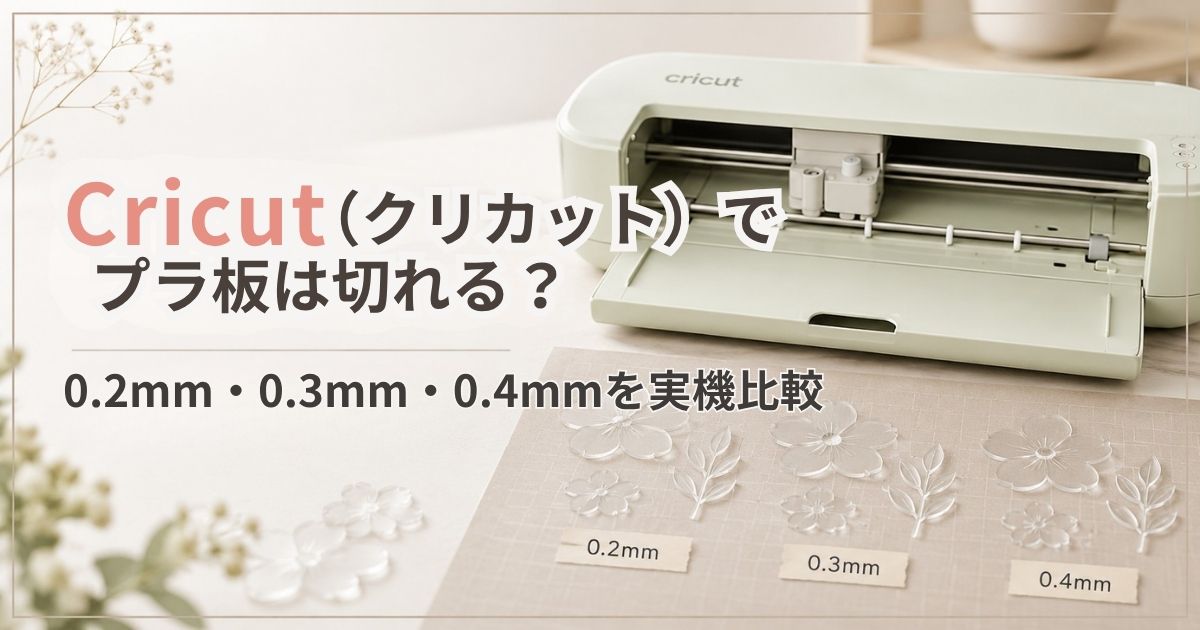
Cricutでプラ板を切りたいと思っても、
「0.2mmなら切れる?」
「0.3mmや0.4mmは?」
「どの素材設定を選べばいい?」
「新しいブレードは必要?」
と、厚さや設定で迷います。
そこで今回は、セリアの透明プラ板0.2mm・0.3mm・0.4mmをCricut Explore 5で実際にカットして比較します。
3種類とも同じシリーズの透明プラ板を使い、できるだけ条件を揃えて確認しました。
素材設定についても、単に「この設定で切れました」と紹介するだけではなく、最初にどの設定から試し、切れなかった場合にどう調整したかまでまとめます。
結論|セリアの透明プラ板0.2mm・0.3mm・0.4mmを比較
今回比較した結果を先にまとめると、次のようになりました。
| 厚さ | 最終設定 | ブレード | 追加カット | 結果 |
|---|---|---|---|---|
| 0.2mm | クラフトボード 330×3 | ファインポイントブレード | なし | 切り抜けた |
| 0.3mm | マグネットシート1.0mm 350×8 | ディープポイントブレード | なし | 切り抜けた |
| 0.4mm | マグネットシート0.5mm 400×5 | ディープポイントブレード | あり(同じ設定でもう1セット) | 完全には切り抜けなかった |
今回の結果では、0.2mmは付属のファインポイントブレードで切り抜け、0.3mmはディープポイントブレードに交換することで切り抜けました。一方、0.4mmは追加カットをしても完全には切り抜けませんでした。
「Cricutでプラ板が切れるか」だけでなく、厚さによって必要なブレードや設定が変わることも分かりました。
これからCricut本体を検討している場合は、Explore 5の実際の使い勝手はこちらの記事でまとめています。
こちらもCHECK
-

-
Cricut Explore 5を実際に使ってレビュー|買ってわかったメリット・デメリット
Cricut Explore 5が気になっていても、決して安い買い物ではないので、「本当に使う?」「Explore 5で足りる?」「買ったあとに道具をたくさん追加しないとダメ?」と迷うと思います。 先 ...
続きを見る
今回使ったプラ板と検証条件
使用したのは、すべてセリアの透明プラ板です。
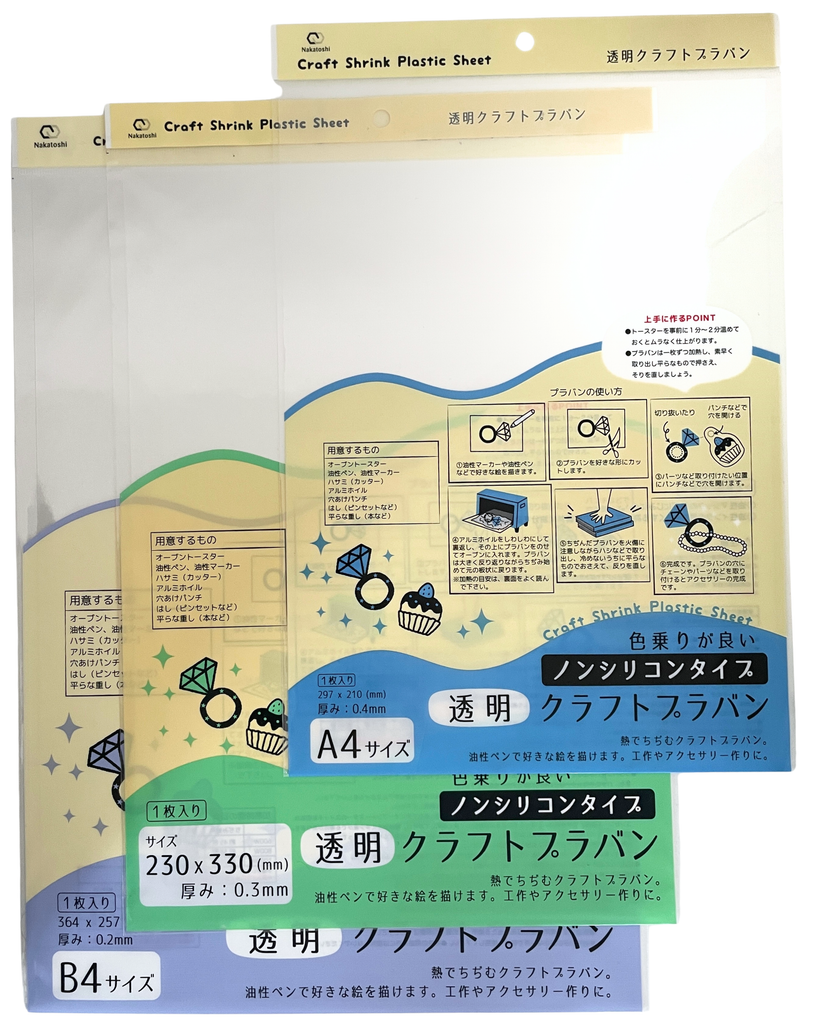
- 0.2mm
- 0.3mm
- 0.4mm
Cricut Explore 5で同じカットデータを使い、それぞれの厚さで実用的に切り抜ける設定を確認しました。
使用したブレードや素材設定は、厚さごとの結果とあわせて紹介します。

データはDesign Space内の無料素材のお花型を使用しています。
今回は、表面に切り込みが入っただけではなく、Cricutで実際にパーツを切り出せた場合を『切り抜けた』としています。
厚さ別|0.2mm・0.3mm・0.4mmを切った結果
ここからは、セリアの透明プラ板0.2mm・0.3mm・0.4mmを実際に切った結果を厚さ別に紹介します。
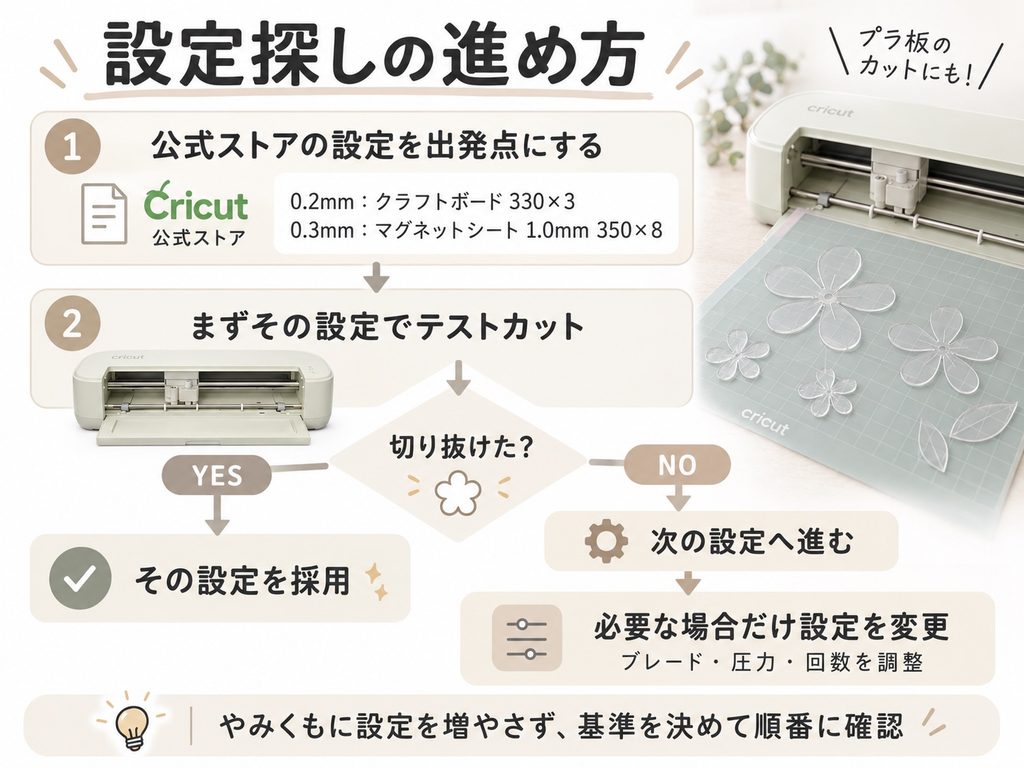
素材設定については、やみくもに何種類も試すのではなく、Cricut公式ストアがExplore 5でプラ板をテストした設定をひとつの基準にしました。
公式テストで使われていた設定
- 透明0.2mm
クラフトボード/330/3回/ファインポイントブレード - 半透明0.3mm
マグネットシート1.0mm/350/8回/ディープポイントブレード
これはプラ板共通の推奨設定ではなく、今回試す設定を決めるための参考値として使用します。
0.2mm|まず付属のファインポイントブレードで確認
0.2mmでは、最初に次の設定を試します。
| 項目 | 試す設定 |
|---|---|
| 素材設定 | クラフトボード |
| カット圧力 | デフォルト |
| 切り取りの圧力 | 330 |
| カット回数 | 3回 |
| ブレード | ファインポイントブレード |
Explore 5を購入したときから使えるファインポイントブレードで、まず完全に切り抜けるかを確認します。
0.2mmの結果
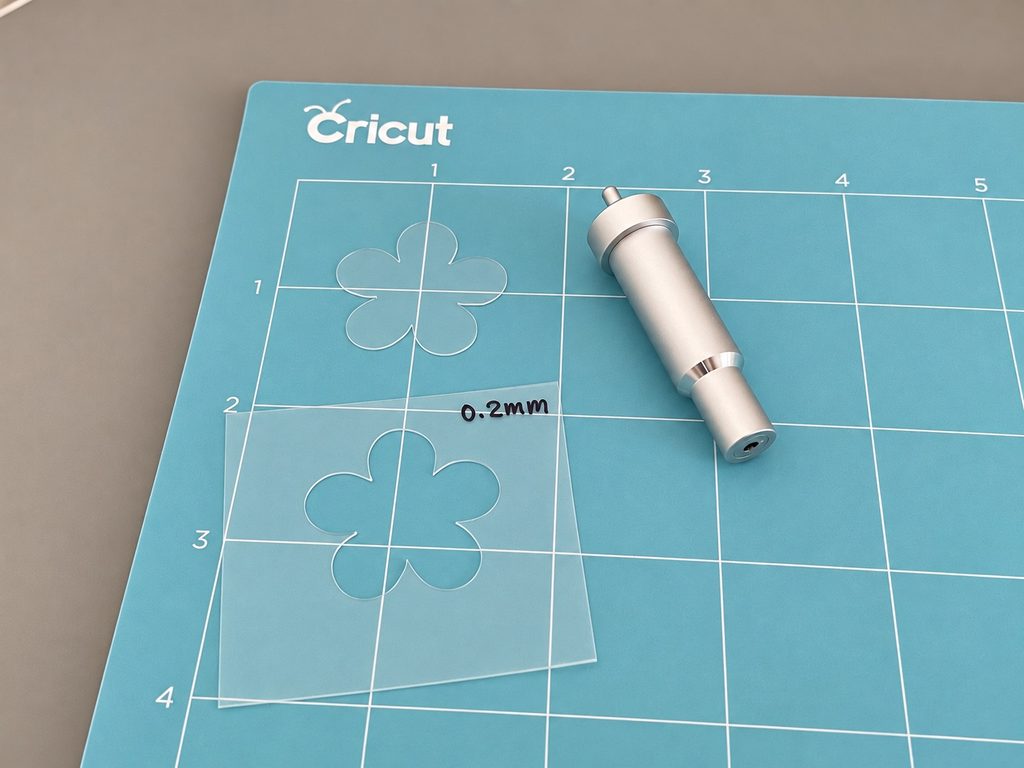
0.2mmは、ファインポイントブレード(標準ブレード)と「クラフトボード 330×3」でカットしました。
追加カットはせず、そのままきれいに切り抜くことができました。
最終的な結果は次のとおりです。
0.2mmの最終設定とカット結果
- 素材設定:クラフトボード
- カット圧力:デフォルト
- 切り取りの圧力:330
- カット回数:3回
- ブレード:ファインポイントブレード
- 追加カット:なし
- 判定:切り抜けた ○
0.3mm|まず付属ブレード、それで足りなければディープポイント
0.3mmは、最初からディープポイントブレードに交換せず、まず0.2mmと同じ条件で付属のファインポイントブレードを試します。
最初に試す設定
| 項目 | 設定 |
|---|---|
| 素材設定 | クラフトボード |
| カット圧力 | デフォルト |
| 切り取りの圧力 | 330 |
| カット回数 | 3回 |
| ブレード | ファインポイントブレード |
ここで完全に切れれば、0.3mmでも別売ブレードを買い足さずに使えることになります。
ファインポイントで切れなかった場合
次に、Cricut公式ストアの0.3mmテストで使われている設定を試します。
| 項目 | 設定 |
|---|---|
| 素材設定 | マグネットシート1.0mm |
| カット圧力 | デフォルト |
| 切り取りの圧力 | 350 |
| カット回数 | 8回 |
| ブレード | ディープポイントブレード |
公式テストでは、この条件でも0.3mmの半透明プラ板は手作業による補助が必要でした。
今回使うのはセリアの透明プラ板なので、同じ結果になるどうかの確認で試してみました。
0.3mmの結果
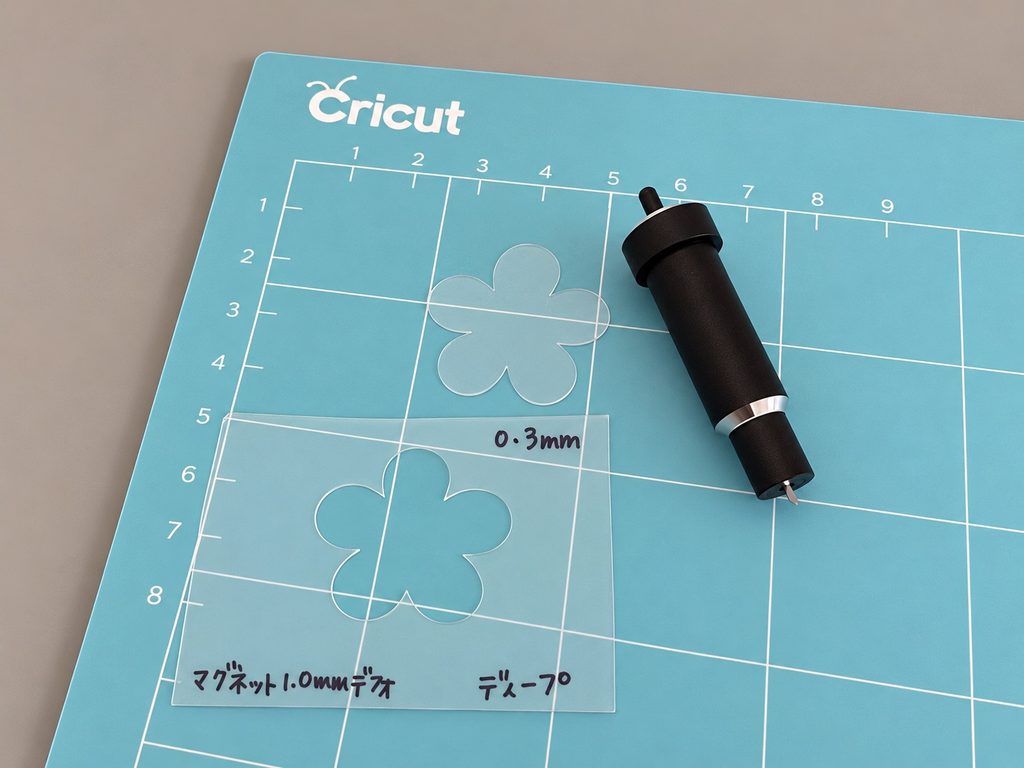
0.3mmは、まず0.2mmと同じファインポイントブレード+クラフトボード 330×3でカットしましたが、裏面まで刃が届かず、切り抜くことはできませんでした。
そこで、ディープポイントブレードに交換し、「マグネットシート1.0mm 350×8」のデフォルト設定で再度カットしました。
最初はプラ板が動いてカットラインがずれましたが、固定して同じ設定で試したところ、追加カットなしできれいに切り抜くことができました。
最終的な結果は次のとおりです。
0.3mmの最終設定とカット結果
- 素材設定:マグネットシート1.0mm
- カット圧力:デフォルト
- 切り取りの圧力:350
- カット回数:8回
- ブレード:ディープポイントブレード
- 追加カット:なし
- 判定:切り抜けた ○
0.4mm|ディープポイントブレードを中心に確認
0.4mmは、0.3mmの結果を見て試す設定を決めました。
0.3mmがディープポイントブレードで完全に切れたため、0.4mmでも同じマグネットシート1.0mm/350・8回を1回確認します。
ディープポイントで試す設定
| 項目 | 設定 |
|---|---|
| 素材設定 | マグネットシート1.0mm |
| カット圧力 | デフォルト |
| 切り取りの圧力 | 350 |
| カット回数 | 8回 |
| ブレード | ディープポイントブレード |
1回のカットで完全に切れなかった場合は、マットをアンロードせず、同じ位置でもう1回だけ追加カットします。
0.4mmの結果
0.4mmは、まずディープポイントブレード+「マグネットシート1.0mm 350×8」でカットしましたが、完全には切り抜けませんでした。
そこで2回目は、切り取りの圧力が高い「マグネットシート0.5mm 400×5」に変更し、同じディープポイントブレードでカットしました。
それでも裏面まで刃が届かなかったため、マットをアンロードせず、同じ400×5でもう1セット追加カットしましたが、完全には切り抜けませんでした。
裏面を触ってもほぼツルツルでブレードが届いていない感じでした。
最終的には、
0.4mmの最終設定とカット結果
- 素材設定:マグネットシート0.5mm
- カット圧力:詳細
- 切り取りの圧力:400
- カット回数:5回×2セット
- ブレード:ディープポイントブレード
- 追加カット:あり
- 判定:切り抜けなかった △
プラ板の素材設定はどう選ぶ?
プラ板を初めてCricutで切るとき、迷うのが素材設定です。
Design Spaceにはたくさんの素材名があるので、初心者ならまず手元の素材と名前や性質が近いものから探すのが自然です。
一方、Cricutに慣れてくると、素材名そのものよりも、
- カット圧力(デフォルト/詳細)
- 切り取りの圧力(330・350・400など)
- カット回数
- 使用するブレード
を見ながら設定を選ぶこともあります。
どちらか一方が正しいわけではありません。
切り取りの圧力を知らなかった時期には、プラバンはすべて「プラスチックー透明シート」の設定を使っていました。
何度もブレードを通さないと切れないし、時間もかかった。
Cricut公式も、本番をカットする前に小さな素材を使ってテストカットし、選んだ設定が合っているか確認するよう案内しています。
今回の比較では、3種類の厚さで延々と設定探しをするのではなく、Cricut公式ストアが実際にプラ板へ使った設定をスタート地点にして、必要な場合だけ次の設定へ進む方法にしました。
プラ板以外でも「使いたい素材名がDesign Spaceにない」ときの設定方法はこちらの記事で詳しくまとめています。
こちらもCHECK
-

-
Cricutの素材設定が見つからないときの決め方|テストカットと圧力調整
Cricut(クリカット)のDesign Spaceで手元の素材名が見つからないと、「どの設定を選べばいいの?」と迷いますよね。 同じ名前がないときは、Design Spaceの「すべての素材を閲覧」 ...
続きを見る
1回で切りきれないときは、マットをアンロードしない
厚めのプラ板では、1回のカットで完全に切りきれないことがあります。
ここで重要なのが、切れているか確認する前にマットをアンロードしないことです。
一度マットを本体から取り出し、再びセットすると、最初とまったく同じ位置へ戻すのは難しくなります。
位置が少しでもズレると、2回目のカットラインもズレてしまいます。
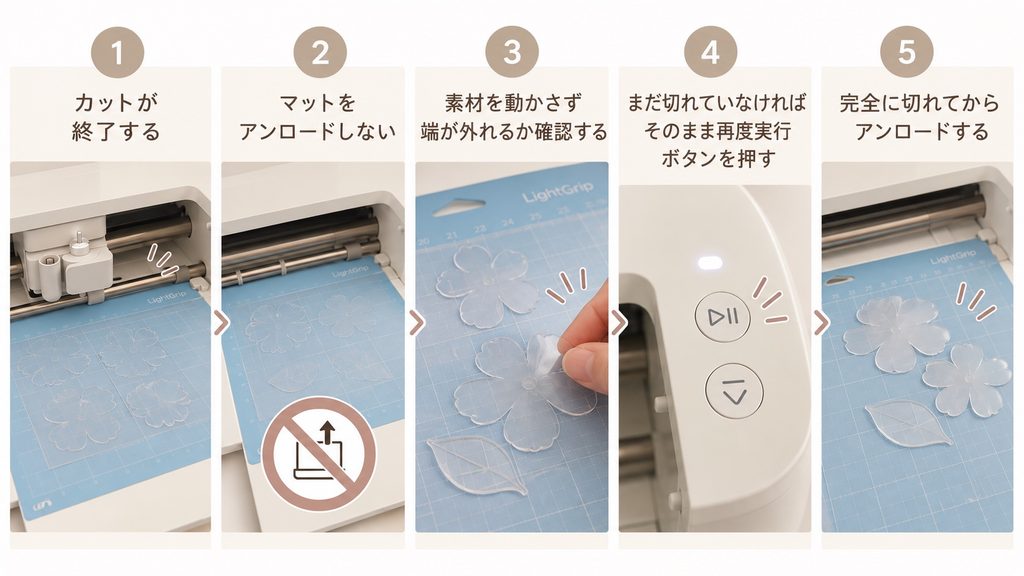
追加カットするときは、
- カットが終了する
- マットをアンロードしない
- 素材を動かさず、端が外れるか確認する
- まだ切れていなければ、そのまま再度実行ボタンを押す
- 完全に切れてからアンロードする
という流れにします。
今回の0.4mmでは、「マグネットシート0.5mm 400×5」でカットしても裏面まで切れませんでした。
そこで、マットをアンロードせず、そのまま同じ「400×5」でもう一度カットしましたが、それでも完全には切り抜けませんでした。
Design Spaceの素材設定に表示される「5回」や「8回」は、1回の実行の中で同じラインを繰り返しカットする回数です。
一方、カット終了後にマットをアンロードせず、もう一度同じ設定でカットするのが、ここでいう「追加カット」です。
今回の0.4mmでは「400×5」を2回実行したため、この記事では「400×5を2セット」と記載しています。
ディープポイントブレードは必要?
ディープポイントブレードは、ファインポイントブレードより厚い素材をカットするためのブレードです。
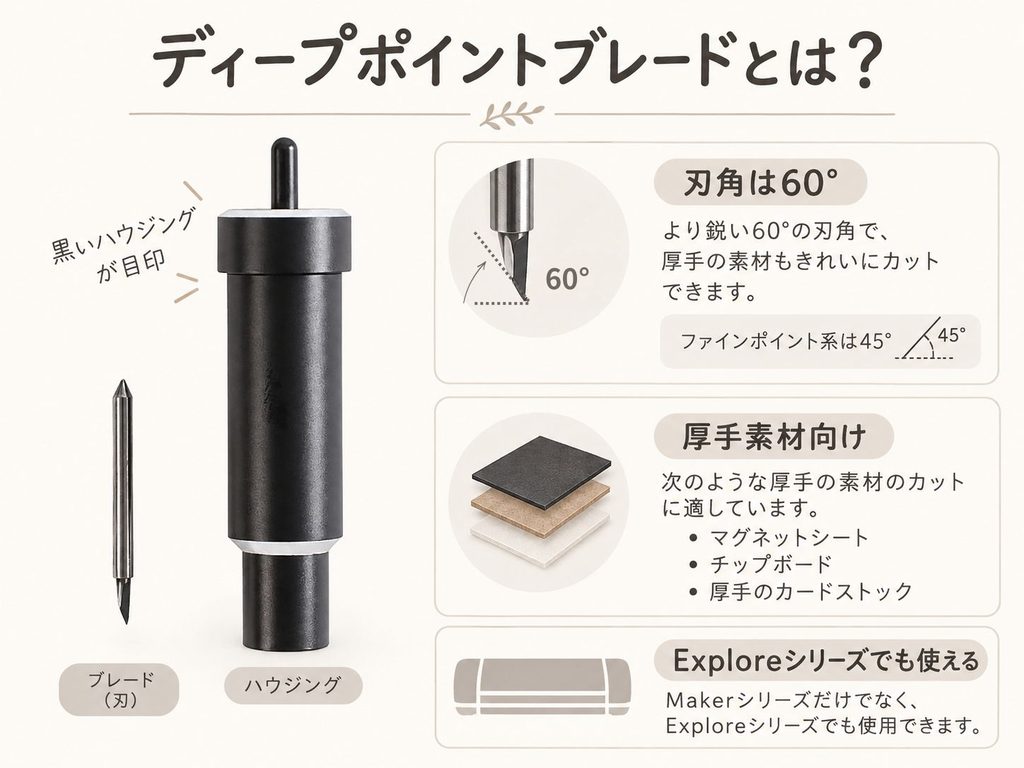
Cricut公式では、ファインポイント系の45度に対して60度の刃角を持ち、マグネットシート・チップボード・厚手のカードストックなど、より厚い素材向けとして案内されています。Exploreシリーズでも使用できます。
ただし、プラ板を切るなら必ずディープポイントブレードが必要という意味ではありません。
今回の比較では、
- 0.2mm:ファインポイントブレードで切り抜けた
- 0.3mm:ファインポイントブレードでは裏面まで刃が届かず、ディープポイントブレードに替えると切り抜けた
- 0.4mm:ディープポイントブレードを使っても完全には切り抜けなかった
となりました。
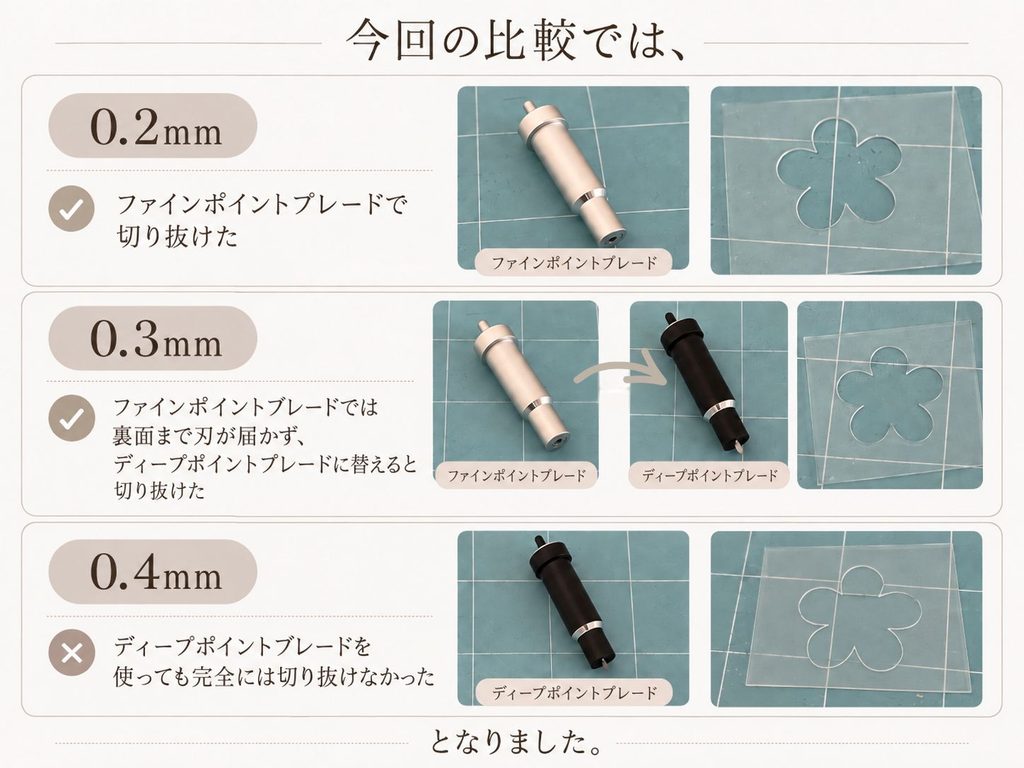
つまり、今回使用したセリアの透明プラ板では、0.2mmだけを使うならディープポイントブレードを買い足す必要はありません。
0.3mmまで切りたい場合は、ディープポイントブレードを追加する価値があります。
一方、0.4mmはディープポイントブレードを使っても完全には切り抜けなかったため、0.4mmを切る目的だけでディープポイントブレードを購入するのはおすすめしにくい結果でした。
ディープポイントブレードを初めて使う場合は、ブレード単体ではなく、対応するハウジングも必要です。購入時は「ディープポイントブレード+ハウジング」か確認してください。
私は口コミが沢山あったので、Amazonで購入しました。
安くはないので互換性のある他社製品と迷いましたが、使えないとの口コミもチラホラ。。
使えなかったら悲しくなるので、正規品を購入しています。
Explore 5を購入したあと、最初から何を買い足せばいいのか迷っている場合はこちらも参考になります。
-

-
参考Cricut Explore 5を買ったら必要なもの|付属品と買い足す道具・材料を初心者向けに解説
Cricut Explore 5を買ったものの、「マットやブレードも買い足した方がいい?」「シールを作るには何が必要?」と迷っていませんか。 私も最初は、専用ツールをまとめて揃えなければ使えないのだと ...
続きを見る
0.2mm・0.3mm・0.4mmはどれを選ぶ?
今回のカット結果だけを比較すると、次のようになりました。
| 厚さ | 切りやすさ | 使用ブレード | 追加カット | 向いている人 |
|---|---|---|---|---|
| 0.2mm | ○切り抜けた | ファインポイントブレード | なし | 付属ブレードで手軽にプラ板を切りたい人 |
| 0.3mm | ○ 切り抜けた | ディープポイントブレード | なし | 0.2mmより厚みがあり、ディープポイントブレードを使える人 |
| 0.4mm | △ 完全には切り抜けなかった | ディープポイントブレード | あり(400×5を2セット) | Explore 5でのカット用途にはおすすめしにくい |
初めてCricutでプラ板を切るなら、付属のファインポイントブレードで切り抜けた0.2mmから試すと取り組みやすいです。
少し厚みのある0.3mmを使いたい場合は、ディープポイントブレードに交換し、「マグネットシート1.0mm 350×8」で切り抜けました。
0.4mmは、ディープポイントブレードで「400×5」を2セット行っても完全には切り抜けなかったため、今回の条件ではおすすめしにくい厚さです。
厚さそのものだけで決めるのではなく、付属ブレードで切れるか、別売ブレードが必要か、追加カットまで必要かを含めて選ぶと分かりやすいです。
よくある質問
Cricutでプラ板を切るときに迷いやすい、厚さ・素材設定・ブレード・追加カットについてまとめます。
Cricut Explore 5でプラ板は切れますか?
今回、セリアの透明プラ板0.2mm・0.3mm・0.4mmをExplore 5で試した結果、0.2mmと0.3mmは切り抜くことができました。0.4mmはディープポイントブレードを使って追加カットしても、完全には切り抜けませんでした。
プラ板はどの素材設定で切ればいいですか?
すべてのプラ板に共通する1つの設定があるわけではありません。
今回のセリア透明プラ板では、
- 0.2mm:クラフトボード 330×3
- 0.3mm:マグネットシート1.0mm 350×8
- 0.4mm:マグネットシート0.5mm 400×5を2セットでも切り抜けず
という結果でした。
0.2mmはファインポイントブレード、0.3mm・0.4mmはディープポイントブレードを使用しています。
別の商品では同じ結果になるとは限らないため、本番前にテストカットをおすすめします。
0.4mmのプラ板も切れますか?
今回使用したセリアの透明プラ板0.4mmは、Explore 5で完全には切り抜けませんでした。
ディープポイントブレードを使い、「マグネットシート0.5mm 400×5」でカットしたあと、マットをアンロードせず同じ設定でもう一度追加カットしましたが、裏面まで刃が届きませんでした。
ディープポイントブレードを買う必要はありますか?
今回の結果では、0.2mmは付属のファインポイントブレードで切り抜けたため、0.2mmだけを使うなら買い足す必要はありません。
0.3mmはファインポイントブレードでは裏面まで刃が届きませんでしたが、ディープポイントブレード+「マグネットシート1.0mm 350×8」で切り抜けました。
そのため、0.3mmまで使いたい場合はディープポイントブレードを追加する価値があります。
一方、0.4mmはディープポイントブレードでも完全には切り抜けませんでした。
1回で切れなかったら設定を変えた方がいいですか?
すぐにマットをアンロードせず、まず現在のカットでどこまで切れているか確認します。
あと少しで切れそうな場合は、素材を動かさないまま同じ設定でもう一度カットできます。
今回の0.4mmでも「400×5」で切り抜けなかったため、マットをアンロードせず同じ設定でもう1セット追加しました。ただし、それでも完全には切り抜けませんでした。
追加カットを繰り返せば必ず切れるわけではないため、プラ板やマットの状態を確認しながら判断します。
まとめ|Cricutでプラ板を切るなら厚さだけでなく設定とブレードも確認
今回はCricut Explore 5を使い、セリアの透明プラ板0.2mm・0.3mm・0.4mmを比較しました。
今回の比較では、0.2mmは付属ブレードでカットでき、0.3mmはディープポイントブレードへ交換することで切り抜けました。
一方、0.4mmはディープポイントブレードを使っても実用的に切り抜くのは難しい結果でした。
プラ板には「この設定なら必ず切れる」という1つの答えがあるわけではありません。
まずテストカットし、使用するプラ板に合わせて素材設定・カット回数・ブレードを確認します。
また、1回で切りきれなかった場合は、マットをアンロードする前に切れ方を確認してください。
今回使用したセリアの透明プラ板なら、0.2mmはファインポイントブレード、0.3mmまで使いたい場合はディープポイントブレードという選び方が分かりやすいです。
これからExplore 5を購入する場合は、実際に使って感じたメリット・デメリットもあわせて確認してみてください。
こちらもCHECK
-
-
Cricut Explore 5を実際に使ってレビュー|買ってわかったメリット・デメリット
Cricut Explore 5が気になっていても、決して安い買い物ではないので、「本当に使う?」「Explore 5で足りる?」「買ったあとに道具をたくさん追加しないとダメ?」と迷うと思います。 先 ...
続きを見る