
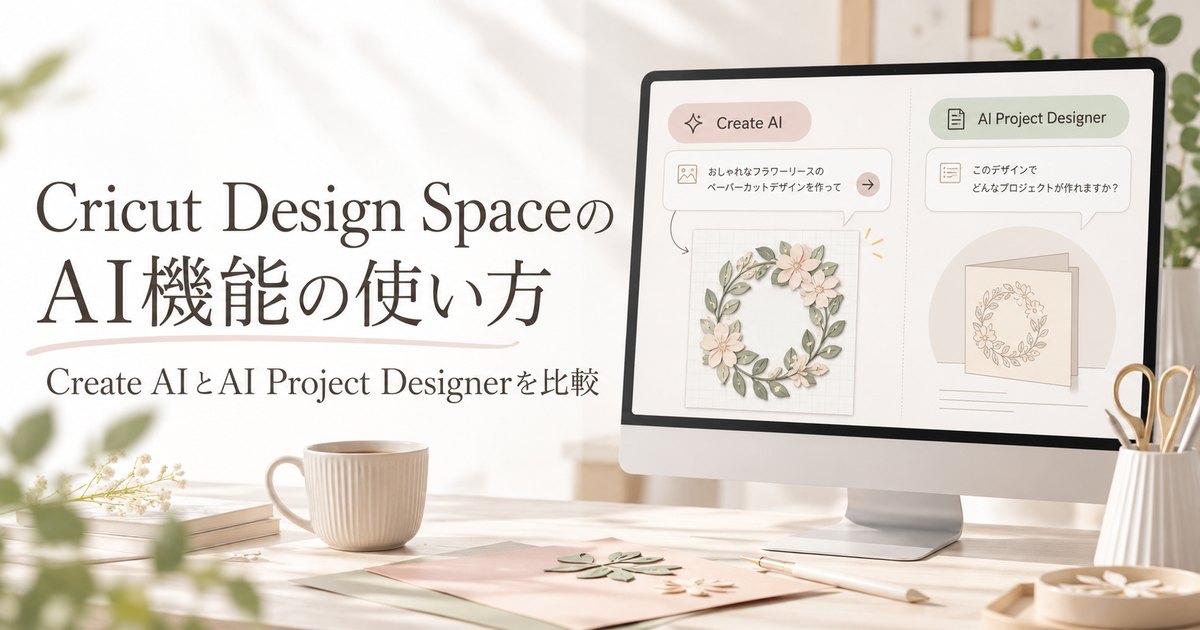
Cricut Design Spaceには、AIを使って画像や作品デザインを作れる機能があります。
この記事では、その中でもCreate AI(画面上では「AIを作成」)とAIプロジェクトデザイナー(AI Project Designer)の2つを取り上げます。
欲しい画像を作りたいならCreate AI、作りたい作品を相談しながらデザインしたいならAIプロジェクトデザイナーと考えると分かりやすいです。
どちらも実際のDesign Spaceで日本語を入力して利用できました。
また、Create AIとAIプロジェクトデザイナーでは、AIクレジットの残数は共通です。どちらかでクレジットを使うと、もう一方でも残りのクレジットが減ります。
先に結論|Create AIとAIプロジェクトデザイナーの違い
まず、2つの機能の役割を比較すると違いが分かりやすくなります。
どちらを使うか迷ったときは、作りたいものが『画像』なのか『作品全体』なのかを目安にしてください。
◆Create AI
欲しい画像が決まっているときに使う
「花の線画がほしい」「猫のシルエットを作りたい」など、作りたい画像のイメージをプロンプトで伝えて生成します。
こんなとき
花の線画/動物のシルエット/ステッカー用イラスト など
◆AIプロジェクトデザイナー
作りたい作品はあるけれど、デザインが決まっていないときに使う
「収納ラベルを作りたい」「誕生日用のトッパーを作りたい」など、作品の用途から相談し、会話しながらデザインを整えます。
こんなとき
収納ラベル/Tシャツ/ケーキトッパー など
共通すること
- どちらも日本語で利用でき、生成したデザインはキャンバスへ追加して編集できます。AIクレジットの残数も共通です。
Create AIの使い方
Create AIは、欲しい画像のイメージを言葉で入力し、生成した画像をキャンバスへ追加して使います。
ここでは、画像生成からキャンバスへ追加するまでの流れを順番に見ていきます。
1.「AIを作成」を開く
パソコン版Design Spaceで新しいキャンバスを開き、左側のデザインパネルから「AIを作成」を選びます。
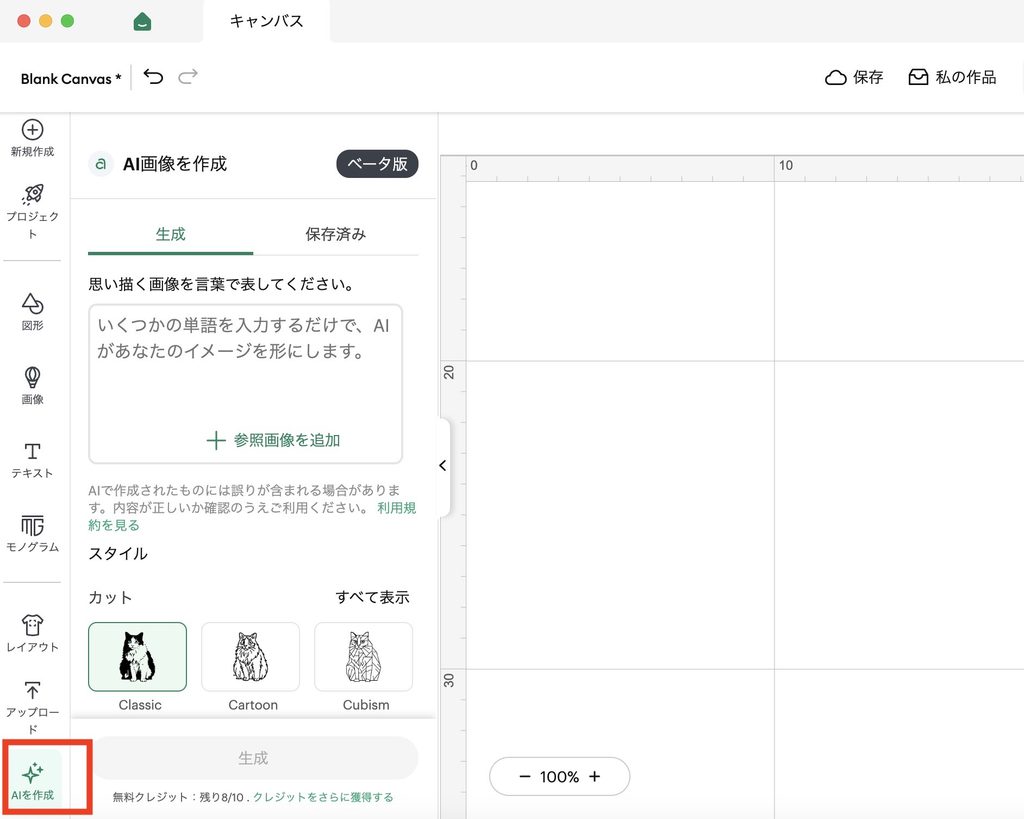
日本語版では「AI画像を作成」の画面が開き、「思い描く画像を言葉で表してください」と表示されます。
表示されない場合は、まずDesign Spaceが最新版になっているか確認してください。
端末やアプリ版によって表示位置が異なる場合があります。
2.日本語でプロンプトを入力する
プロンプトは、AIへ渡す作成指示です。
日本語で入力して利用できます。
長い説明にする必要はありませんが、次のように必要な条件を具体的に入れると、Cricutで使いやすい画像を生成しやすくなります。
- 主役:猫、花、恐竜、名前など
- 用途:ビニールステッカー、紙のトッパー、ペン描画など
- 形:シルエット、線画、正面、円形など
- 制限:太い線、細部を少なく、3色までなど
カット用の例:
- 座って蝶を見上げる猫のシルエット。ビニールで切りやすい太い形。細い線と小さな隙間は使わない。
描画用の例:
- 小さな花束の一筆書き風線画。黒1色。ペンで描ける、途切れの少ない線。
印刷して切る用の例:
- くすみカラーの花と葉の丸いステッカー。白い縁取り。文字なし。背景なし。
「かわいい」「美しい」など雰囲気だけを伝えると、色数や細かさ、配置までAIに任せることになります。
形・色数・配置・避けたい表現まで具体的に伝えるのが、作り直しを減らすコツです。
3.スタイルと生成結果を選ぶ
作りたいものに合わせて、カット、描画、印刷して切る向けのスタイルを選びます。
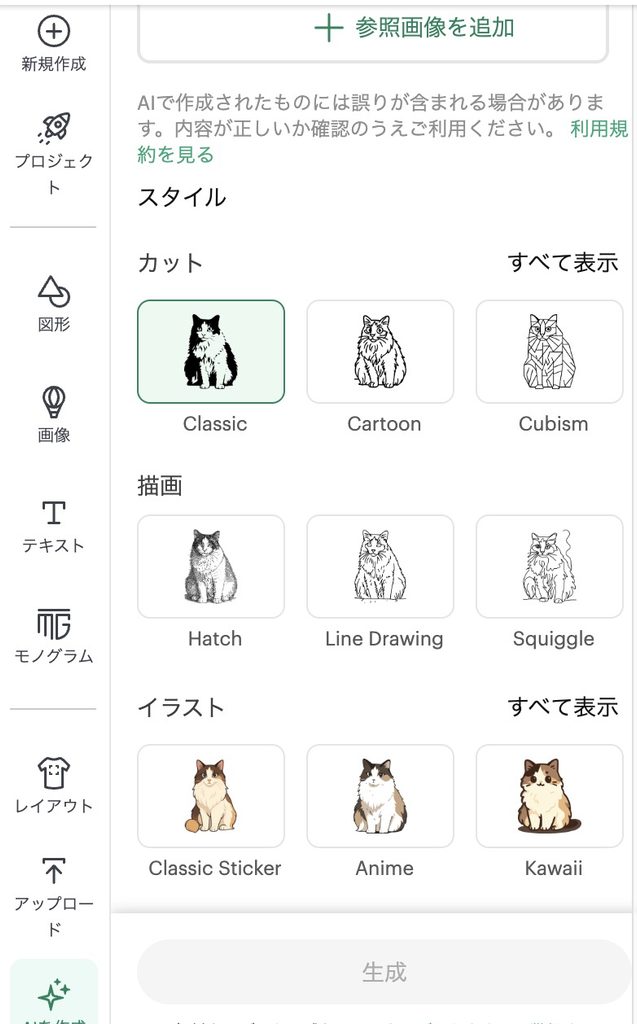
生成結果が表示されたら、見た目だけでなく加工しやすさも確認してください。
- カット:細い線や小さな独立パーツが多すぎないか
- 描画:線が密集しすぎていないか
- 印刷して切る:輪郭が分かりやすく、余計な背景がないか
気に入らない場合は、同じ指示を何度も繰り返すより、「線を太く」「モチーフを1つに」「色を3色まで」のように原因を1つずつ直します。
4.キャンバスへ追加する
使いたい案を選び、キャンバスへ追加します。
作品として使う場合は、キャンバスへ追加したあとにプロジェクト名を付けて保存しておきましょう。
キャンバスでは、次を確認します。
- 完成サイズに合っているか
- 「操作」が基本カット、ペン、印刷して切るなど目的通りか
- 色やレイヤーが必要以上に増えていないか
- 不要なパーツやレイヤーが残っていないか
5.カット用データとして使う
通常カットなら、操作が「基本カット」になっていることを確認し、「つくる」ボタンで進みます。
準備画面でマット上の位置を確認し、素材設定、ツール、ロード方法を選んでCricutへ送ります。
AIが「カット向け」に生成した画像でも、素材、完成サイズ、刃の状態までは判断できません。初めてのデザインはテストしてください。
-

-
参考クリカットの使い方|Cricut Design Spaceの基本操作からカットまで解説
Cricutを使い始めると、最初に少し戸惑いやすいのがDesign Space(デザインスペース)です。 Design Spaceの基本は、キャンバスでデザインを用意する → カット前の配置を確認する ...
続きを見る
AIプロジェクトデザイナーの使い方
AIプロジェクトデザイナーは、作りたい作品の用途やイメージを伝え、会話しながらデザインを調整していく機能です。
Create AIよりも、作品全体から考えたいときに使いやすいのが特徴です。
AIプロジェクトデザイナーは、Cricut公式のリリース情報ではDesign Space for Desktopの機能として案内されています。

実際に確認したところ、パソコン版では利用できましたが、私のiPhone・iPad版Design Spaceでは表示されませんでした。
そのため、ここではパソコン版の画面を使って解説します。
1.AIプロジェクトデザイナーを開く
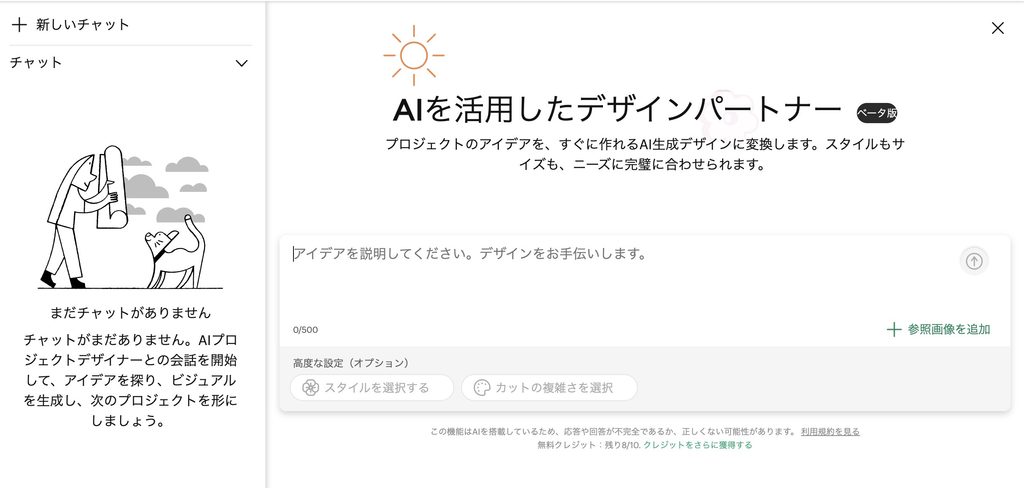
Design SpaceからAIプロジェクトデザイナーを開きます。
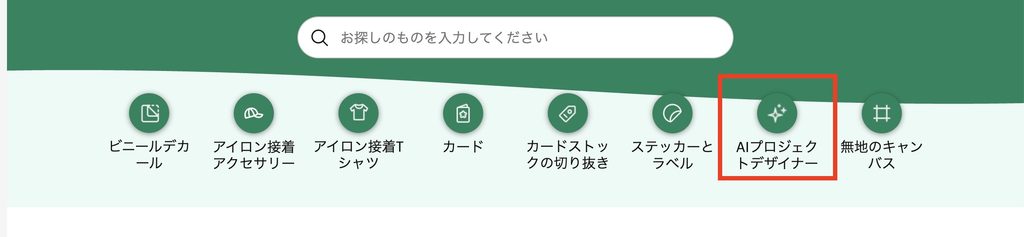
日本語版では「アイデアを説明してください。デザインをお手伝いします。」と表示されるので、ここへ作りたいものを日本語で入力します。
2.作りたいものを伝える
最初の指示では、絵柄だけでなく作品の用途を伝えます。
花モチーフを入れた縦長のしおりを作りたい。厚紙を3色で重ね、花と葉をバランスよく配置する。花びらは重なりが分かる形にし、細すぎる線や小さすぎるパーツは使わない。文字は入れず、余白を残したすっきりしたデザインにしたい。
このように「何を作るか」「雰囲気」「加工方法」「色数」「避けたい形」をまとめると、作品に近い案が出やすくなります。
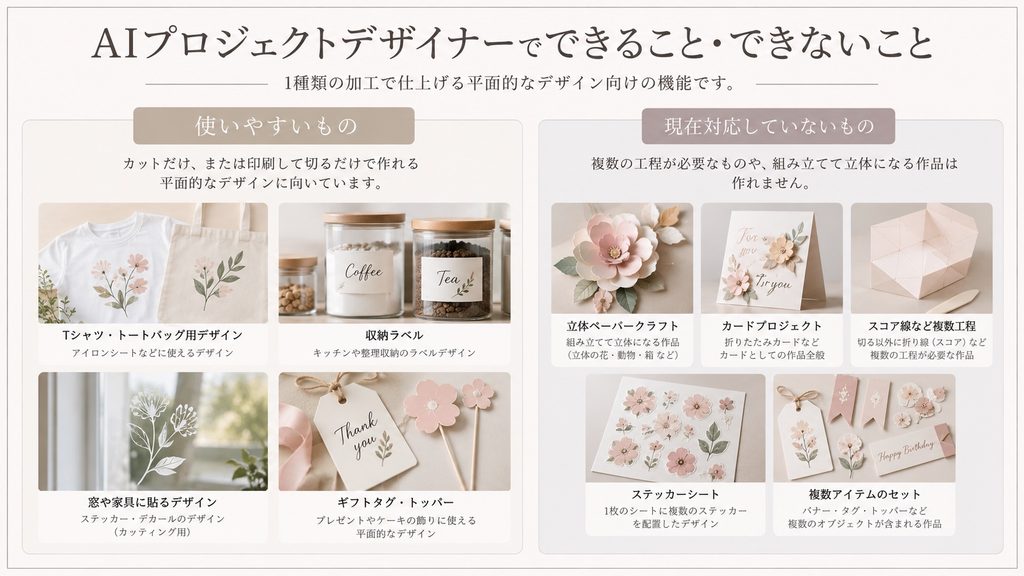
AIプロジェクトデザイナーは、主に「1種類の加工で仕上げる平面的なデザイン」を作る機能です。
(2Dの単一工程プロジェクト向けです)
Tシャツやトートバッグに付けるデザイン、収納ラベル、窓や家具に貼るデザイン、ギフトタグ、トッパーなどを作れます。
一方、組み立てて立体にするペーパークラフト、カードそのもののプロジェクト、スコア線など複数の加工を組み合わせる作品、ステッカーシート、複数のアイテムをまとめたセットには現在対応していません。
3.チャットでデザインを調整する
最初の結果に一度で決める必要はありません。変えたい場所を具体的に伝えます。
- 「名前を上へ移動し、文字を太くして」
- 「花を5個から3個へ減らして」
- 「カット用に細い線と小さな穴をなくして」
- 「赤・白・黒の3レイヤーにして」
画像を生成・再生成すると1つAIクレジットを消費しますが、文字だけのやり取りではAIクレジットを消費しません。
まず文章で条件を整理してから生成を頼むと、クレジットの無駄な消費を抑えられます。
4.生成したデザインをキャンバスへ追加する
使いたいデザインで「キャンバスで編集」を選び、キャンバスへ追加します。
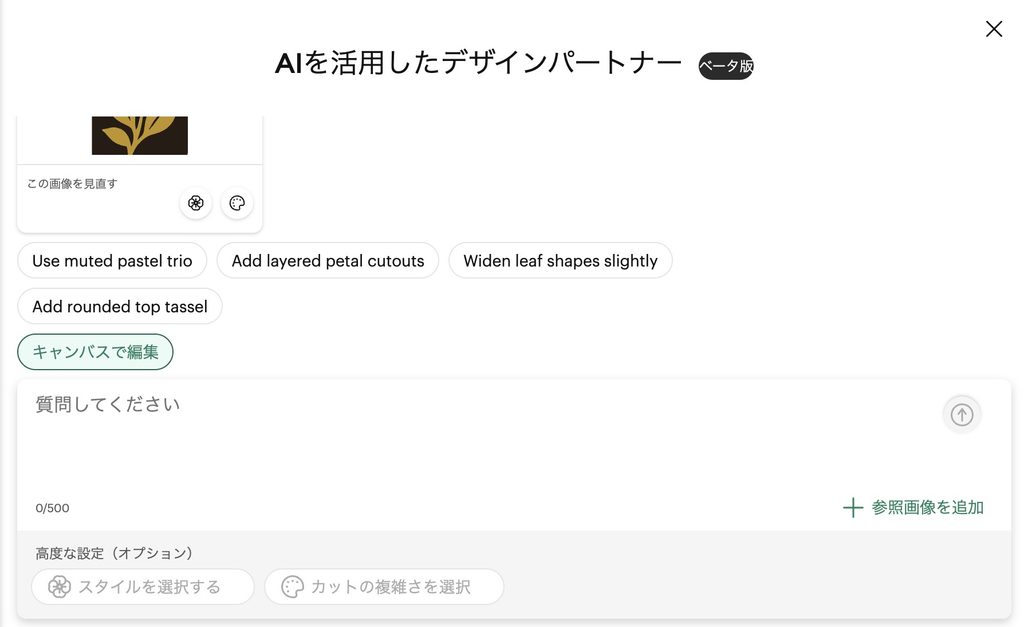
AIプロジェクトデザイナーにはチャット履歴があり、過去のチャットをあとから確認できます。
履歴自体は読み取り専用ですが、その中で生成した画像はあとからキャンバスへ追加できます。
作品として使うデザインはキャンバスへ追加し、プロジェクトとして保存しておきましょう。
5.カット・描画・印刷して切るへ進む
キャンバスへ追加した後は、通常のDesign Spaceと同じ流れです。
- 紙・ビニールを形に切る:基本カット
- Cricutペンで線を描く:描画
- カラー画像をプリンターで印刷し、輪郭を切る:印刷して切る
加工方法が混ざっていないか、レイヤー数が現実的か、完成サイズで細部が残るかを確認してから「つくる」ボタンで進みます。
-
-
参考Cricut「印刷して切る」完全ガイド|Print Then Cutの使い方・設定・トラブル対策
Cricutで、カラーのイラストや写真を印刷した形に合わせてカットしたいときに使うのが「印刷して切る(Print Then Cut)」です。 Cricut本体に印刷機能はありません。Design Sp ...
続きを見る
Design SpaceのAI機能を使うときの注意点
AI機能を使う前に、AIクレジットやCricut Accessとの関係、生成したデザインの利用範囲、実際にカットするときの注意点も確認しておきましょう。
AIクレジットはCreate AIとAIプロジェクトデザイナーで共通
Create AIとAIプロジェクトデザイナーは、同じAIクレジット残高を使います。どちらかでクレジットを消費すると、もう一方に表示される残数も減ります。
私のDesign Spaceでも、Create AIとAIプロジェクトデザイナーの両方に同じ残りクレジットが表示されました。
AIプロジェクトデザイナーでは、画像を生成したときや、編集指示で画像を作り直したときに1クレジットを消費します。文字だけの相談では消費しません。
文字だけの相談ではクレジットを消費しませんが、会話の流れでAIが画像を生成すると消費されます。
「相談だけ」のつもりでも、クレジットが減る可能性は考えておいた方がよさそうです。
無料ユーザーには試用分が一度付与され、Cricut Access加入者にはプランに応じたクレジットが定期的に付与されます。
定期付与分は翌月へ繰り越されません。
AI機能とCricut Accessの関係
Cricut Accessへ加入していなくても、アカウントに付与された無料AIクレジットの範囲内でCreate AIとAIプロジェクトデザイナーを利用できました。
無料クレジットを使い切ったあと、継続してAIクレジットを受け取るにはCricut Accessへの加入が必要です。
Cricut Accessは、AI機能だけの料金ではありません。
Design Space内の画像、フォント、完成プロジェクト、加入者向け機能をまとめて使うサブスクリプションです。
AIだけで判断せず、普段使う画像やフォントも含めて加入価値を考えましょう。
こちらもCHECK
-
-
Cricut Accessは必要?未加入でできること・料金・向いている人を解説
Cricutを買ったあと、Design Spaceを開いて初めて「Cricut Access」という有料サービスがあり、ちょっと驚きました。 私は、Cricutを使うのにDesign Spaceという ...
続きを見る
AIで生成したデザインを使った作品は販売できる?
Cricutのエンジェルポリシーでは、AIが生成した内容を含むものや、Create AI・AIプロジェクトデザイナーなどCricutのAI機能で作られたデザインを使った完成品は、販売許可の対象外です。
また、第三者のキャラクターやブランド、ロゴなどは、AIで生成したからといって自由に使えるわけではありません。
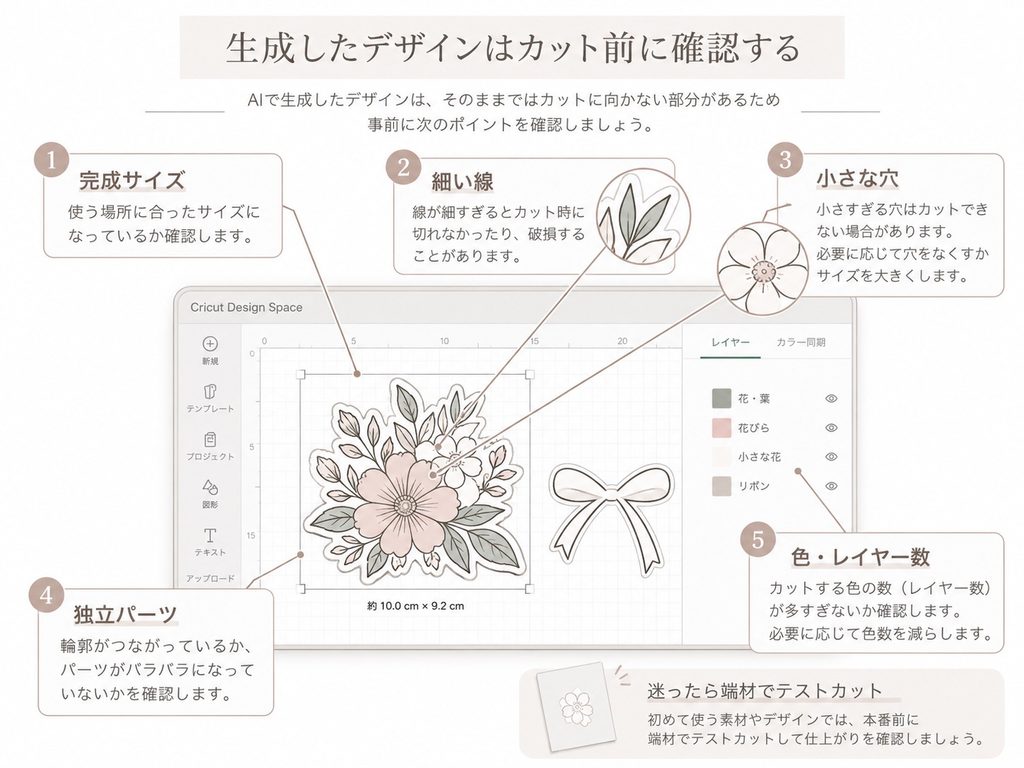
生成したデザインはカット前に確認する
AIで生成した画像でも、特に、細い線、小さな穴、独立した細かいパーツ、色やレイヤーが多すぎるデザインは、画面ではきれいに見えても実際の素材では扱いにくくなります。
通常カットで使う場合は、完成サイズまで縮小した状態で輪郭や最小パーツを確認します。
必要に応じて「線を太く」「細部を少なく」「小さな穴なし」「色数を減らして」など、AIへの指示を変えて作り直します。
初めて使う素材やデザインでは、本番前に端材でテストカットすると失敗を減らせます。
AI機能がなくてもDesign Spaceの基本機能は使える
Design Space自体は無料で使えます。
自分で作ったPNG・JPG・SVGのアップロード、基本図形やテキストの配置、対応機種への送信まで、AIを使わずに作品を作れます。
すでに使いたい画像を持っている人は、AIクレジットを使って似た画像を作り直すより、そのファイルをアップロードする方が早い場合があります。
-
-
参考Cricut Design Spaceに画像をアップロードする方法|PNG・JPGの読み込みからカットまで
Cricut(クリカット)の利用時に自分のイラストや写真を使いたいときは、画像をDesign Spaceへアップロードします。 ただ、初めてだと「PNGとJPGはどちらがいい?」「シングルレイヤーと平 ...
続きを見る
よくある質問
Create AIやAIプロジェクトデザイナーを使うときに迷いやすい点をまとめます。
AIプロジェクトデザイナーは無料で使えますか?
無料のDesign Spaceユーザーにも、一度だけ試せるAIクレジットが付与されると公式に案内されています。使い切った後に追加の定期クレジットを受け取るには、対象のCricut Accessプランが必要です。
日本語でプロンプトを入力できますか?
はい。Create AIとAIプロジェクトデザイナーのどちらも、日本語でプロンプトを入力して利用できました。
画像内の文字は崩れることがあるため、名前や文章を入れたい場合は、生成後にDesign Spaceのテキスト機能で追加する方が扱いやすいです。
AIで作った画像は必ずきれいにカットできますか?
いいえ。AIは素材の厚さ、完成サイズ、刃やマットの状態を確認できません。キャンバスで細部を確認し、初めての組み合わせは端材でテストカットしてください。
AIクレジットはCricut Accessプランに加入すると制限は無くなりますか?
いいえ。有料のCricut Accessに加入しても、AIクレジットは無制限にはなりません。
スタンダードプランでは毎月20クレジット、プレミアムプランでは毎月200クレジットが付与されます。
残ったクレジットは翌月へ繰り越されません。
まとめ|画像ならCreate AI、作品の相談ならAIプロジェクトデザイナー
Create AIとAIプロジェクトデザイナーは、目的で使い分けると迷いません。
- 欲しい画像が決まっている:Create AI
- 作品の用途から相談したい:AIプロジェクトデザイナー
- 持っている画像を使いたい:アップロード
- 生成後:キャンバスでサイズ、操作、レイヤー、細かさを確認
- AIクレジット:Create AIとAIプロジェクトデザイナーを含むCricut AIツールで共通
実際に使ってみると、生成された画像をそのまま使えるとは限らず、自分で作った画像の方が仕上がりが良いと感じることもありました。
AIは完成品を任せるというより、アイデア出しやデザインのたたき台として使う方が向いているかもしれません。
まずは切りやすい単色デザインを1つ作り、端材で試してみてください。
うまくいけば、収納ラベル、誕生日飾り、トートバッグ、ステッカーへ同じテイストを広げられます。
これからCricut本体を購入する方は、用途に合う機種もあわせて確認してみてください。
こちらもCHECK
-

-
クリカット(Cricut)の値段はいくら?現行4機種の本体価格と購入後の費用を比較
Cricut(クリカット)を買うときは、本体の値段だけでなく「買ったあとも毎月料金がかかるのか」「材料や道具はいくら必要か」も気になりますよね。 先に結論をいうと、日本で販売されている主な本体は約3万 ...
続きを見る