
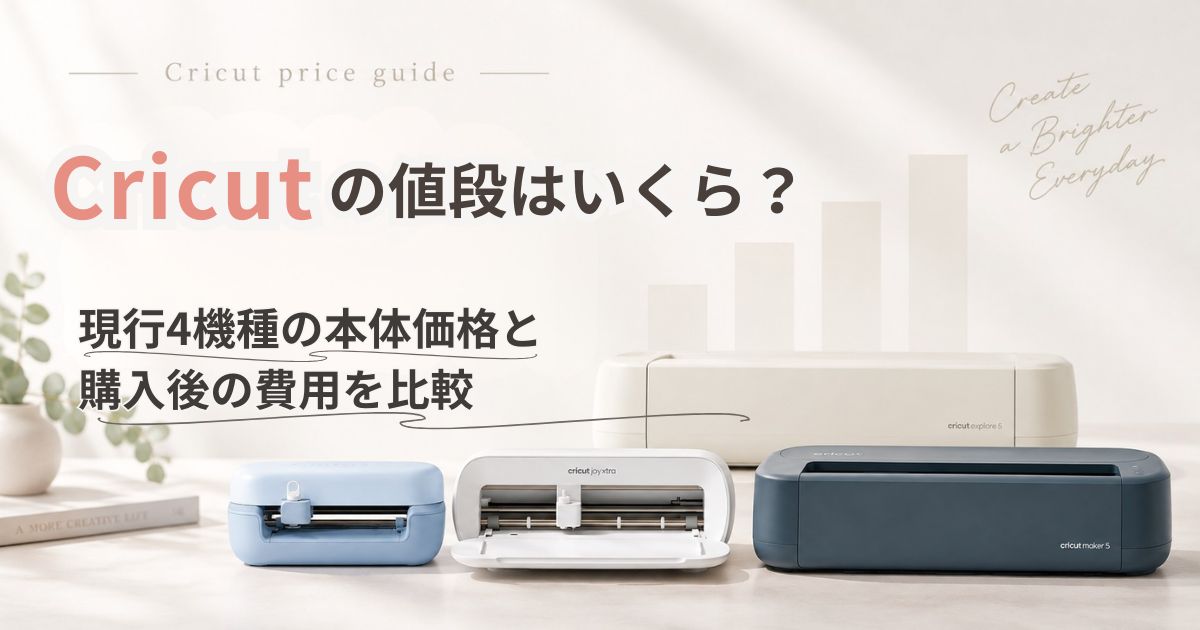
Cricut(クリカット)を買うときは、本体の値段だけでなく
「買ったあとも毎月料金がかかるのか」
「材料や道具はいくら必要か」
も気になりますよね。
先に結論をいうと、日本で販売されている主な本体は約3万円〜約7万円です。
購入後は作品に使う材料費を中心に、必要に応じてマット・替刃・別売ツールなどの費用がかかります。
Design Space(デザインスペース)の基本機能は無料で、有料のCricut Access(クリカットアクセス)への加入は必須ではありません。
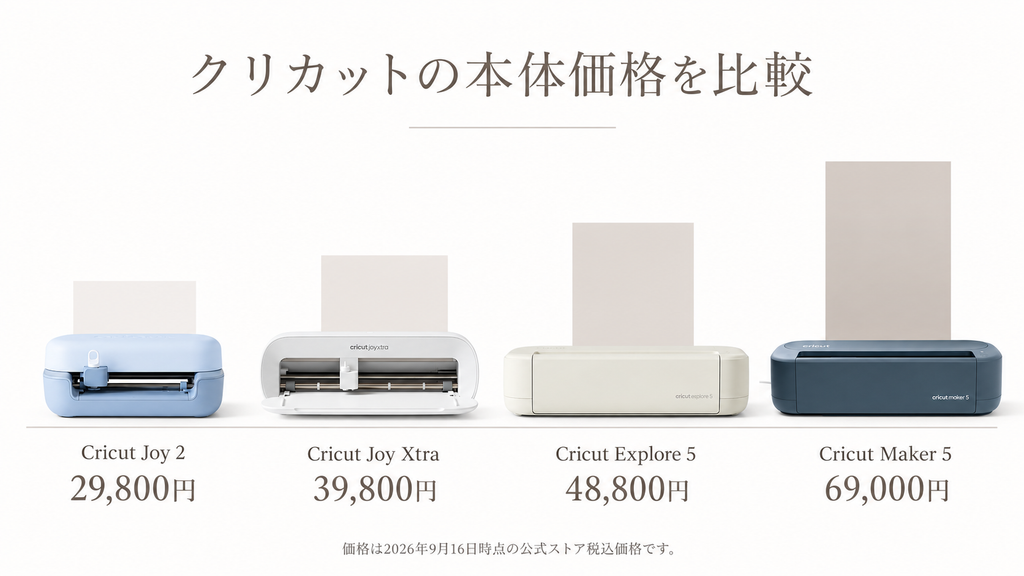
2026年9月29日時点で公式ストアで確認した本体価格は次のとおりです。
| 機種 | 確認時の価格 |
|---|---|
| Cricut Joy 2 | 29,800円 |
| Cricut Joy Xtra | 39,800円 |
| Cricut Explore 5 | 48,800円 |
| Cricut Maker 5 | 69,000円 |
価格は税込の表示価格を確認したものです。セール、クーポン、ポイント、セット内容によって変わります。また、購入後に必要な費用は、作りたい物や手持ちの道具によって異なります。
4機種は価格だけでなく、作れるサイズや対応素材、使えるツールも異なります。機種選びで迷っている方は、Joy 2・Joy Xtra・Explore 5・Maker 5の比較記事で詳しくまとめています。
こちらもCHECK
-
クリカット(Cricut)4機種を比較|Joy 2・Joy Xtra・Explore 5・Maker 5はどれがいい?
Cricut(クリカット)は、紙やシートをデータどおりに切れる家庭用カッティングマシンです。 現行の4機種は、どれもステッカー、カード、ラベル、アイロンシートなどを作れます。違いは、主に・一度に切れる ...
続きを見る
クリカット本体の値段を4機種で比較
本体価格が上がるほど、対応する作品サイズ、素材、追加ツールの選択肢が広がります。
ただし、高い機種ほど全員に合うわけではありません。
Cricut Joy 2は29,800円
Joy 2は、4機種の中で最も手に取りやすい価格です。
Cricut Joy Xtraは39,800円
Joy Xtraは39,800円です。販売セットによって付属品が異なるため、本体価格だけでなく、最初の作品に必要なマットや材料の買い足しまで含めて確認しましょう。
こちらもCHECK
-
Cricut Joy 2とJoy Xtraを比較|違い・価格・A4対応からどっちを選ぶ?
Cricut (クリカット)Joy 2とJoy Xtraは、どちらもコンパクトなJoyシリーズです。 以前は「印刷して切る(Print Then Cut)が必要ならJoy Xtra」という選び方が分か ...
続きを見る
Cricut Explore 5は48,800円
Explore 5は、紙、ステッカー、粘着ビニール、アイロン接着シートなど100種類以上の素材に対応します。
公式ストアで確認したセットには、マット、基本ツール、複数の試作用素材が含まれていました。

私はExplore 5を選びました。
買う前は「本体のあとに道具一式も必要」と思っていましたが、実際は付属品で試せる作品が多く、最初から全種類のマットや予備ブレードを買う必要はありませんでした。
こちらもCHECK
-
Cricut Explore 5を実際に使ってレビュー|買ってわかったメリット・デメリット
Cricut Explore 5が気になっていても、決して安い買い物ではないので、「本当に使う?」「Explore 5で足りる?」「買ったあとに道具をたくさん追加しないとダメ?」と迷うと思います。 先 ...
続きを見る
Cricut Maker 5は69,000円
Maker 5は対応するツールが多く、彫刻やデボス、厚手素材のカットなど、加工によっては別売りの専用ツールが必要です。
Maker 5を買えば、追加費用なしですべての加工ができるわけではありません。
-

参考Cricut Maker 5とMaker 3の違いを比較|できること・付属品・価格、今買うならどっち?
Cricut Maker 5が登場すると、気になるのは「Maker 3と何が違うの?」「今から買うならどちらがいい?」ですよね。 調べてみると、Maker 5とMaker 3はどちらも300種類以上の ...
続きを見る
購入時の総額は「本体+最初に作る物」で決まる
クリカットの初期費用は、次の式で考えると分かりやすいです。
最初の総額=本体+不足する基本道具+最初の作品に使う材料
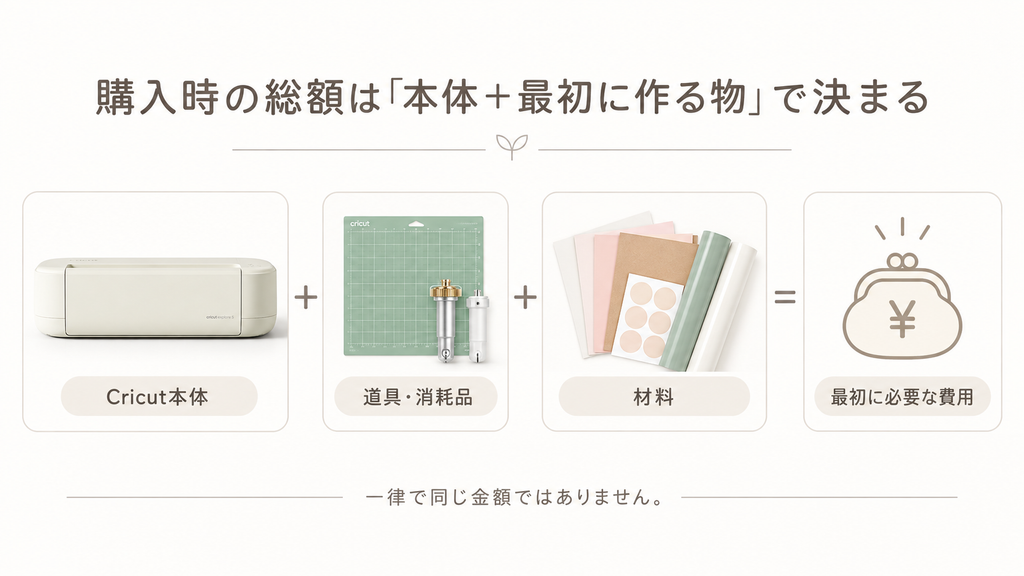
セットに必要な道具や材料が入っていれば、追加費用は少なくなります。
反対に、本体だけのセットを選ぶと、安く見えてもマットやツールを足した合計が高くなることがあります。
| 作りたい物 | 最初に必要な物 | 追加費用の考え方 |
|---|---|---|
| 紙のカード・ペーパークラフト | 紙、対応マット、刃 | 付属品で試せる機種は追加購入を抑えやすい |
| フルカラーステッカー | インクジェットプリンター、印刷用シール紙、対応マット | プリンターを持っていなければ本体とは別に大きな費用が出る |
| ビニール文字・ラベル | 粘着ビニール、転写テープ、ウィーダー | 作品を貼る場所に合うビニールを選ぶ |
| Tシャツ・布小物 | アイロン接着シート、ウィーダー、家庭用アイロン等 | 家庭用アイロンから始め、必要ならヒートプレスを追加する |
| 布・レザー・厚手素材 | 対応ツール、マット、素材 | Maker用の別売ツール代を作品ごとに見込む |
クリカット購入後にかかる費用
クリカットは、本体を買ったあとに毎月必ず料金がかかる機械ではありません。
購入後に必要になる費用は、主に「作品に使う材料」「交換する消耗品」「作る物によって必要になる道具」「任意の有料サービス」の4つです。
| 費用 | 必要になるタイミング | 考え方 |
|---|---|---|
| 紙・シール紙・ビニールなどの材料 | 作品を作るとき | 作る物や使用量によって変わる |
| マット・替刃などの消耗品 | 粘着力や切れ味が落ちたとき | 必要になったタイミングで交換する |
| プリンター・転写シート・アイロン・別売ツールなど | 作りたい物によって必要 | 手持ちの道具や作品によって大きく変わる |
| Cricut Access | 利用したい場合のみ | 任意の有料サービス |
| 毎月必ずかかる固定料金 | なし | Design Spaceの基本機能は無料 |
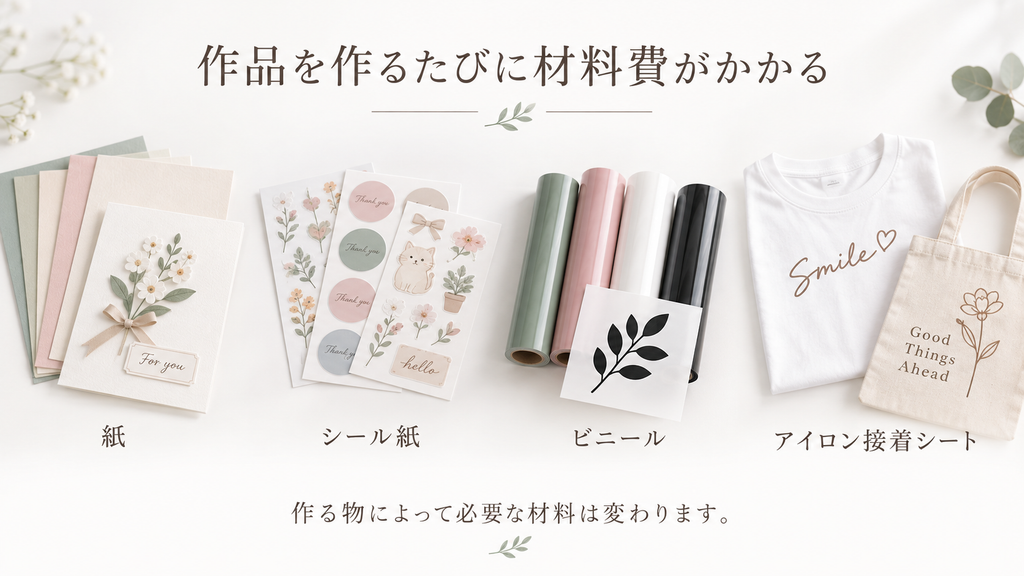
1. 作品を作るたびに材料費がかかる
購入後にもっとも継続してかかるのは、紙、シール紙、粘着ビニール、アイロン接着シートなどの材料費です。
ただし、毎月決まった金額が必要になるわけではありません。使う素材や作品の大きさ、作る回数によって変わります。
最初から多くの種類をそろえる必要はなく、まず作りたい作品に必要な材料だけを用意すれば十分です。
材料はCricut純正だけに限りません。
対応する厚さや素材であれば、他社製の紙やシートも選べます。Cricut純正のSmart Materials(スマート素材)以外は、基本的に対応するマシンマットに載せて使います。
2. マットと刃は必要に応じて交換する
マシンマットや刃は消耗品です。
マットは使ううちに紙くずやほこりが付き、粘着力が落ちます。刃も、使用する素材や回数によって切れ味が変わります。
なお、使えるマットや刃は機種によって異なります。Joy 2、Joy Xtra、Explore 5、Maker 5では対応するサイズや種類が違うため、交換するときは自分の機種に対応した製品を確認して選びましょう。
交換時期は「毎月」「○回使ったら」のように決まっているわけではありません。
マットの粘着力が落ちたときや、素材・設定に問題がないのに切れ残りが増えたときに交換を検討します。
-
参考Cricutマット5種類の使い分け|素材別の選び方と対応機種を解説
Cricutで紙やビニール、布をカットするときに使うカッティングマット。 青・緑・紫・ピンクのマットに加えてカードマットもあるため、「結局何種類あるの?」「自分の素材にはどれを使えばいい?」と迷いやす ...
続きを見る
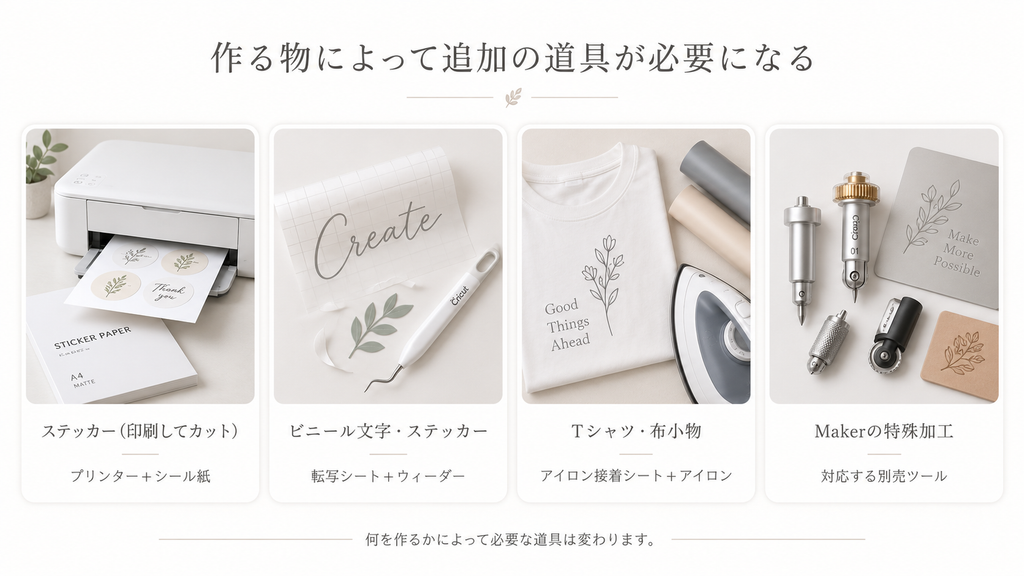
3. 作る物によって追加の道具が必要になる
作品によっては、本体と材料以外の道具も必要です。
たとえば、フルカラーステッカーの「印刷して切る」を使うなら家庭用プリンターとシール紙、粘着ビニールで文字やデザインを転写するなら転写シートが必要です。
Tシャツなどにアイロン接着シートを貼る場合は家庭用アイロンなどを使用します。
Makerシリーズで彫刻やデボスなどの加工をする場合は、対応する別売ツールが必要です。
そのため、購入後の費用は「Cricutを買ったら一律でいくら」ではなく、何を作るかによって変わります。
4. Cricut Accessは必要な人だけかかる
Cricut Accessは、Design Space内の対象画像、フォント、完成プロジェクト、限定機能などを利用できる有料サービスです。
ただし、クリカット本体を使うための必須料金ではありません。
Design Spaceの基本機能は無料で、自分で用意した画像やパソコン内のフォントなどを使って作品を作ることもできます。
料金や無料トライアルの条件は地域や申込み経路や時期によって変わる場合があるため、契約前にDesign Spaceの申込み画面で最新の料金を確認してください。
こちらもCHECK
-
Cricut Accessは必要?未加入でできること・料金・向いている人を解説
Cricutを買ったあと、Design Spaceを開いて初めて「Cricut Access」という有料サービスがあり、ちょっと驚きました。 私は、Cricutを使うのにDesign Spaceという ...
続きを見る
初期費用を抑えるなら、最初から買わなくてよい物
初心者が最初から全部そろえると、使わない道具が増えやすくなります。
次の物は、必要になってからで構いません。
- 全種類のマシンマット
- 予備のブレード
- 大型のツールセット
- 箔押し、彫刻、デボスなどの特殊ツール
- EasyPressなどのヒートプレス
- Cricut Accessの有料契約
- 多色・大容量の材料セット
特に、販売店ごとにバンドル内容が違います。
注文前に「本体だけか」「マット・基本ツール・試作用素材が入るか」を確認すると、同じ物の二重買いを防げます。
値段だけでなくセット内容と実質負担を比べる
Cricut本体は、Amazon、楽天市場、Yahoo!ショッピングなどで販売されています。
比較するときは表示価格だけでなく、次の5点を同じ日に確認してください。
- 本体価格
- クーポン
- ポイント還元
- マット・ツール・素材のセット内容
- 国内正規品と保証の表示
私はExplore 5を楽天市場で購入しました。
楽天をよく使うので、本体価格だけでなく、ポイント還元も見て購入先を決めました。
たとえば本体価格が数千円安くても、必要なマットや道具が付かないセットなら、合計では高くなることがあります。逆に、使わない材料が多い高額バンドルもお得とは限りません。
まとめ|クリカットの値段は本体+作りたい物に必要な費用で考えよう
クリカット本体の値段は、主な現行4機種で約3万〜7万円です。
購入後に毎月必ず支払う料金はありませんが、作品を作るための材料費や、使用状況に応じてマット・刃などの交換費用がかかります。また、作る物によってはプリンターや転写シート、アイロン、別売ツールなどが必要です。
そのため、「本体価格+一律○円」で予算を考えるのではなく、まず作りたい物を決めて、必要な材料や道具まで含めて確認するのがおすすめです。
どの機種を選ぶか迷っている方は、価格だけでなく作れるサイズや素材も比較してみてください。4機種の違いは、機種比較記事で詳しくまとめています。
こちらもCHECK
-
クリカット(Cricut)4機種を比較|Joy 2・Joy Xtra・Explore 5・Maker 5はどれがいい?
Cricut(クリカット)は、紙やシートをデータどおりに切れる家庭用カッティングマシンです。 現行の4機種は、どれもステッカー、カード、ラベル、アイロンシートなどを作れます。違いは、主に・一度に切れる ...
続きを見る
購入するときは本体価格だけでなく、クーポンやポイント、付属品、国内正規品の表示もあわせて比較してください。