
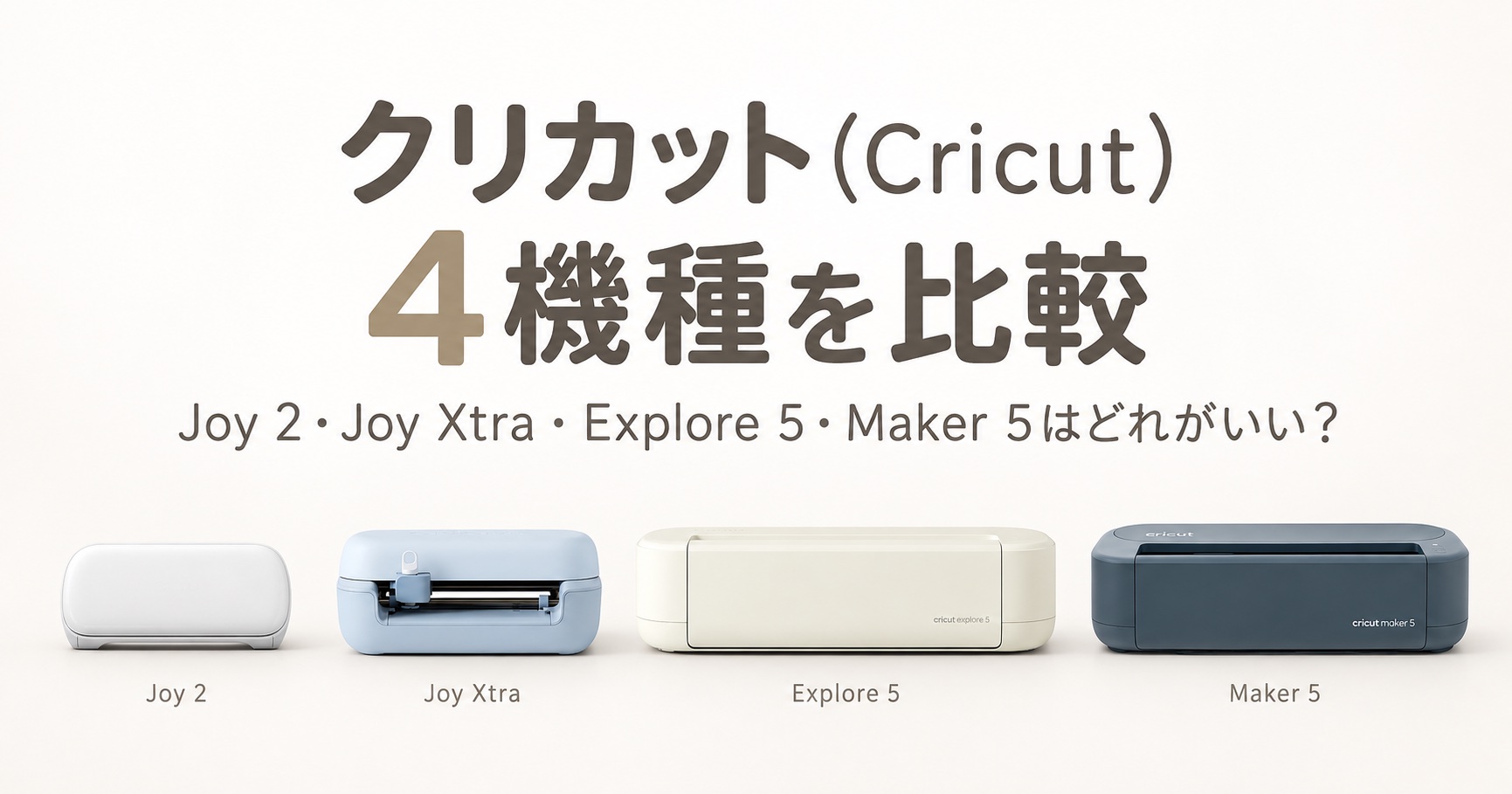
Cricut(クリカット)は、紙やシートをデータどおりに切れる家庭用カッティングマシンです。
現行の4機種は、どれもステッカー、カード、ラベル、アイロンシートなどを作れます。違いは、主に「一度に切れる幅」「使える素材とツール」「本体と作業スペース」です。
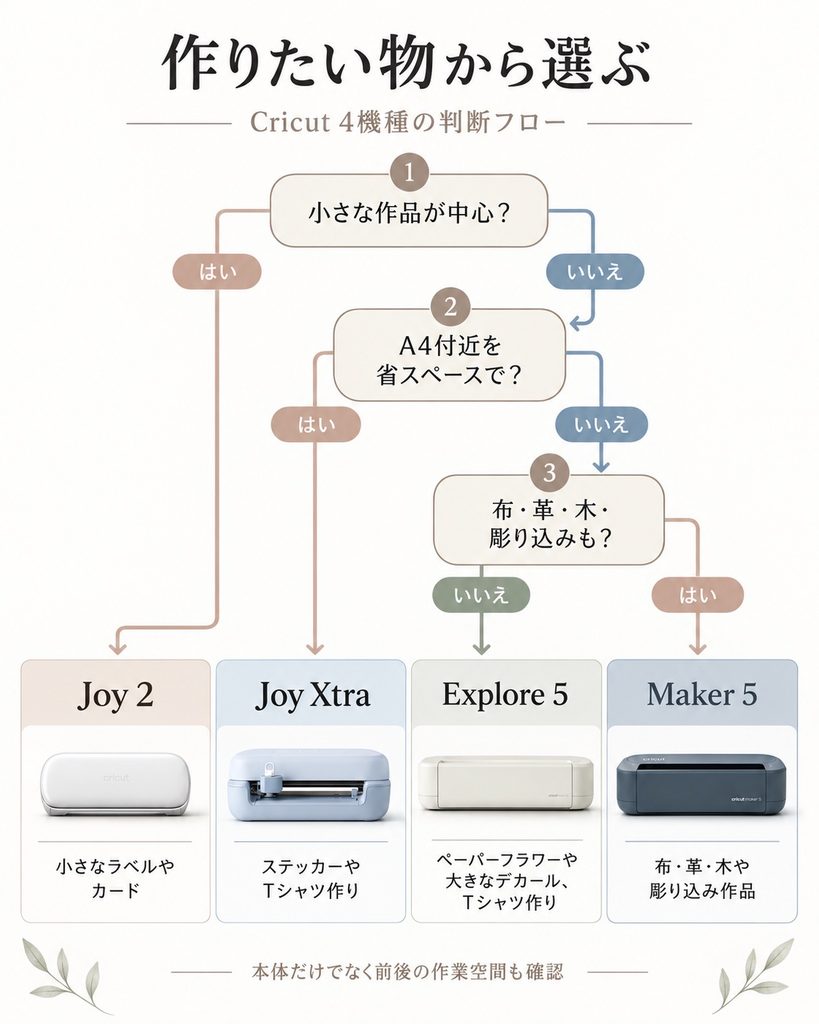
先に結論をまとめると、次のように選べば大きく外しません。
- Cricut Joy 2:小さなカード、ラベル、ミニステッカーを、使いたいときにすぐ作りたい
- Cricut Joy Xtra:A4に近い幅のステッカーやTシャツを、省スペースで楽しみたい
- Cricut Explore 5:紙、シール、ビニール、アイロンシートを、サイズで我慢せず幅広く作りたい
- Cricut Maker 5:布、革、木、彫り込みまで、作品の可能性を最初から狭めたくない
この記事では、4機種の違いを、カットできるサイズや対応素材、向いている作品とあわせて比較します。
Joy 2・Joy Xtra・Explore 5・Maker 5の違いを一覧で比較
サイズ・設置スペースを比較
| 機種 | 最大カット幅・長さ | 本体サイズ |
|---|---|---|
| Joy 2 | 幅11.4cm・長さ1.2m | 約23.1×13.8×7.0cm |
| Joy Xtra | 幅21.6cm・長さ1.2m | 約31.7×15.2×13.9cm |
| Explore 5 | 幅30.5cm・長さ約3.6m※1 | 約50.2×19×12.1cm |
| Maker 5 | 幅30.5cm・長さ約3.7m | 約50.3×19.1×11.9cm |
※1:Explore 5の幅・長さはSmart Materials(スマート素材)使用時。
素材・ツール・向いている作品を比較
| 機種 | 素材・ツール | 向いている作品 |
|---|---|---|
| Joy 2 | 75種類以上・4種類 | ミニステッカー、ラベル、カード |
| Joy Xtra | 50種類以上・3種類/ 75種類以上・4種類※2 | A4付近のステッカー、カード、Tシャツ |
| Explore 5 | 100種類以上・6種類 | 大きめのステッカー、ペーパークラフト、Tシャツ、看板 |
| Maker 5 | 300種類以上・13種類 | 布小物、革、木、彫り込み、デボス加工 |
※2:Joy Xtraは公式ページによって素材数・ツール数の表記が異なり、「50種類以上・3種類」と「75種類以上・4種類」の両方が案内されています。購入前に、使いたい素材・ツールの対応可否をこちらで確認してください。
4機種とも「印刷してカット」に対応しています。
最大カット長さは、専用のSmart Materials(スマート素材)をマットなしで使う場合の目安です。一般的な紙や市販シートは、カッティングマットに貼って使います。
また、本体寸法だけで置き場所を決めないでください。カット中はマットや素材が前後に動くため、本体の前後にも空間が必要です。
まずは「作りたい物の横幅」を確認する
作品サイズで迷う場合、まず確認したいのが一度に切れる横幅です。
素材の種類は、作り方を変えたり別の素材で代用したりできることがあります。
しかし、本体より広い作品は一度に切れません。分割して貼り合わせる方法もありますが、位置合わせの手間が増え、継ぎ目も出ます。
小さなカードやラベルが中心ならJoy 2
Joy 2の最大カット幅は11.4cmです。収納ラベル、ギフトタグ、小さなカード、手帳用のミニステッカーには十分です。
一方で、A4用紙の幅をそのまま使う作品には向きません。
「たまに大きな物を作りたい」ではなく、小作品を軽快に作ること自体に価値を感じる人向けです。
A4に近いステッカーやTシャツならJoy Xtra以上
Joy Xtraは最大21.6cm幅です。A4の短辺に近い幅を使えるので、ステッカーシートやTシャツ用デザインの自由度がJoy 2より大きく上がります。
デスクに50cm幅の本体を置く余裕はない。でも小さなラベルだけでは終わりたくない。その間を埋めるのがJoy Xtraです。
約30cm幅の作品ならExplore 5かMaker 5
Explore 5とMaker 5は約30cm幅に対応します。
大きめのペーパーフラワー、ウェルカムボード、背中に入れるTシャツデザイン、複数のパーツを並べる制作がしやすくなります。
制作のたびに「この幅に収まるかな」と考えたくない人は、約30cm幅に対応するExplore 5やMaker 5を選ぶ方が使いやすいです。
Cricut Joy 2は「小作品と省スペースを重視したい人」向け
Joy 2は、4機種で最も小さいモデルです。
棚から出してダイニングテーブルに置き、短時間で作って片づける使い方に向きます。
前モデルのJoyではできなかった「印刷してカット」と折り目づけに対応しました。
「印刷してカット」は、家庭用プリンターで印刷した絵柄の周囲をCricutが読み取り、輪郭に沿って切る機能です。小さなフルカラーステッカーやギフトタグも作れます。
Joy 2を選ぶ魅力は、安さだけではありません。
- 収納場所を取りにくい
- 使うたびの移動が苦になりにくい
- カードやラベルを必要な分だけすぐ作れる
- 小型でもカット、描画、箔押し、折り目づけを楽しめる
ただし、A4の印刷面を広く使ったステッカー作りには不向きです。公式の最大領域では、A4を横向きに使ってもJoy 2の「印刷してカット」は幅が約7.8cmに制限されます。
小作品と取り回しやすさを重視するなら、Joy 2が候補になります。
Cricut Joy Xtraは「A4付近まで作れる省スペース機」
Joy Xtraは、Joy 2の手軽さと、フルサイズ機の作品幅の間にあるモデルです。
最大カット幅は21.6cm。A4の短辺に近いので、Joy 2より大きなステッカー、Tシャツ用アイロンシート、カードを作りやすくなります。「印刷してカット」のA4最大領域も約18.3cm幅まで広がります。
Joy Xtraが活きるのは、次のような場面です。
- A4用紙にステッカーをまとめて配置したい
- 大人用Tシャツにワンポイント以上のデザインを入れたい
- 大型機を常設する場所はない
- 厚い素材や彫り込みより、紙とシート作品を多く作りたい
Joy 2より本体は大きくなりますが、Explore 5より横幅を約19cm抑えられます。
ワゴンや小さな机にも置きやすく、作品サイズとのバランスが良い機種です。
一方で、Joy Xtraは紙・ビニール・アイロンシートなどの作品には向いていますが、より幅広い素材を扱いたい場合はExplore 5、布・革・木材や彫り込みなどの専門加工まで使いたい場合はMaker 5も比較してください。
こちらもCHECK
-
-
Cricut Joy 2とJoy Xtraを比較|違い・価格・A4対応からどっちを選ぶ?
Cricut (クリカット)Joy 2とJoy Xtraは、どちらもコンパクトなJoyシリーズです。 以前は「印刷して切る(Print Then Cut)が必要ならJoy Xtra」という選び方が分か ...
続きを見る
Cricut Explore 5は「約30cm幅で定番クラフトを幅広く作りたい人」向け
Explore 5は、Smart Materials(スマート素材)使用時に最大約30.5cmのカット幅と、100種類以上の素材に対応する標準モデルです。

Explore 5では、紙やステッカー用紙だけでなく、ビニールやアイロンシート、透明プラスチックシートなども実際にカットしてきました。
素材によって設定の調整は必要ですが、紙・シート系の作品を幅広く試せる機種だと感じています。
Explore 5が活きるのは、次のような場面です。
- A4を超える紙作品や大きめのTシャツデザインを作りたい
- ステッカー、ビニール、アイロンシートなどを幅広く使いたい
- 約30cm幅を使って、大きな作品や複数のパーツをまとめて作りたい
- 紙やシートを中心に、さまざまな作品を作りたい
Explore 5は旧世代より本体が30%小型化され、ボタン操作も簡略化されました。
素材を読み込んでそのまま開始するLoad & Go、新しいペンホルダー、電源を入れたときにDesign SpaceへつながりやすいBluetooth Low Energyにも対応しています。
ただし、本体が小型化されても、マットは前後に動きます。そのため、設置するときは背面のスペースも必要です。
Cricut公式では、素材やマットが後ろへ動けるよう、本体の後ろに少なくとも約25cmの空間を確保するよう案内しています。
壁にぴったり付けて設置せず、前後に素材が動けるスペースを確保してください。
こちらもCHECK
-
-
Cricut Explore 5を実際に使ってレビュー|買ってわかったメリット・デメリット
Cricut Explore 5が気になっていても、決して安い買い物ではないので、「本当に使う?」「Explore 5で足りる?」「買ったあとに道具をたくさん追加しないとダメ?」と迷うと思います。 先 ...
続きを見る
-
-
参考Cricut Explore 5の使い方|初期設定から最初のカットまで初心者向けに解説
Cricut Explore 5を買ったものの、 「箱を開けたあと、まず何をすればいいの?」「Design Spaceって何?」 と、最初の設定で迷っていませんか? Cricut Explore 5は ...
続きを見る
Cricut Maker 5は「作る物で自分を制限したくない」人向け
Maker 5は、300種類以上の素材と13種類のツールに対応する最上位モデルです。
Explore 5で扱える紙やシート系の素材に加え、Maker 5では専用ツールを使って、布・革・木材などの素材や専門的な加工にも対応できます。
Maker 5が活きるのは、次のような場面です。
- 布をロータリーブレードでカットしたい
- 革や木材、チップボードなども扱いたい
- 彫り込み、デボス、ミシン目などの加工を使いたい
- 紙やシート以外にも作品の幅を広げたい
Maker 5を選ぶ理由は、いま使う機能の数ではありません。あとから作りたい物が増えたとき、本体を買い直さずツールを追加して進める余地です。
専門ツールは別売りのものが多く、作品によって追加予算がかかります。また、ナイフブレードなど一部の操作はパソコン版Design Spaceが必要です。
4機種に共通してできること
4機種に共通する主な機能は、次のとおりです。
- 紙やカードストックを切る
- 粘着ビニールでラベルやデカールを作る
- アイロンシートでTシャツやバッグを飾る
- ペンで文字や線を描く
- 家庭用プリンターで印刷した絵柄を「印刷してカット」する
- 対応するSmart Materials(スマート素材)をマットなしで切る
- 無料で使い始められるDesign Spaceでデータを作り、マシンへ送る
機種による主な違いは、作れるサイズ、対応素材、使えるツールです。上位機種ほど仕上がりがきれいになるという違いではありません。
初めて買う人と買い替える人では結論が違う
同じ機種比較でも、初めて買う人と旧機種から買い替える人では、優先するポイントが変わります。
初めて買うなら「近いうちに作る物」で決める
いつか作るかもしれない物を全部想像すると、Maker 5しか選べなくなります。
反対に、いま作る小物だけでJoy 2を選ぶと、数か月後に幅が足りなくなることがあります。
近いうちに作りたい物をいくつか書き出してみましょう。
- すべて11cm幅に収まる小物ならJoy 2
- ステッカーとTシャツを省スペースで作るならJoy Xtra
- 紙、シート、大きな作品を横断するならExplore 5
- 布、革、木、専門加工を一つでも含むならMaker 5
cricutを購入後の作成意欲にもつながるので、ぜひチョット立ち止まって「作りたいもの3つ」でもいいので考えてみてください。
買い替えは「今の制限が解消するか」で決める
旧Joyからは、「印刷してカット」と折り目づけが欲しいならJoy 2、作品幅も広げたいならJoy XtraかExplore 5が候補です。
こちらもCHECK
-
-
Cricut Joy 2とJoy Xtraを比較|違い・価格・A4対応からどっちを選ぶ?
Cricut (クリカット)Joy 2とJoy Xtraは、どちらもコンパクトなJoyシリーズです。 以前は「印刷して切る(Print Then Cut)が必要ならJoy Xtra」という選び方が分か ...
続きを見る
Explore 3・4からExplore 5への主な変化は、30%の小型化と操作の簡略化です。現在の機種で作品に困っていないなら、急いで買い替える必要はありません。
Explore 5からMaker 5への買い替えは、布・革・木材や専門加工を使いたいかどうかで判断できます。
こちらもCHECK
-
-
Cricut Explore 5とMaker 5を比較|違い・できること・価格からどっちを選ぶ?
Cricut(クリカット)Explore 5とMaker 5で迷ったら、まず「作りたいもの」で選びましょう。 紙、ステッカー、ビニール、アイロン接着シートが中心なら、Explore 5で十分。 布を接 ...
続きを見る
旧Maker系からMaker 5へ買い替える場合は、小型化や新しい操作だけでなく、手持ちのブレード、QuickSwapツール、ペン、マットの互換性も個別に確認してください。
-

-
参考Cricut Maker 5とMaker 3の違いを比較|できること・付属品・価格、今買うならどっち?
Cricut Maker 5が登場すると、気になるのは「Maker 3と何が違うの?」「今から買うならどちらがいい?」ですよね。 調べてみると、Maker 5とMaker 3はどちらも300種類以上の ...
続きを見る
購入前に知っておきたい3つの注意点
機種を決める前に、本体以外の費用、セット内容、手持ち用品との互換性も確認しておきましょう。
1. 本体価格だけで決めない
使い始めると、素材、マット、替刃、除去ツールなども必要になります。Maker 5は専門ツールを増やすほどできることが広がる一方、追加費用も増えます。
現在の本体価格と購入後の費用は別記事で詳しくまとめています。
-
-
参考クリカット(Cricut)の値段はいくら?現行4機種の本体価格と購入後の費用を比較
Cricut(クリカット)を買うときは、本体の値段だけでなく「買ったあとも毎月料金がかかるのか」「材料や道具はいくら必要か」も気になりますよね。 先に結論をいうと、日本で販売されている主な本体は約3万 ...
続きを見る
2. 購入前にセット内容を確認する
現在、Cricut公式はAmazon・楽天市場・Yahoo!ショッピングなどで販売されています。
現時点では、同じ公式商品の基本的なセット内容に大きな違いはありません。
ただし、今後キャンペーンや販売形態によって内容が変わる可能性もあります。購入前に、商品ページで付属品を確認しておきましょう。
3. 新旧のペンやツールは互換性を確認する
Joy 2、Explore 5、Maker 5では、新しいUniversal Fit記号のあるペンや一体型のカッティングツールが使われます。
旧ExploreやMakerのペンが、そのままExplore 5へ入るとは限りません。
旧機種から買い替える人は「同じCricutだから全部使える」と考えず、型番ごとの互換表を確認しましょう。
よくある質問
クリカット4機種を選ぶときに迷いやすいポイントを、よくある質問にまとめました。
初心者にはどのCricutがおすすめ?
初めて選ぶ場合でも、向いている機種は作りたい物によって変わります。作品の大きさ、使いたい素材、置き場所を基準に選びましょう。
小さなラベルやカードを手軽に作るならJoy 2、A4付近のステッカーを省スペースで作るならJoy Xtraが向いています。
紙工作、ステッカー、Tシャツなどを約30cm幅で幅広く楽しむならExplore 5、布・革・木材や彫り込みなどの専門加工まで挑戦するならMaker 5が候補です。
ステッカー作りにはJoy 2とJoy Xtraのどちらがいい?
小さな手帳用ステッカーならJoy 2でも作れます。
A4用紙に複数のステッカーを並べて用紙を有効に使いたいならJoy Xtraがおすすめです。
Joy 2の「印刷してカット」はA4横向きでも幅が約7.8cm、Joy Xtraは約18.3cmです。販売用のステッカーシートや大きなデザインでは、この差が作業効率に影響します。
Explore 5とMaker 5は仕上がりに差がある?
同じ紙やビニールを同じデータで切るなら、Maker 5だから必ずきれいになるわけではありません。
素材に合った刃、マット、圧力設定の方が重要です。
Maker 5は、布・革・木材のカットや彫り込みなど、Explore 5では対応していない素材や加工を使いたい場合に向いています。
Cricutだけでステッカーを印刷できる?
できません。
Cricutは印刷機ではないため、フルカラーステッカーには家庭用インクジェットプリンターが必要です。
Design Spaceから印刷した後、センサーマークを読み取って輪郭をカットします。
Cricut Accessへの加入は必要?
必須ではありません。
Design Spaceは無料で使い始められ、自作画像やSVGもアップロードできます。
Cricut Accessは、有料の画像、フォント、機能を多く使いたい人向けのサブスクリプションです。
スマホだけでも使える?
通常のデザインとカットは、対応するiPhone、iPad、Android端末でもできます。
ただし、Maker 5のナイフブレードなど一部機能はパソコン版Design Spaceが必要です。
高度な編集もパソコンの方が作業しやすい場合があります。
まとめ|作りたい物・サイズ・素材から4機種を選ぶ
4機種は、上位になるほど全員に正解という関係ではありません。
使うたびに出し入れする人にはJoy 2が快適で、A4付近と省スペースを両立したい人にはJoy Xtraが合います。
選び方をもう一度まとめます。
- Joy 2:小さなカード、ラベル、ミニステッカーを気軽に作る
- Joy Xtra:A4付近のステッカーやTシャツをコンパクトな本体で作る
- Explore 5:定番クラフトをサイズで諦めず、幅広く楽しむ
- Maker 5:布、革、木、彫り込みまで、作品の上限を広げる
価格だけでなく、近いうち(例えば最初の3か月)に作りたい物の幅と素材を見て選んでください。
届いたあとに「これも作れる」と作品が広がる1台が、あなたにとっての正解です。