
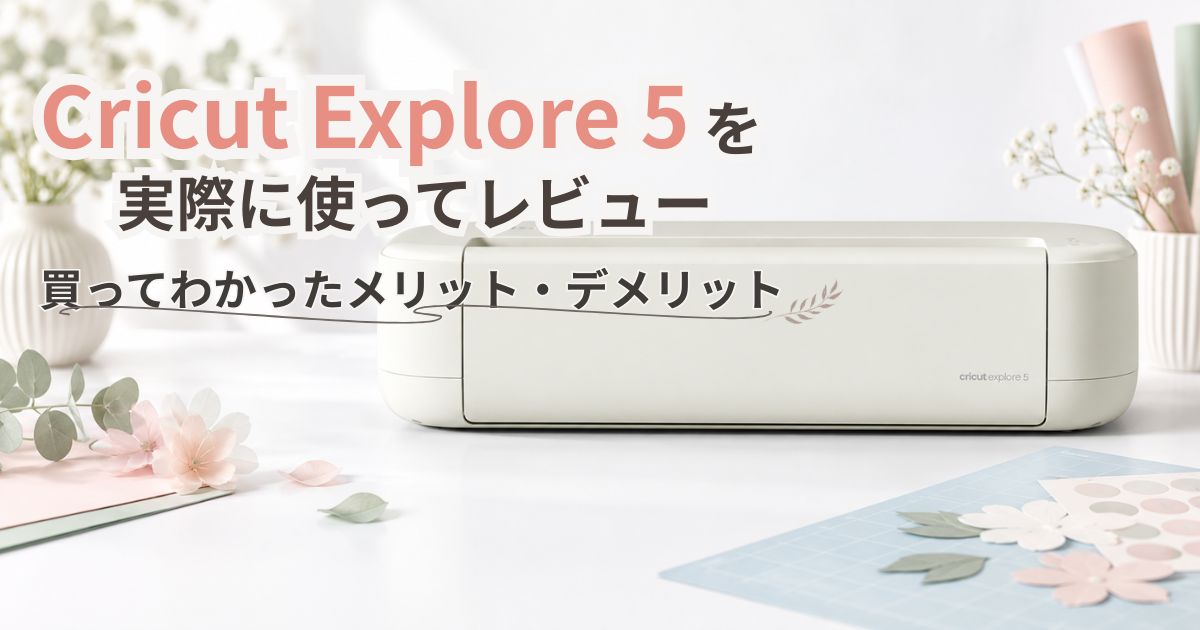
Cricut Explore 5が気になっていても、決して安い買い物ではないので、
「本当に使う?」
「Explore 5で足りる?」
「買ったあとに道具をたくさん追加しないとダメ?」
と迷うと思います。

私はCricut Explore 5を購入し、シール作り、紙のカット、透明プラバンのカットなどに実際に使ってきました。
先に結論を書くと、紙・ステッカー・ビニールなど、日常的なものづくりが中心なら、私はExplore 5を選んでよかったと思っています。
一方で、Design Spaceは慣れるまで迷いやすいこと、
本体がコンパクトでもカット中は前後にスペースが必要なこと、
フルカラーのステッカーには別途プリンターが必要なことは、
買う前に知っておいた方がいいです。
この記事では、スペックを並べるだけではなく、実際に使ってわかったメリット・デメリットと、どんな人ならExplore 5を買って後悔しにくいか、初めて買うならセット内容をどう見ればいいかまでまとめます。
私がExplore 5で実際にやっていること
ここでは、私がExplore 5で実際に試している使い方を紹介します。
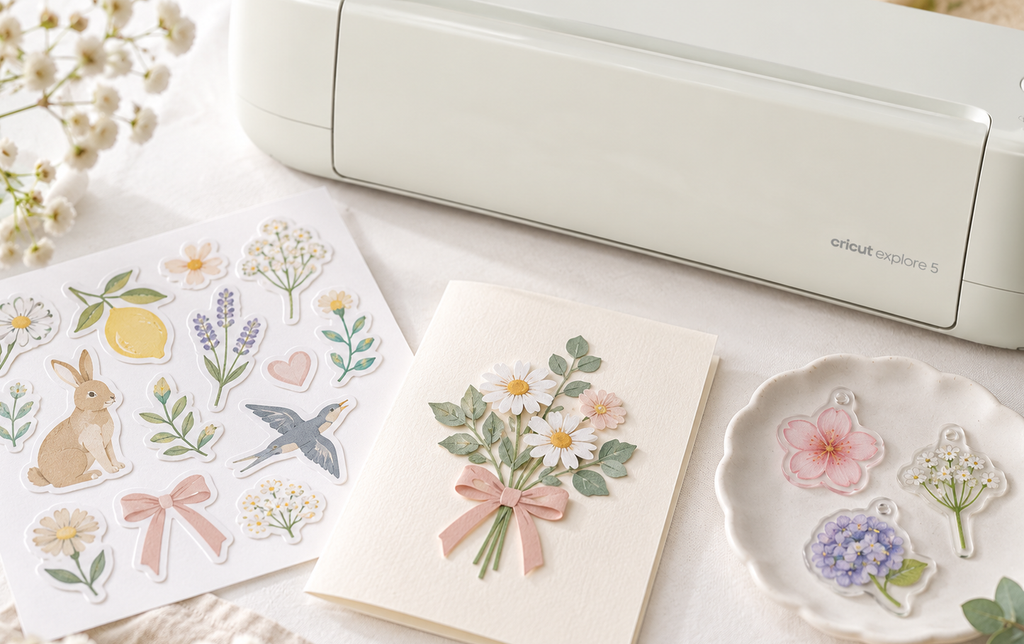
ステッカー・シールを作る
Explore 5の「印刷して切る」を使って、普通紙タイプや光沢タイプのシール用紙をカットしています。
家庭用プリンターでデザインを印刷し、Explore 5が印刷されたセンサーマークを読み取って輪郭に沿ってカットする仕組みです。
私は最初、素材設定が強すぎて台紙まで切ってしまい、マットにカット跡を付けたこともあります。その後、用紙に合わせて素材設定と圧力を調整し、台紙を残すキスカットができました。
「買えば何でも自動で完璧に切れる」というより、素材に合わせて少し調整しながら使う機械だと思っておくと、買ったあとに戸惑いにくいです。
実際のシール作りはこちらで紹介しています。
こちらもCHECK
-
-
Cricutでシールを作る方法|オリジナルシールの作り方を画像付きで解説
Cricutでオリジナルシールを作る方法を、実際に作ったときの画面と写真を使って紹介します。 今回は、あらかじめ用意した花の画像をCricut Design Space (cricutを使うためのアプ ...
続きを見る
こちらもCHECK
-

-
Cricut Explore 5で普通紙シールをキスカット|「印刷して切る」の設定を実機検証
Cricut Explore 5の「印刷して切る」を使って、普通紙タイプのシール用紙をキスカットしてみました。 ※キスカットとは、ステッカーやシールなどの表面の素材(一層目)だけに切り込みを入れて、台 ...
続きを見る
紙・カードストックを切る
紙やカードストックは、Explore 5を買って最初に試しやすい素材です。
同じ形を何枚も切りたいときや、手作業ではそろえにくい形を作りたいときに便利でした。折り目づけ用のツールも使えるため、カードやペーパークラフトにも使えます。
プラバンを切る
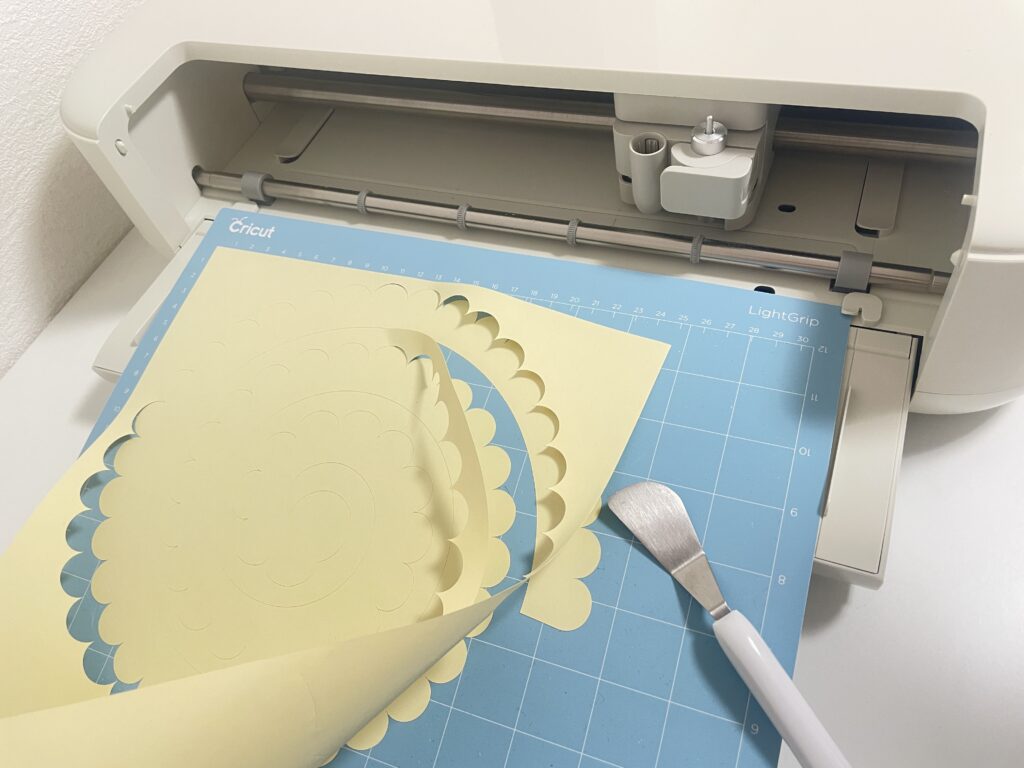
私はプラバンもExplore 5でカットしています。
0.2mmと0.3mm、0.4mmを実際に試し、0.3mmと0.4mmでは必要に応じて追加ブレードも使いました。
ここで感じたのは、「対応素材に入っている」ことと「どの厚さ・どの製品でも同じように切れる」ことは別だということ。
プラバンのように厚さや硬さが変わる素材は、テストカットをしながら使う方が安心です。
実際に使ってわかったExplore 5のメリット
Explore 5を実際に使ってみて、特に良かったと感じた次の内容です。
1.紙・ステッカー・ビニールなど、使いたいものをかなりカバーできる
購入前は「Exploreだとできることが少ないのでは?」という不安がありました。
でも実際には、紙、カードストック、ステッカー、ビニール、アイロン接着シートなど、私が普段やりたいものづくりはかなりカバーできます。
上位機種より対応できる加工が少ないのは事実ですが、使わない機能が増えても意味はありません。
一番高性能な機種を選ぶより、自分がよく作るものを問題なく作れる機種を選ぶ。
私にはその考え方の方が合っていました。
2.約30cm幅を扱えるのに、本体の奥行きは約19cm
Explore 5の本体サイズは約幅50.2cm×奥行19.1cm×高さ11.9cmです。前世代より30%コンパクトになっています。
約30cm幅まで扱えるため、Joyシリーズより大きい作品を作りたいけれど、できるだけ本体を大きくしたくない人には選びやすいサイズです。
最初、棚の上へ置こうと考えていましたが、実際にはカット中にマットや素材が前後へ動きます。
背面側のスペースも必要だったため、最終的に机の上へ置くことにしました。
収納するときの本体サイズと、使うときに必要なスペースは別と考えた方がいいです。
買う前に知っておきたいデメリット・注意点
実際に使ってみると便利な一方で、購入前には気づきにくかった点や、先に知っておいた方がよかったと感じる注意点もありました。
1.本体よりDesign Spaceの方が慣れるまで迷いやすい
私が使っていて一番迷うことが多かったのは、マシン本体よりDesign Spaceです。
画像のアップロード、素材設定、「印刷して切る」、平坦化、アタッチ、オフセットなど、最初は知らない言葉がいくつも出てきます。
Design Space自体は無料で、自分で用意した画像や無料コンテンツを使って制作できます。Cricut Accessは有料サービスですが、Cricutを使うための必須契約ではありません。
「本体を買えばDesign Space内のすべてが無料」という意味でもないので、ここは購入前に知っておいた方がいいです。
基本操作はこちらでまとめています。
こちらもCHECK
-
-
Cricut Explore 5の使い方|初期設定から最初のカットまで初心者向けに解説
Cricut Explore 5を買ったものの、 「箱を開けたあと、まず何をすればいいの?」「Design Spaceって何?」 と、最初の設定で迷っていませんか? Cricut Explore 5は ...
続きを見る
2.フルカラーのステッカーを作るならプリンターが必要
Explore 5自体に印刷機能はありません。
フルカラーの「印刷して切る」を使う場合は、Design Spaceでデータを準備し、家庭用プリンターで印刷したあとにExplore 5でカットします。
ステッカー目的で買うなら、Cricut本体だけでなく、手持ちのプリンターと使いたいシール用紙も確認してください。
「印刷して切る」の仕組みから確認したい場合はこちらです。
こちらもCHECK
-
-
Cricut「印刷して切る」完全ガイド|Print Then Cutの使い方・設定・トラブル対策
Cricutで、カラーのイラストや写真を印刷した形に合わせてカットしたいときに使うのが「印刷して切る(Print Then Cut)」です。 この記事では「印刷して切る」の仕組みから → Design ...
続きを見る
3.素材によっては追加ツールや設定調整が必要
紙や付属素材のように始めやすいものもあれば、厚みや硬さによって追加ツールや設定調整が必要になる素材もあります。
公式の「100種類以上の素材に対応」という数字だけで判断せず、一番作りたいものに必要なツールまで確認してから買うと失敗しにくいです。
Explore 5をおすすめできる人・別の機種も検討した方がいい人
Explore 5が向いているかどうかは、次の内容で判断すると分かりやすいです。
Explore 5をおすすめできる人
- 初めてCricutを買う
- 紙やステッカーをよく作る
- ビニールやアイロン接着シートを使いたい
- Canvaなどで作った画像を作品に使いたい
- 約30cm幅まで扱える機種が欲しい
- Makerシリーズの特殊加工までは必要ない
- まずは定番のハンドメイド用途から始めたい
私自身がこのタイプでした。
Explore 5の範囲に作りたいものが収まっているなら、使わない上位機能のために機種を上げるより、実際に使う素材へ予算を回す方が満足しやすいと思います。
別の機種も比較した方がいい人
木材への加工、金属への彫り込み、レザーのデボスなど、Explore 5では対応しない加工をやりたい場合は、Makerシリーズも比較した方がいいです。
ここで大切なのは、「上位機種だからMakerを選ぶ」ではなく、Makerでしかできない加工を本当に使うかです。
この記事ではExplore 5のレビューを中心にしているため、Makerシリーズの細かな比較までは広げません。
初めて買うなら「本体価格」だけでなくセット内容を見る
Explore 5を買うと決めたら、最後に確認したいのがセット内容です。
Cricut公式のEssential Bundleには、基本ツールとライトグリップマットに加えて、ビニール、アイロン接着シート、カードストック、印刷可能な素材などが含まれています。
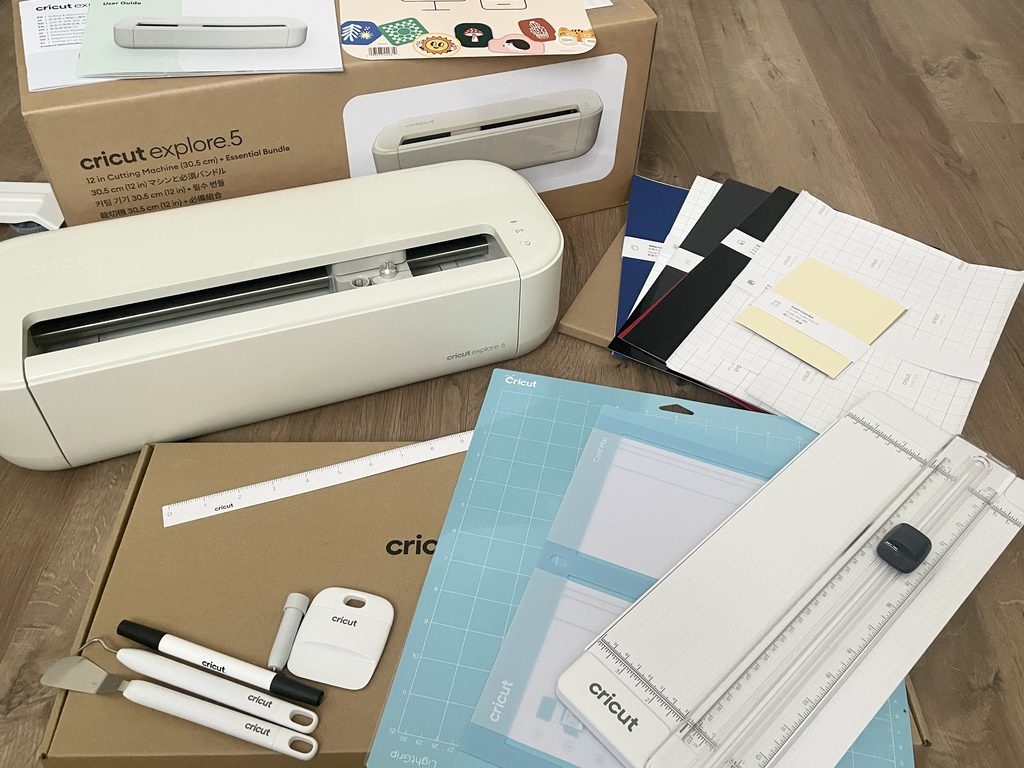
そのため、初めての1台なら、追加素材やツールを購入せず最初の作品づくりが可能か考えました。
購入前にチェックしたのが次の3点です。
- 基本のブレードがセットされているのか
- ライトグリップマット(青マット)が入っているか
- 最初に使える素材・ツールがある程度入っているか
付属品と、作りたいもの別に追加で必要になるものは、こちらの記事で詳しくまとめています。
こちらもCHECK
-
-
Cricut Explore 5を買ったら必要なもの|付属品と買い足す道具・材料を初心者向けに解説
Cricut Explore 5を買ったものの、「マットやブレードも買い足した方がいい?」「シールを作るには何が必要?」と迷っていませんか。 私も最初は、専用ツールをまとめて揃えなければ使えないのだと ...
続きを見る
まとめ|私にはExplore 5で十分。用途が合うなら初めての1台に選びやすい
Cricut Explore 5を実際に使ってみて、私の用途では「もっと上位の機種にしておけばよかった」とは感じていません。
紙、ステッカー、ビニールなどの定番素材を使いながら、必要になったときだけツールを追加できるので、初めてのCricutとして使いやすいです。
一方で、Design Spaceには慣れが必要で、フルカラーのステッカーにはプリンターが必要です。使用時にはマットが前後へ動くスペースも確保します。
それでも、紙・ステッカー・ビニールを中心に作りたい人で、Makerシリーズ専用の加工を使う予定がないなら、私はExplore 5を初めての1台としておすすめします。
作りたいものがExplore 5の範囲に入っているなら、あとは購入時点の価格とセット内容を確認して選べばOKです。