
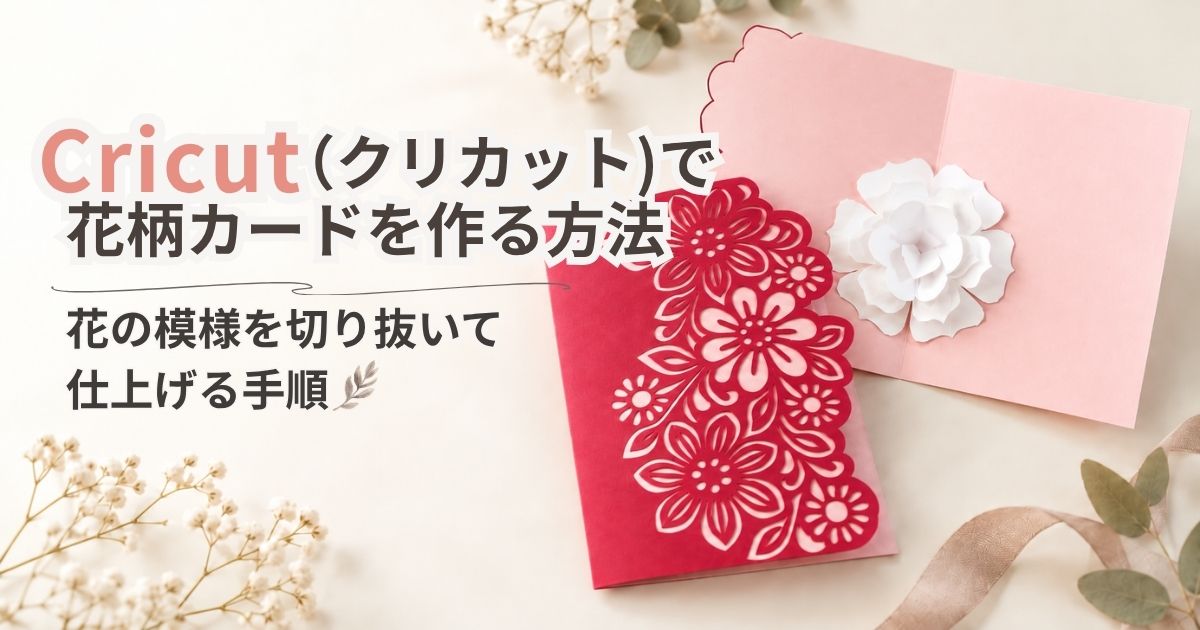
Cricut(クリカット)を使って、花の模様を細かく切り抜いたカードを作りました。
今回のカードは、花の形を1枚ずつカットして貼るタイプではありません。
濃いピンクの紙そのものに花・葉・小花の模様をまとめてカットし、その下に薄いピンクのカード本体を重ねて、切り抜いた部分から下の色を見せるデザインです。
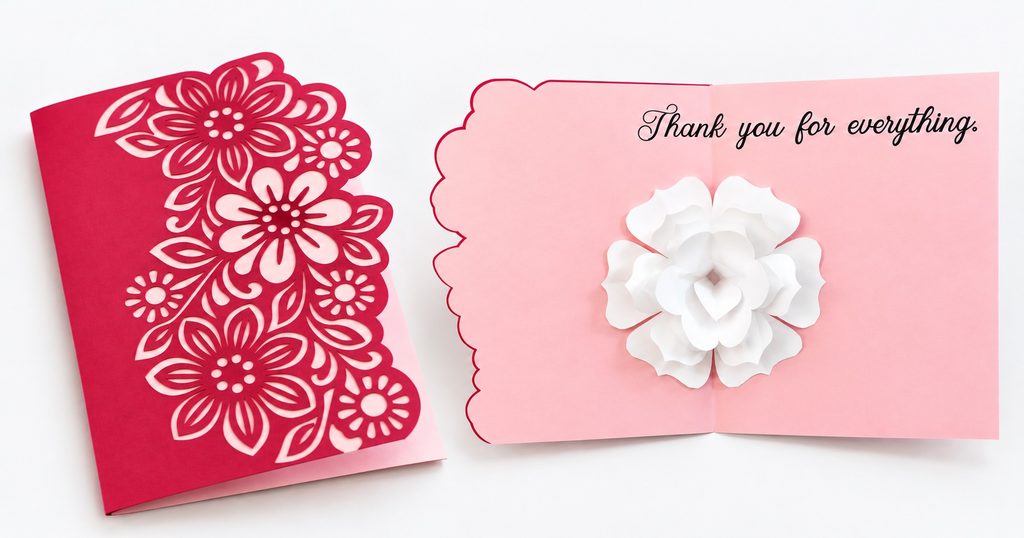

表紙はカットだけでも模様がしっかり見えるので、Cricutの細かな紙カットを作品として楽しみたいときにも向いています。
また、花の図案はDesign Space内の素材に限定する必要はありません。
今回は自分で用意した図案をDesign Spaceへ読み込み、カードに合う大きさへ調整して使いました。
Design Space内の花デザインや完成済みプロジェクトを使う場合も、カット前の準備が終われば基本の流れは同じです。
今回作ったのは、花柄を切り抜いて下の色を見せるカード
最初に、今回のカードがどんな構造なのかを確認しておきます。
カードの作り方を一般論から広げるのではなく、この完成形に必要な工程だけを順番に説明します。
今回使っているのは、大きく分けて次の2枚です。
| パーツ | 役割 |
|---|---|
| 薄いピンクのカード本体 | 二つ折りの土台。内側にはメッセージを入れる |
| 濃いピンクの花柄パーツ | 表紙に重ねる。花・葉・小花を細かく切り抜く |
濃いピンクの紙をカットすると、花びらや葉の内側が抜けます。
そこへ薄いピンクのカード本体を重ねることで、切り抜いた部分から下の色が見え、花柄が浮き上がって見える仕組みです。
いわゆる「切り絵カード」に近い作り方ですが、デザイン全体を手作業で切るのではなく、細かなカットをCricutに任せています。
花柄カードを作るのに必要なもの
今回のようなカードは、専用のインサートカードやカードマットがなくても作れます。
普通のマシンマットに紙をセットして、カード本体と花柄パーツをカットします。
- Cricut本体
- カッティングマット
- カード本体に使う厚めの紙
- 表紙の花柄に使う色違いの紙
- 紙に合うカッティングツール
- 細かな切り抜きを外すためのウィーダーや先の細いツール
- 紙を重ねて固定するための接着用品
- 花柄のカットデータ
- Cricutペン(内側の文字もCricutで描く場合)
参考
「カードストック」という言葉が出てくることがありますが、簡単にいうとカードやペーパークラフトに使う、コピー用紙より厚くてコシのある紙です。
手元の画用紙などを使う場合も、厚みや表面に合う素材設定でカットできるかを先に確認します。
今回はライトグリップマット(青マット)を使って、カード本体へのペン描画も行いました。
マットの種類そのものを詳しく知りたい場合は、素材別の使い分けを別記事でまとめています。
-
-
参考Cricutマット5種類の使い分け|素材別の選び方と対応機種を解説
Cricutで紙やビニール、布をカットするときに使うカッティングマット。 青・緑・紫・ピンクのマットに加えてカードマットもあるため、「結局何種類あるの?」「自分の素材にはどれを使えばいい?」と迷いやす ...
続きを見る
STEP1|花柄の図案を用意する
最初に、表紙へ切り抜く花柄のデータを用意します。
ここは「Design Space内の素材を使う」か「自分で作った図案を使う」かを固定する必要はありません。
自分で用意した図案を使う場合
今回は、自分で用意した花柄の図案をDesign Spaceへ読み込んで使いました。
自作データを使う場合は、Design Spaceへアップロード後、プレビューで切り抜きたい形になっているか確認します。
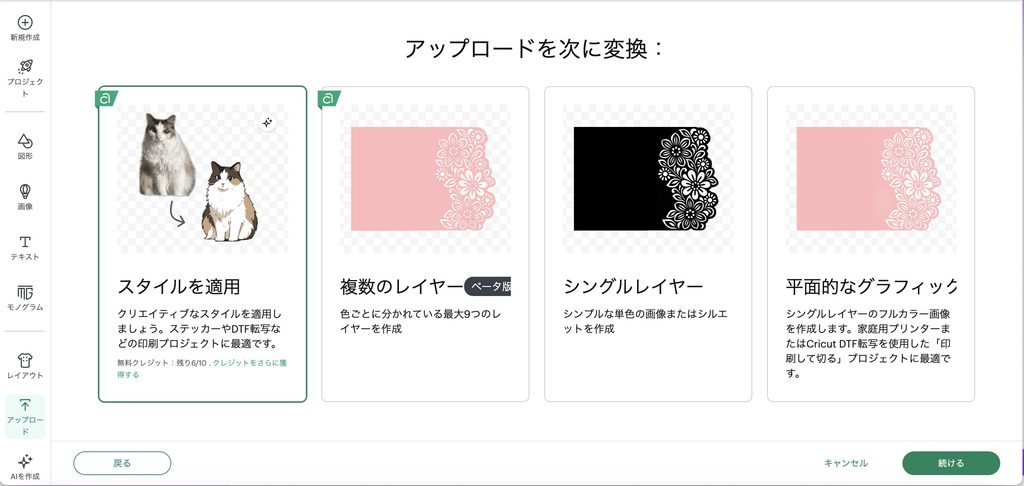
アップロード時に右から2番目の
「シングルレイヤー」を見ると分かりやすいかもしれません。
自分で用意したSVG・PNG・JPGなどの画像を使う場合は、Design Spaceへアップロードしてカット用のデータとして使います。
詳しい読み込み手順は別記事で解説しています。
-
-
参考Cricut(クリカット)Design Spaceに画像をアップロードする方法|PNG・JPGの手順とSVGの違い
Cricut(クリカット)の利用時に自分のイラストや写真を使いたいときは、画像をDesign Spaceへアップロードします。 ただ、初めてだと「PNGとJPGはどちらがいい?」「シングルレイヤーと平 ...
続きを見る
Design Space内の花デザインを使う場合
自分で図案を用意しない場合は、Design Space内の画像やプロジェクトから花・葉のデザインを探して使ってもOKです。
花の中心や葉の内側まで細かく抜くデザインは見栄えがしますが、カードサイズまで縮小すると線が細くなりすぎる場合があります。
見た目だけで選ばず、実際のカードサイズへ縮小した状態で細部を確認します。
STEP2|カード本体と花柄パーツの大きさを合わせる
図案を用意したら、カード本体と表紙の花柄パーツが重なるように大きさを整えます。
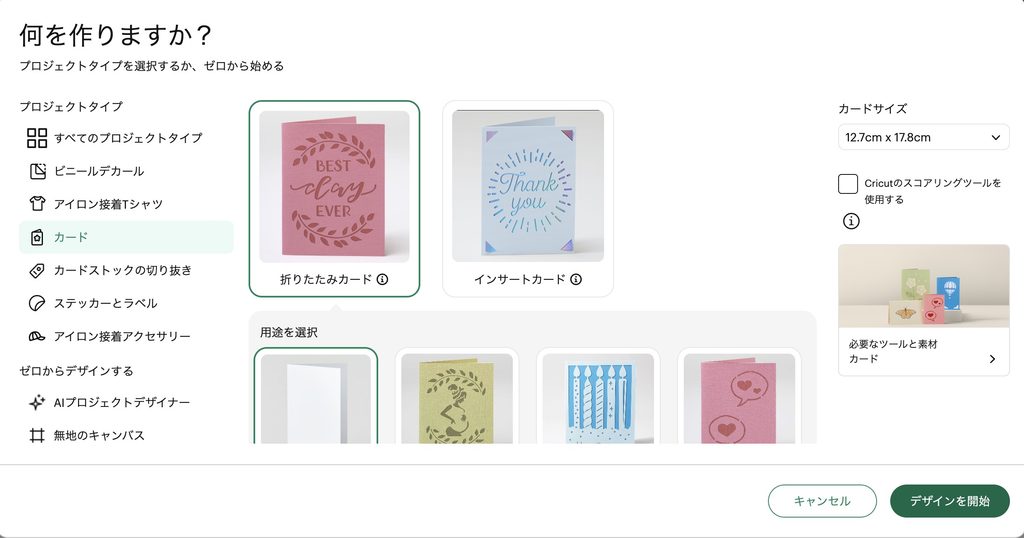
トップ画面で「カード」を選び、今回は
「折りたたみカード」で作成しました。
カードの大きさや中央線もついているので、細かく指定するのが面倒な場合はとても便利です。
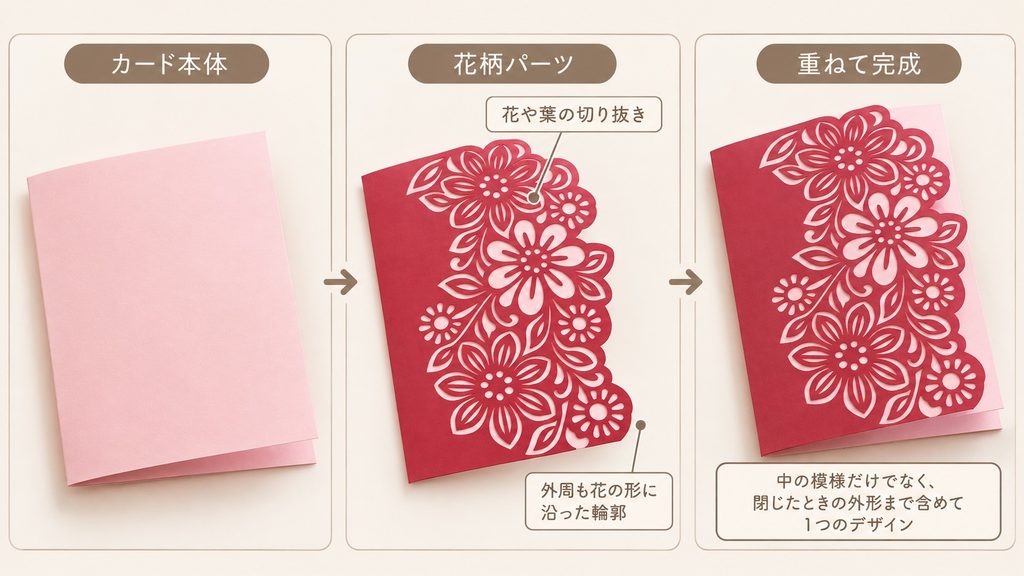
今回の完成品では、薄いピンクのカード本体の上へ濃いピンクの花柄パーツを重ねています。
花柄パーツは、花や葉の切り抜きだけでなく、右側の外周も花の形に沿った輪郭になっています。
このため、中の模様だけでなく、カードを閉じたときの外形まで含めて1つのデザインとして確認するのがポイントです。
細かな柄をカードいっぱいに入れる場合は、端ぎりぎりまで細い線を置くより、紙として残る部分にある程度の幅を持たせた方がカット後に扱いやすくなります。
STEP3|カード内側に文字を入れるなら、カット前にペンで描く
カードの内側へCricutのペンで文字を入れたい場合は、カード本体を仕上げる前に描画しておくと作業しやすくなります。
今回は、後から思い立ってカード作成後に文字入れしています。
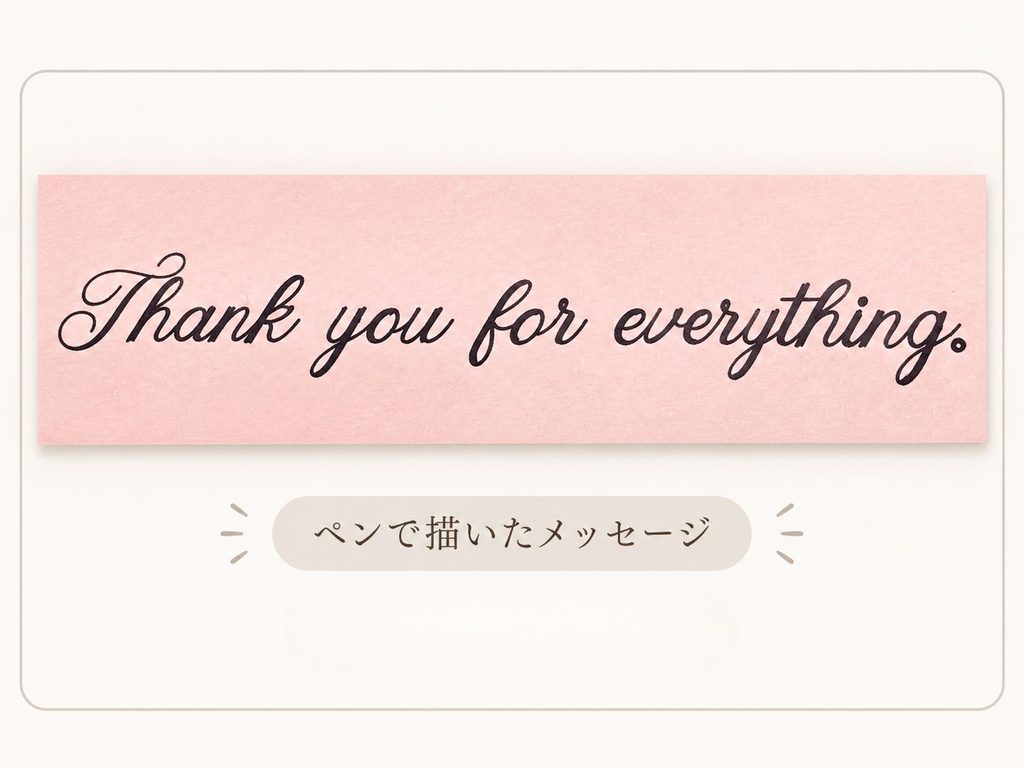
今回は、薄いピンクのカード本体へCricutペンで「Thank you for everything.」と入れました。
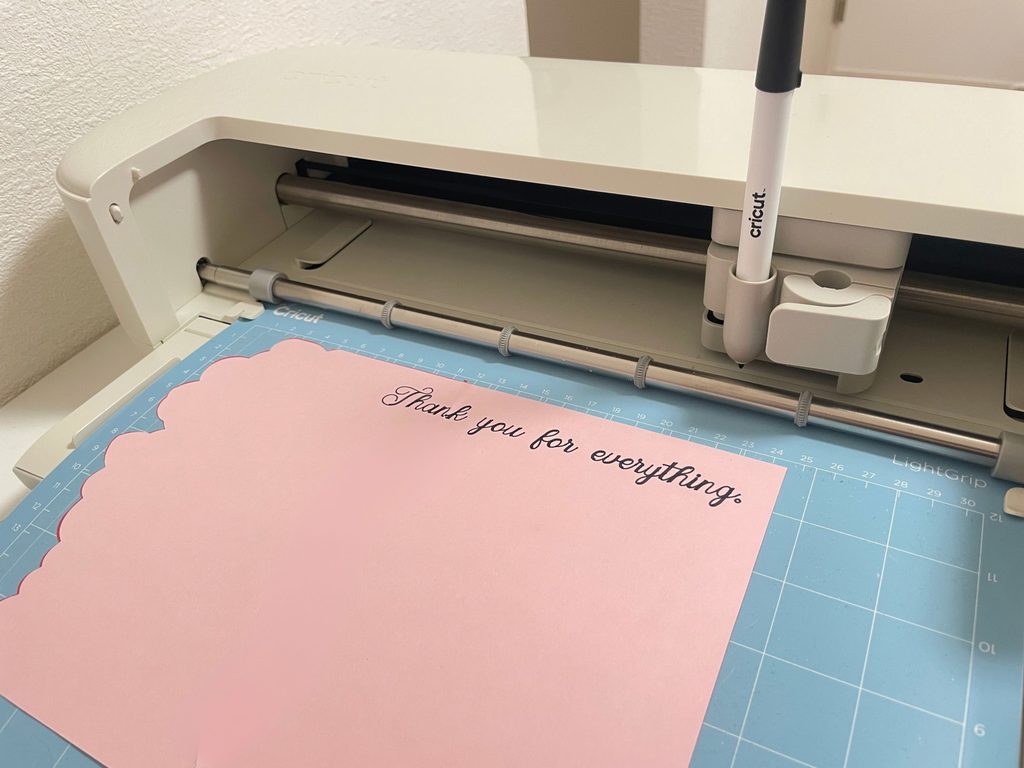
ペンで描く文字とカード本体のカットを同じプロジェクトで行うときは、描画レイヤーとカード本体をアタッチして位置関係を固定し、「つくる」ボタンを押します。
iOSアプリで使える機能「Cricut SnapMat」を使えば、カードのどの位置に文字入れするのか容易に確認できるためおすすめです!
描画設定や対応ペンの詳しい操作は、こちらの記事でご確認ください。
こちらもCHECK
-
-
クリカットのペンの使い方|文字・イラストを描く手順と対応ペン
Cricut(クリカット)は、カットだけでなく、ペンをセットして紙に文字やイラストを描くこともできます。 カードへ手書き風のメッセージを入れたり、タグへ文字を書いてから外周をカットしたり、色を替えなが ...
続きを見る
手書きでメッセージを入れる場合は、この工程は省いて構いません。
STEP4|花柄パーツをCricutでカットする
花柄のサイズと配置が決まったら、表紙に使う紙をマットへ貼り、Cricutでカットします。
今回のカードでは、この工程が作品の見た目を大きく左右します。
細かな花柄は、本番前に小さくテストする
大きな外周だけのカットと違い、花びらの内側・小さな丸・細い葉などが連続するデザインは、紙や設定との相性が出やすくなります。
いきなり完成サイズをすべてカットするより、同じくらい細い部分を含む小さなデータでテストし、
- 紙がマットから浮かないか
- 細い部分が途中で破れないか
- 小さな穴まで抜けるか
- カット後に紙として残る部分が細すぎないか
を確認してから本番へ進む方が失敗を減らせます。
素材設定は「画用紙なら必ずこれ」と一律には決められません。紙の厚みや表面に合わせて設定し、必要ならテストカットで調整します。
素材設定の決め方は、別記事で詳しくまとめています。
-

-
参考Cricutの素材設定が見つからないときの決め方|テストカットと圧力調整
Cricut(クリカット)のDesign Spaceで手元の素材名が見つからないと、「どの設定を選べばいいの?」と迷いますよね。 同じ名前がないときは、Design Spaceの「すべての素材を閲覧」 ...
続きを見る
「つくる」ボタンを押してカットへ進む
Design Spaceでカットデータを確認したら、「つくる」ボタンで準備画面へ進みます。
マット上の配置と素材を確認し、画面の案内に沿ってカットします。
今回のような花柄では、途中で切れ端が浮くと周囲の細い部分を巻き込むことがあります。
マットへの貼り付きが弱い場合は、素材に合うマットか、表面にゴミや紙くずが残っていないかも確認します。
STEP5|カット後の小さな紙を取り除く
カットが終了後、花びらの中や小花の周囲など、抜く部分が多いため、細かな切れ端を取り除く作業が必要です。
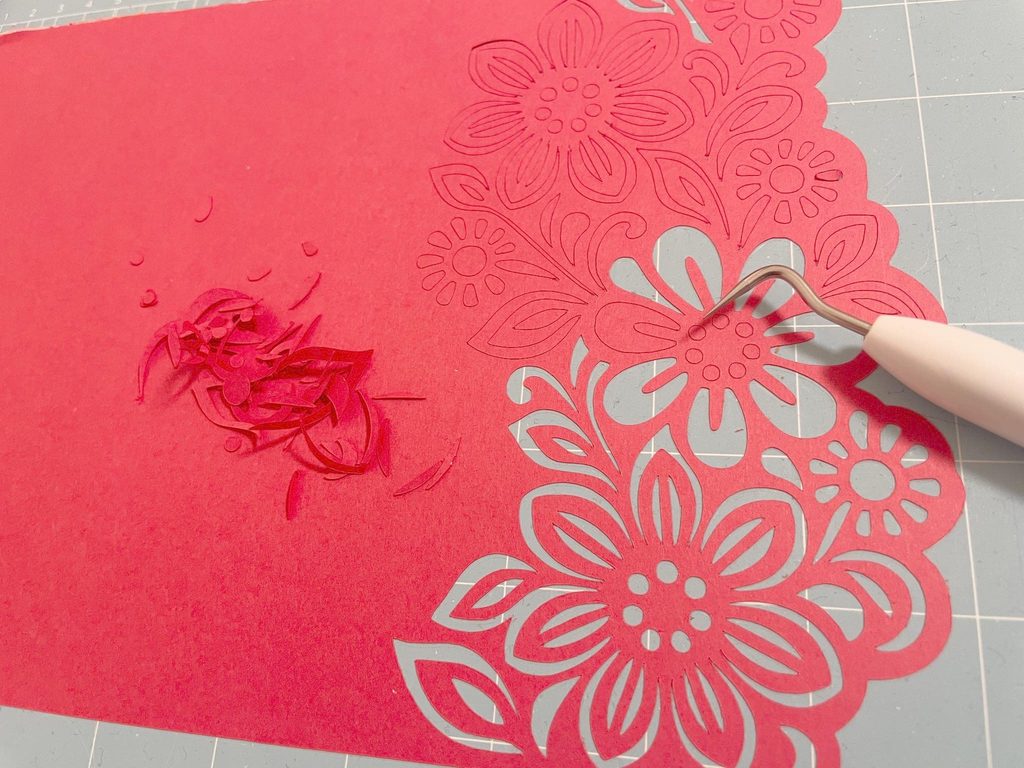
写真のように、先の細いウィーダーを使うと小さな丸や細い花びらの内側を拾いやすくなります。
特に、
- 花びらの先
- 葉の細い縁
- 小さな丸の周囲
- 曲線が細くつながっている部分
は、紙を押さえながら少しずつ外します。
カット線は入っているのに紙が完全に離れない部分が多い場合は、無理に引きちぎるより、次回のカット前に素材設定やデザインの細さを見直した方が安全です。
STEP6|薄い色のカード本体に花柄パーツを重ねる
細かな切り抜きが終わったら、濃いピンクの花柄パーツを薄いピンクのカード本体へ重ねます。
ここで初めて、切り抜いた花びらや葉の内側から下の色が見えるようになります。
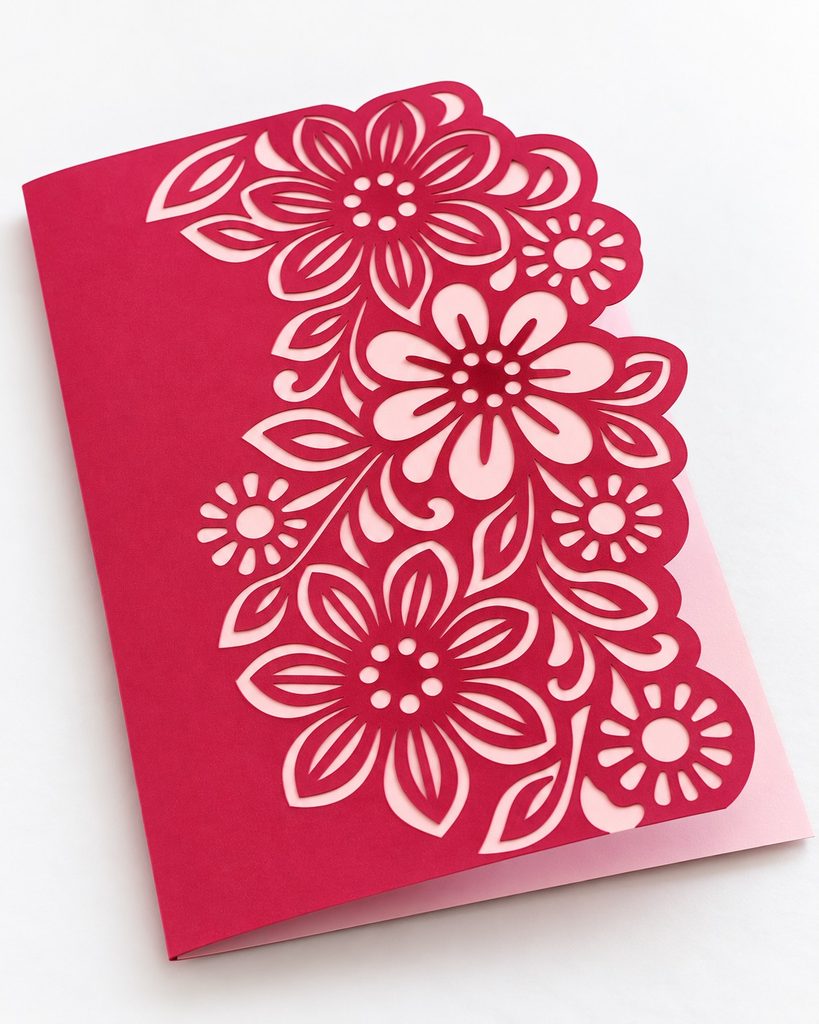
この作り方は、同じ花柄データでも紙の組み合わせで印象を変えやすいのが特徴です。
- 濃い色+淡い色で柄をはっきり見せる
- 同系色2色で落ち着かせる
- 白+くすみカラーで軽く見せる
- 表紙側を淡色、下側を濃色にしてコントラストを逆にする
完成前に一度重ねて見て、花柄が見えにくければ色の明るさや濃さに差をつけると分かりやすくなります。
位置が決まったら、表から接着部分が目立たないように固定して仕上げます。
このカードで難しかったのは、花を切ることより「細部をきれいに残すこと」
今回のような花柄カードでは、Cricutが細かな形をカットしてくれます。
ただし、データを細かくすればするほどCricutで切る難易度が上がります。
特に注意したいのは、カット後も紙として残る部分の細さです。
細い線が何本も近い位置にあると、カットはできても、マットから外すときや細かな紙を抜くときに破れやすくなります。
花柄をカードサイズまで縮小したあとに、極端に細くなった部分がないかを見ることが重要です。
今回のように切り抜く場所が多いデザインでは、完成形だけでなく、途中の「抜き作業まで現実的にできるか」を考えて図案を選ぶと作りやすくなります。
カードマットやスコアリングは必要?
Cricutにはカード専用のマットや折り目を付けるスコアリング機能もあります。
カードマットは必要?
今回のように、紙からカード本体や表紙パーツを作り、通常のマシンマットで加工するカードなら、カードマットは必須ではありません。
カードマットは、折りたたみ済みのCricutカードなどの表面を加工するときに使う専用マットです。
今回の制作方法とは別の方法になります。
スコアリングは必要?
単純な二つ折りなら、中央を合わせて手で折ることもできます。
厚めの紙へきれいな折り線を付けたい場合や、同じ位置で複数枚作りたい場合はスコアリングを使う方法もありますが、今回の花柄カットそのものには必要ありません。
スコアリングの設定やツールについては別記事に分けています。
こちらもCHECK
-

-
Cricut(クリカット)でスコアリングする方法|折り目をつける設定と手順
Cricut(クリカット)は、素材を切るだけでなく、紙へ折る位置の線を付ける「スコアリング」もできます。 カードや封筒、箱などを作るときに、あらかじめ折り目を付けておくと、位置を合わせやすくきれいに折 ...
続きを見る
よくある質問
最後に、今回のような花柄の切り抜きカードを作るときに迷いやすい点をまとめます。
Design Spaceの完成済みカードを使わないと作れませんか?
いいえ。自分で用意した図案をDesign Spaceへ読み込んで作れます。
反対に、自分で図案を作りたくない場合はDesign Space内の画像やプロジェクトを使っても構いません。
図案の用意方法は違っても、カットデータをキャンバスへ置いたあとの流れは共通です。
花柄はPNGでも作れますか?
PNGもDesign Spaceへアップロードできます。
ただし、背景や切り抜きたい部分によっては背景を削除したり、残す部分を調整する必要があります。
小さい花の穴がきれいに抜けません
素材設定だけでなく、図案の細かさ・完成サイズ・マットへの密着・ブレードの状態などが影響します。
まずは、完成サイズへ縮小した結果、穴や線が小さくなりすぎていないか確認します。
いきなり圧力だけを強くするのではなく、小さくテストして原因を切り分けます。
内側のメッセージはペンを使わなくてもいい?
もちろん大丈夫です。Cricutのペンを使えば今回のようにマシンで文字を描けますが、手書きで仕上げてもカードの作り方自体は変わりません。
まとめ|細かな花柄をカットして、2色の紙を重ねるとカードの表情が変わる
今回のカードは、花パーツを1枚ずつ作って貼るのではなく、表紙になる紙へ花柄をまとめてカットし、下に別の色の紙を重ねる作り方です。
流れをまとめると、
- 花柄の図案を用意する
- Design Space上で、カードに合う大きさへ調整する
- 必要ならカードへCricutペンでメッセージを描く
- 表紙の花柄パーツをCricutでカットする
- 小さな切り抜きをウィーダーで取り除く
- 色の違うカード本体へ重ねて仕上げる
となります。
今回のような細かな図案は、カットそのものよりも、細い部分を切らずに残しながら小さな切れ端を取り除けるかが仕上がりを左右します。
図案をDesign Space内から選ぶ場合も、自分で用意する場合も、カードサイズへ合わせた時点で細部を確認してから本番カットへ進むと作りやすくなります。
今回使ったのはCricut Explore 5です。
細かな花柄のカットも、カード内側へのペン描画も1台でできました。
私は楽天のヘビーユーザーなので、Explore 5も楽天市場で購入しています。
これから購入する方は、楽天の価格やポイント還元もチェックしてみてください。