
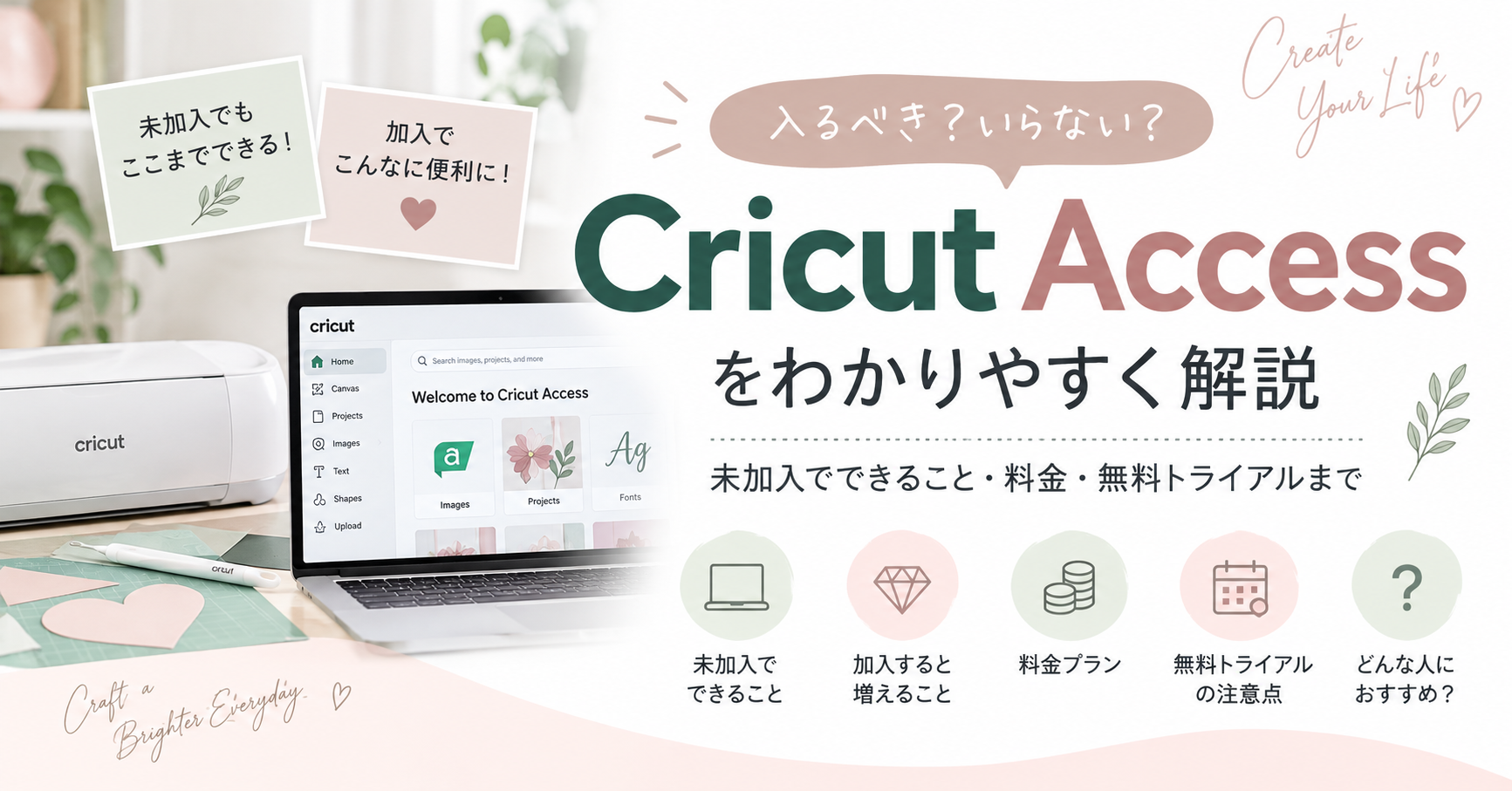
Cricutを買ったあと、Design Spaceを開いて初めて「Cricut Access」という有料サービスがあり、ちょっと驚きました。
私は、Cricutを使うのにDesign Spaceというアプリが必要なことも、さらにCricut Accessというサブスクがあることも、購入前はよく分かっていませんでした。

正直、本体を買ったあとに、さらにお金がかかるの?と思ってしまいました。
Cricut Accessは、入らないとCricutが使えないサービスではありません。ただし、デザイン探しやデータ作成の手間を減らせるため、特に初心者には便利な場面があります。
この記事では、Access未加入でできること、どんな人に向いているか、料金や無料トライアルを見るときの注意点まで、実際に未加入で使っている立場から整理します。
Cricut Accessが必要かどうかは「作業を減らしたいか」で判断
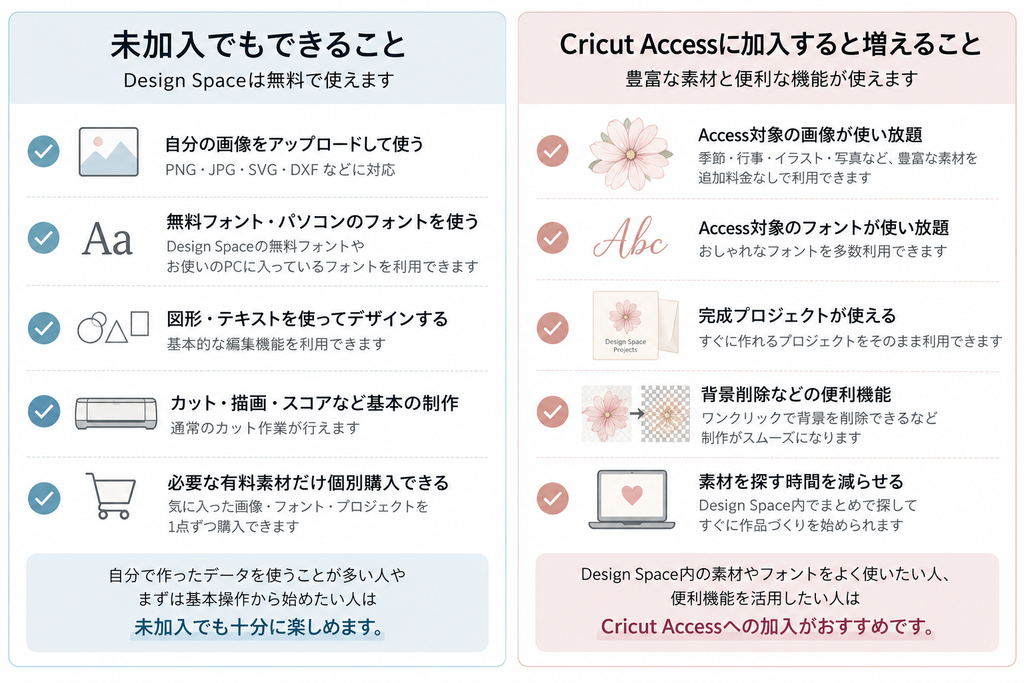
Cricutを操作するDesign Spaceは無料で、自分の画像をアップロードしたり、無料素材やパソコン内のフォントを使ったりできます。
一方、Cricut Accessに加入すると、Design SpaceのAccess限定機能も使えるようになります。
そのため、Accessが必要かどうかは、Design Space内のAccess対象素材や限定機能をどれくらい使いたいかで判断すると分かりやすいです。
Design SpaceとCricut Accessの違い
最初に、Design SpaceとCricut Accessを分けて考えると分かりやすくなります。
| 比較 | Design Space | Cricut Access |
|---|---|---|
| 何か | Cricutを操作・デザインする公式アプリ | Design Space内で使う有料サブスクリプション |
| 料金 | 無料 | 有料 |
| Cricutを使うために必要か | 必要 | 必須ではない |
Design Spaceを開くと、有料の素材やAccess対象コンテンツも同じ画面に表示されるため、初めて使うと「Design Space自体が有料なの?」と感じやすいです。
Design Spaceの基本操作から知りたい場合は、こちらの記事も参考にしてください。
-
-
参考クリカットの使い方|Cricut Design Spaceの基本操作からカットまで解説
Cricutを使い始めると、最初に少し戸惑いやすいのがDesign Space(デザインスペース)です。 Design Spaceの基本は、キャンバスでデザインを用意する → カット前の配置を確認する ...
続きを見る
Access未加入でもできることは多い
Cricut Accessに入っていなくても、作品づくりの基本はできます。
- Design Spaceを無料で使う
- 自分で用意したPNG・JPG・SVGなどをアップロードする
- パソコン内のフォントを使う
- 無料の画像・フォント・プロジェクトを使う
- 必要な有料コンテンツだけ個別購入する
- 通常カットや「印刷して切る」を使う
画像の読み込み方法は、こちらの記事で詳しく説明しています。
-
-
参考Cricut(クリカット)Design Spaceに画像をアップロードする方法|PNG・JPGの手順とSVGの違い
Cricut(クリカット)の利用時に自分のイラストや写真を使いたいときは、画像をDesign Spaceへアップロードします。 ただ、初めてだと「PNGとJPGはどちらがいい?」「シングルレイヤーと平 ...
続きを見る
Accessがあると短縮しやすいところ
| やりたいこと | 未加入の場合 | Accessを使う場合 |
|---|---|---|
| デザインを用意する | Canva等で自作・無料素材を探す | Access対象素材から探せる |
| 背景を消す | Design Spaceの手動背景削除ツールや別アプリを使う | 自動背景削除を使える |
| レイヤーを分ける | 自分でデータを整える | 『レイヤーに変換(Convert to Layers)』を使える |
Accessを使えば、Design Space内で使える素材や機能が増えるため、デザイン作成に慣れていない人ほど準備にかかる手間を減らせます。
Cricut Accessが向いている人・なくても困りにくい人
Accessは、次のような人ほど便利さを感じやすいです。
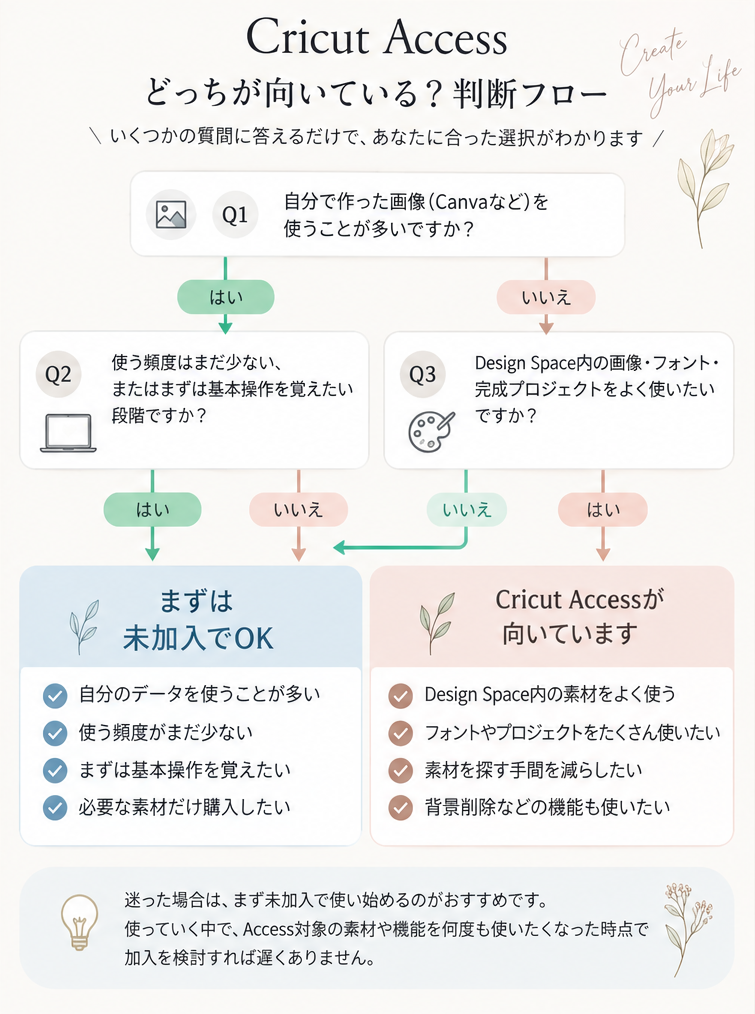
ただし、Accessに入ればすべて自動になるわけではありません。
マットへの素材のセット、素材設定、ブレードの扱い、カット後の作業など、Cricut本体の基本操作は別に覚える必要があります。
私はAccess未加入|自作や試行錯誤を楽しみたいから
私は現在Cricut Accessには加入していません。
Canvaで画像を作ったり、Design Spaceへ読み込んで調整したり、「この形ならどう作れる?」と考える工程もけっこう好きだからです。
そのため、Accessに加入せず試行錯誤することが、私にはそこまで負担になっていません。
ただ、これは「Access加入は不要」という意味ではありません。
Cricutを買ったばかりで、まずは迷わず作品を1つ完成させたい人なら、Accessに加入した方がスムーズだと思います。
私の使い方は、自作や試行錯誤を楽しめる人なら、Access未加入でも使える一例として考えてください。
料金・無料トライアルは申込み画面で最新条件を確認する
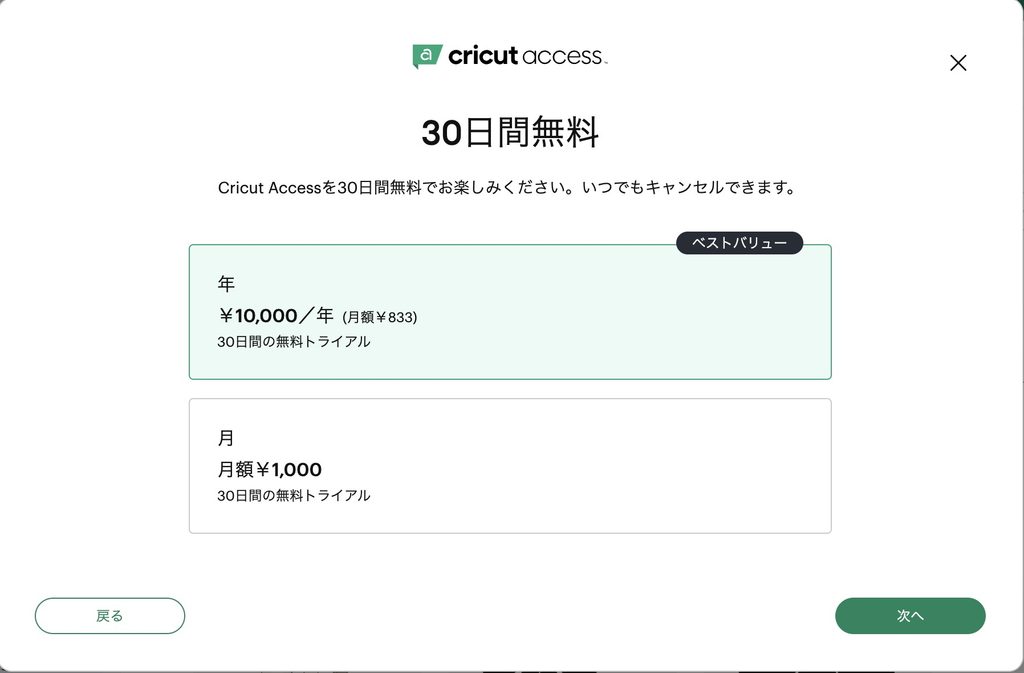
Cricut Accessには月額・年額の契約方法があります。
(料金や購入条件は地域や購入経路によって変わる場合があります。)
料金は変更される可能性があるため、実際に申し込む際はDesign Spaceや各ストアの申込み画面で最新の料金を確認してください。
Cricut Accessの無料トライアルは申込み時の条件を確認
Cricut Accessでは、新規登録者向けの無料トライアルが案内される場合があります。
利用する場合は、申込み画面に表示される期間・対象条件・自動更新の有無を確認しておきましょう。
トライアルを使う場合は、
- Access対象の画像・フォントをどれくらい使ったか
- プロジェクトが便利だったか
- Access向け機能を何度も使ったか
- 未加入に戻ると作業が増えそうか
を見ておくと、継続するか判断しやすくなります。
よくある質問
Cricut Accessについて、加入前に迷いやすい点をまとめました。
Accessに入らなくてもシールは作れますか?
作れます。
Access未加入でも、自分の画像をアップロードして「印刷して切る」を使えばシールを作れます。
実際の手順は、こちらの記事で紹介しています。
こちらもCHECK
-

-
Cricutでシールを作る方法|オリジナルシールの作り方を画像付きで解説
Cricutでオリジナルシールを作る方法を、実際に作ったときの画面と写真を使って紹介します。 今回は、あらかじめ用意した花の画像をCricut Design Space (cricutを使うためのアプ ...
続きを見る
「お支払い」が出たらAccessに入らないと進めませんか?
必ずしもそうではありません。
プロジェクト内にAccess対象または有料の画像・フォントなどが含まれている可能性が高いです。
未加入で進めたい場合は、Access対象素材や個別購入が必要な有料素材を、無料素材や自分で用意したデータへ置き換えられるか確認してください。
Accessに入ればDesign Space内の素材は全部使えますか?
いいえ。Design Spaceには、無料コンテンツ・Cricut Access対象コンテンツ・個別購入が必要な有料コンテンツがあります。
Accessに加入していても、Access対象外の有料コンテンツを使う場合は別途購入が必要です。
Accessを解約したらCricutは使えなくなりますか?
Access解約後もプロジェクト自体は残りますが、Access対象素材を再び使う場合は、再契約や個別購入が必要になることがあります。
まとめ|Accessは「作業を減らしたいか」で決める
Cricut Accessに加入するかは、デザイン探しやデータ作成にかかる手間をどれだけ減らしたいかで判断すると分かりやすいです。
特に、まず迷わず作品を完成させたい初心者はメリットを感じやすいと思います。
一方、自分でデザインを作れる人や、試行錯誤を楽しめる人は、未加入でも十分使えます。
迷っている場合は、次の順番で考えると分かりやすいです。
- まずDesign Spaceの無料範囲で何ができるか確認する
- 申込み画面に無料トライアルが表示されていれば、その時点の条件を確認して試す
- Accessがあることで本当に作業時間が減ったか確認する
- 便利だった場合だけ継続する
料金や無料トライアルは変更される可能性があるため、加入するときはCricut公式と申込み画面の最新表示を確認してください。
Cricut Explore 5を買ったばかりで、Access以外にも何を用意すればいいのか迷っている場合は、こちらの記事も参考にしてください。
こちらもCHECK
-
-
Cricut Explore 5を買ったら必要なもの|付属品と買い足す道具・材料を初心者向けに解説
Cricut Explore 5を買ったものの、「マットやブレードも買い足した方がいい?」「シールを作るには何が必要?」と迷っていませんか。 私も最初は、専用ツールをまとめて揃えなければ使えないのだと ...
続きを見る