
Cricut Design Spaceには、画像や文字のまわりにフチを作れる「オフセット」という機能があります。
ステッカーの白フチを作ったり、文字の後ろにひと回り大きい土台を付けたりするときに便利ですが、初めて使うと「どこを調整すればいい?」「平坦化とは何が違う?」と迷いやすい機能でもあります。
結論からいうと、オフセットは元の画像や文字そのものを太くする機能ではなく、輪郭に沿った新しいレイヤーを別に作る機能です。
この記事では、パソコン版Design Spaceを中心に、オフセットの作り方、距離・角の形・接合オフセットの違い、文字や画像へ使う方法、ステッカーで使うときの平坦化まで順番に解説します。
Cricut Design Spaceのオフセットとは?
オフセットは、選択した画像や文字の輪郭に沿って、ひと回り大きい、または小さい新しいレイヤーを作る機能です。
たとえば、花のイラストの外側へ白いオフセットを付ければステッカーらしい白フチを作れます。文字の後ろに少し大きいオフセットを置けば、文字を目立たせたり、複数の文字を1つの土台にまとめたりできます。
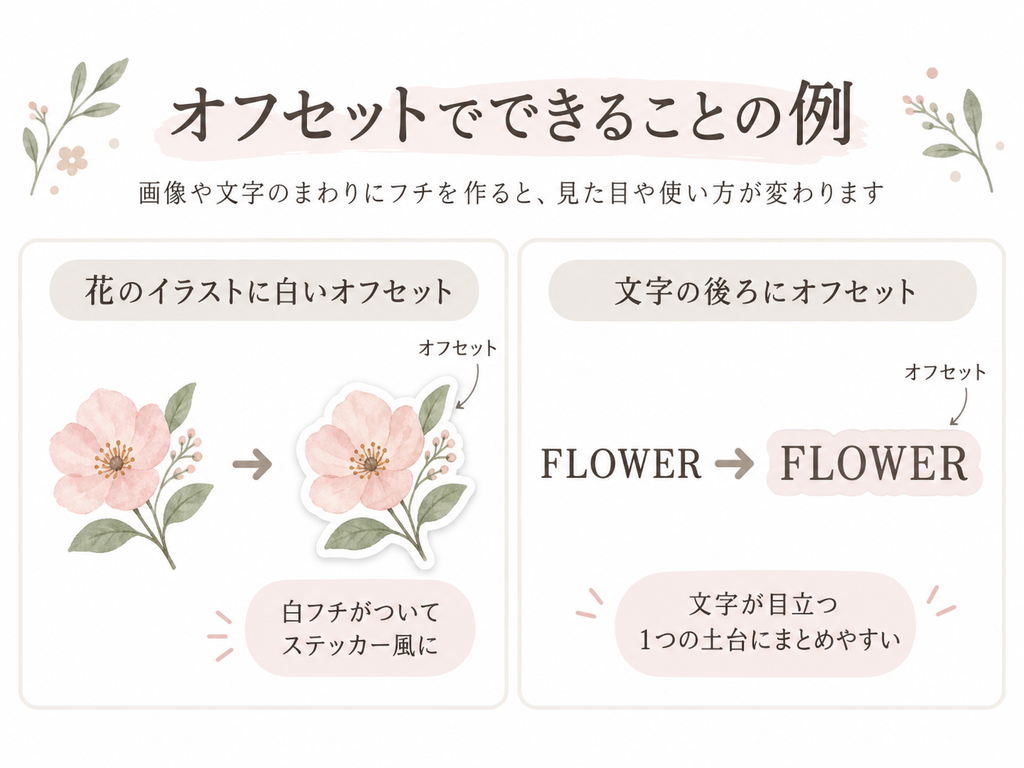
オフセットを作ると、レイヤーパネルには元のデザインとは別のレイヤーとして追加されます。元画像を直接太くする機能ではありません。
オフセットでできること
オフセットを使うと、やりたいことに合わせて、次のように使い分けられます。
| やりたいこと | オフセットの使い方 |
|---|---|
| シールに白フチを付ける | 画像より少し大きい外側オフセットを作る |
| 文字を見やすくする | 文字の後ろに太めのオフセットを作る |
| 複数文字を1つの土台にする | 複数文字を選び「接合オフセット」を使う |
| デザインの内側にも線を作る | マイナス値のオフセットを使う |
| 二重・三重のフチを作る | 作成したオフセットにさらにオフセットを追加する |
Cricut Design Spaceでオフセットを作る手順【パソコン】
ここからは、画像または文字を選んでオフセットを作る基本操作を順番に確認します。
1.オフセットを付けたい画像・文字を選ぶ
Design Spaceのキャンバスへ、オフセットを付けたい画像または文字を用意します。
自分で用意したPNG・JPGを使う場合は、先にキャンバスへ追加します。
こちらもCHECK
-
-
Cricut(クリカット)Design Spaceに画像をアップロードする方法|PNG・JPGの手順とSVGの違い
Cricut(クリカット)の利用時に自分のイラストや写真を使いたいときは、画像をDesign Spaceへアップロードします。 ただ、初めてだと「PNGとJPGはどちらがいい?」「シングルレイヤーと平 ...
続きを見る
文字へフチを付けたい場合は、先にフォントや文字間隔を整えておくと作業しやすくなります。文字入力からフォント変更までの流れは、こちらの記事で詳しくまとめています。
こちらもCHECK
-
-
Cricut Design Spaceで文字を入れる方法|フォント変更・追加からカットまで
Cricut Design Spaceでは、キャンバスに文字を直接入力し、フォントや大きさを変えて、そのままカットデータとして使えます。 ただ、初めて使うと「文字はどこから入れる?」「好きなフォントを ...
続きを見る
2.上部の編集バーから「オフセット」を選ぶ
オフセットを作りたいレイヤーを選択した状態で、上部の編集バーにある「オフセット」を選びます。
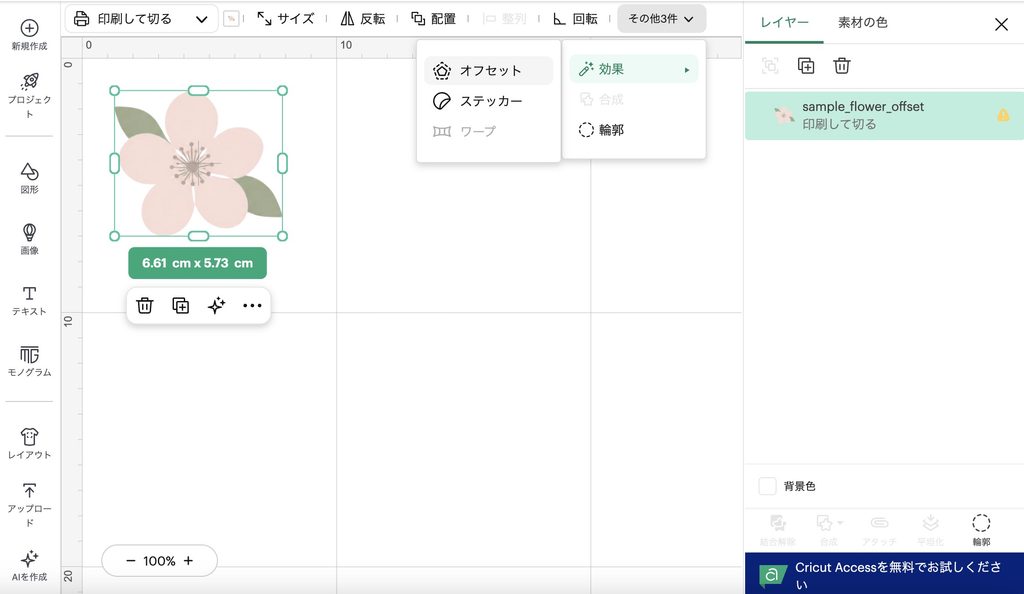
画面幅が狭い場合は、編集バー内の「その他」に入っていることがあります。
3.距離を調整する
オフセットを開くと、スライダーまたは数値入力で距離を調整できます。
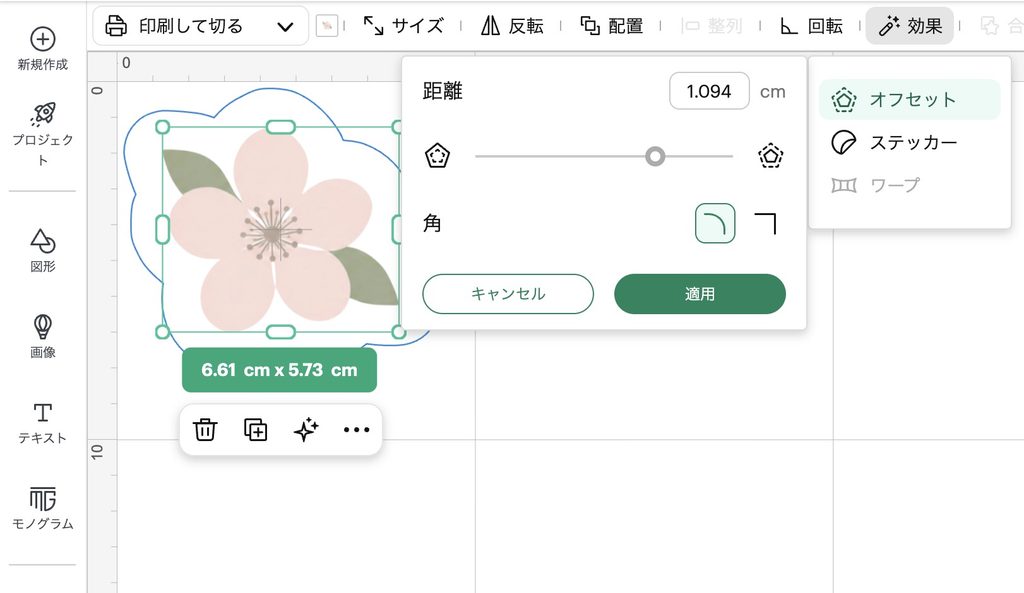
値を大きくすると元のデザインから離れた太いフチになり、小さくすると細いフチになります。プレビュー線を見ながら、作品に合う太さへ調整します。
細かく合わせにくい場合は、数値を直接入力する方が調整しやすいです。
なお、Design Spaceでは最大約2.5cm(1インチ)までのオフセットを作れます。
4.角を「曲線」または「鋭角」から選ぶ
オフセットの角は、次の2種類から選べます。
- 曲線:角が丸くなり、やわらかい仕上がり
- 鋭角:元デザインの角を残しやすい仕上がり
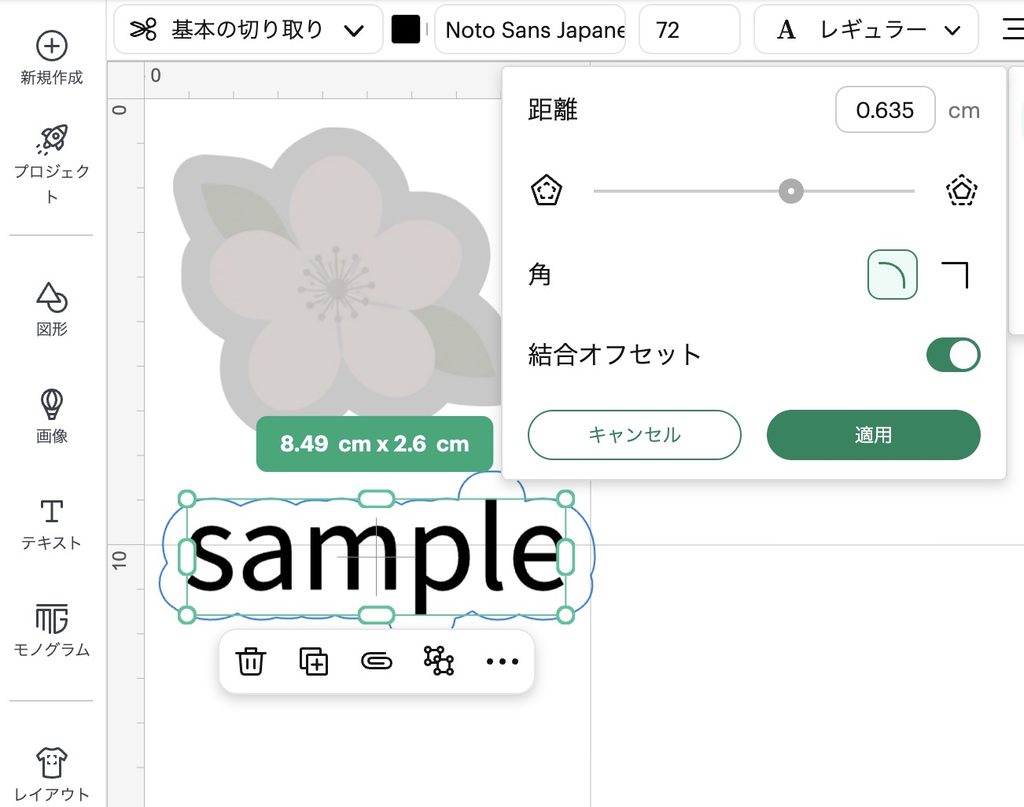
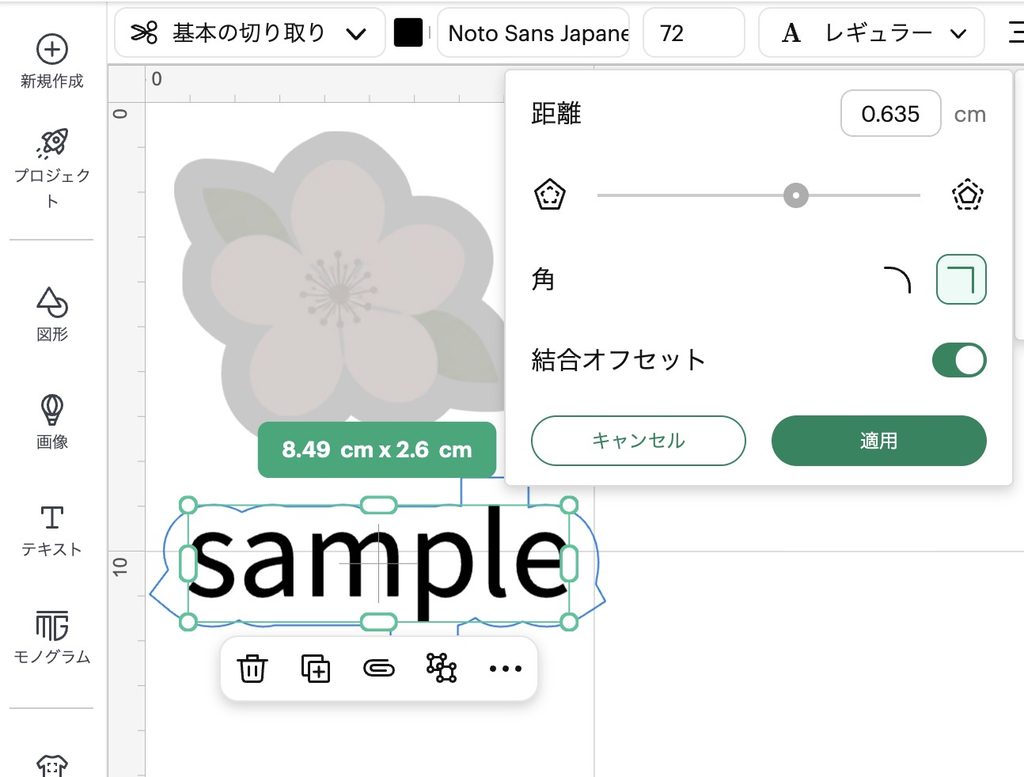
花や丸みのある文字では「曲線」、星や角ばったロゴなどでは「鋭角」が合いやすいです。
5.必要なら「接合オフセット」を確認する
文字や複数オブジェクトを選んだ場合は、「接合オフセット」の設定も確認します。
接合オフセットをONにすると、選択したパーツのオフセットがつながり、1つのレイヤーとして作られます。
たとえば、複数の文字を1枚のステッカーのようにまとめたい場合はONが便利です。逆に、文字やパーツごとに別々のフチとして扱いたい場合はOFFにします。
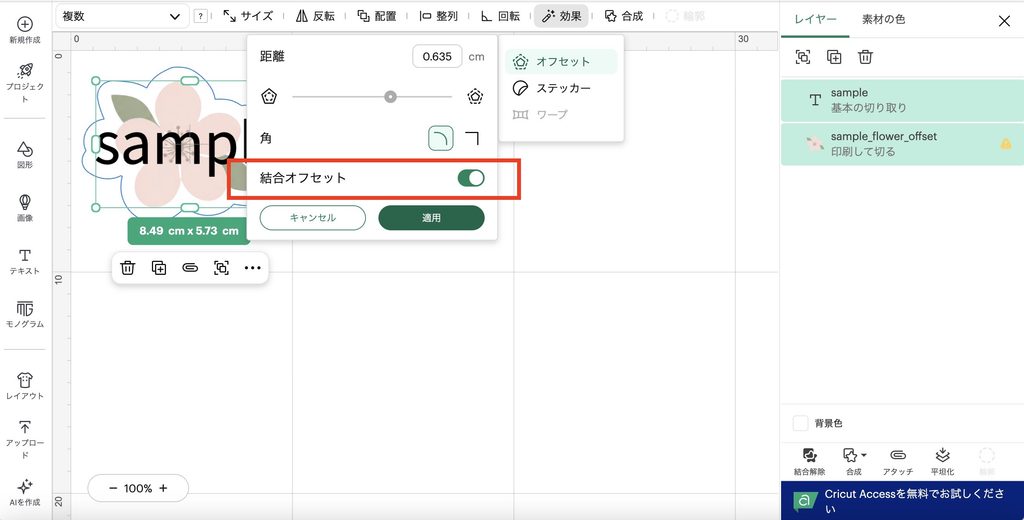
デスクトップ版では、テキストや複数オブジェクトを選んだとき、接合オフセットが初期状態で選ばれる場合があります。
6.「適用」を選ぶ
プレビューを確認して問題なければ「適用」を選びます。
元の画像や文字とは別に、新しいオフセットレイヤーが作成されます。
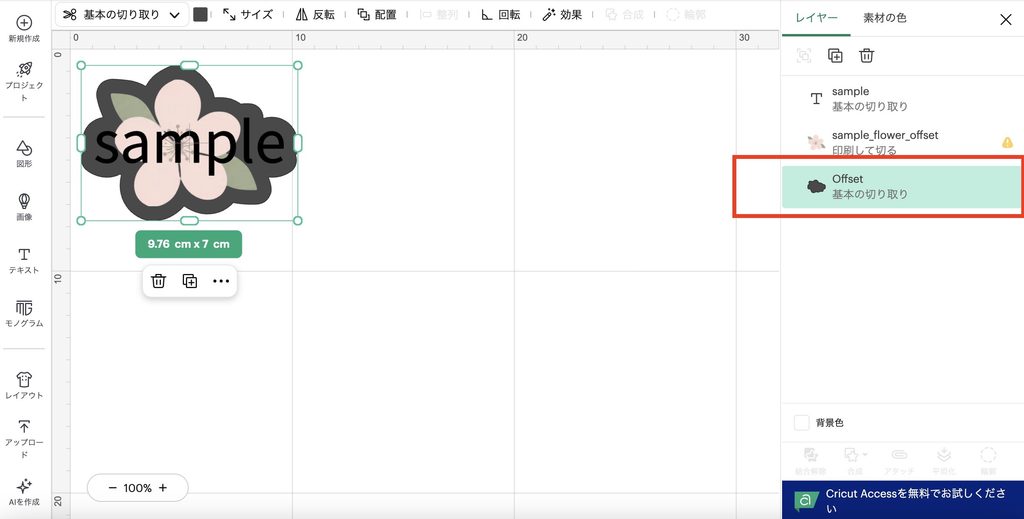
ここが重要で、オフセットを作っただけでは元デザインと自動で1つにはなりません。 色の変更、グループ化、アタッチ、平坦化などは、作品に合わせてそのあと行います。

今回のサンプルでは、レイヤーを見るとそれぞれバラバラになっているので「平坦化」でまとめます。
平坦化については、こちらの記事で詳しく説明しています。
-
-
参考Cricut Design Spaceの平坦化とアタッチの違い|画像を1つにまとめる方法
Cricut Design Spaceで複数の画像や文字を扱っていると、「平坦化」と「アタッチ」のどちらを使えばいいのか迷うことがあります。 どちらも複数のレイヤーをまとめるときに使いますが、役割は別 ...
続きを見る
「ステッカーを作成」の境界線とは何が違う?
現在のDesign Spaceには、「ステッカーを作成(Create Sticker)」機能もあります。
「ステッカーを作成」では、デザインを自動で印刷可能にし、境界線を追加するとオフセットに近いフチも作れます。「ステッカーを作成」を使う場合は別途オフセットや平坦化を行う必要はありません。
一方、通常のオフセットはステッカー以外にも、紙・アイロン接着素材・ケーキトッパー(※)など幅広く使える機能です。
※:ケーキトッパーとは、ケーキの上に挿したり乗せて飾るデコレーション用の小物のこと。
なお、ステッカー機能でオリジナルシールをつくる方法は以下記事で紹介しています。
こちらもCHECK
-
-
Cricutでシールを作る方法|オリジナルシールの作り方を画像付きで解説
Cricutでオリジナルシールを作る方法を、実際に作ったときの画面と写真を使って紹介します。 今回は、あらかじめ用意した花の画像をCricut Design Space (cricutを使うためのアプ ...
続きを見る
内側にオフセットを作ることもできる
オフセットは外側だけではありません。
距離にマイナスの値を入力すると、元デザインより内側に小さいオフセットを作れます。
内側へ線を重ねたいデザインや、彫刻などで輪郭を内側へ増やしたい場合に使えます。
ただし、デザインが細かい場合は内側オフセットがつぶれたり、形が崩れたりすることがあります。プレビューを見ながら調整してください。
スマホ・タブレットでオフセットを使う方法
iPhone・iPad・Android版でもオフセットを使えます。
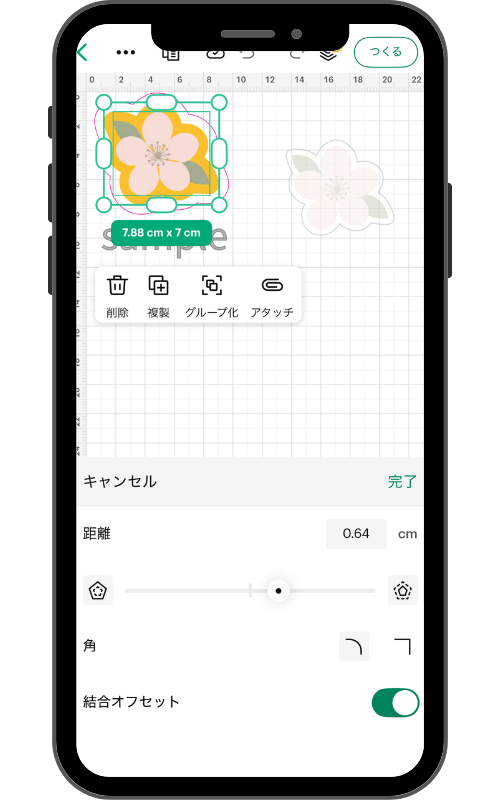
基本の流れはパソコン版と同じです。
- 画像または文字を選択する
- 画面下部の編集ツールバーから「オフセット」を選ぶ
- 距離をスライドするバーまたは数値の直接入力で調整する
- 角の形を選ぶ
- 必要なら「接合オフセット」をONにする
- 「完了」を選ぶ
モバイル版では、接合オフセットは初期状態でOFFになっている場合があります。複数パーツを1つのフチにまとめたい場合は、ONになっているかご確認ください。
オフセットでよくある疑問
ここでは、Design Spaceでオフセットを使うときに迷いやすいポイントをまとめます。
オフセットを作ったあと、太さを変更できる?
一度「適用」または「完了」を選んだオフセットは、オフセット画面を再度開いて距離を変更することはできません。
太さを変えたい場合は、そのオフセットを削除し、元の画像や文字から新しく作り直します。
何度もやり直していたら、レイヤーにオフセットが沢山ってことがありました(汗)お気をつけください。
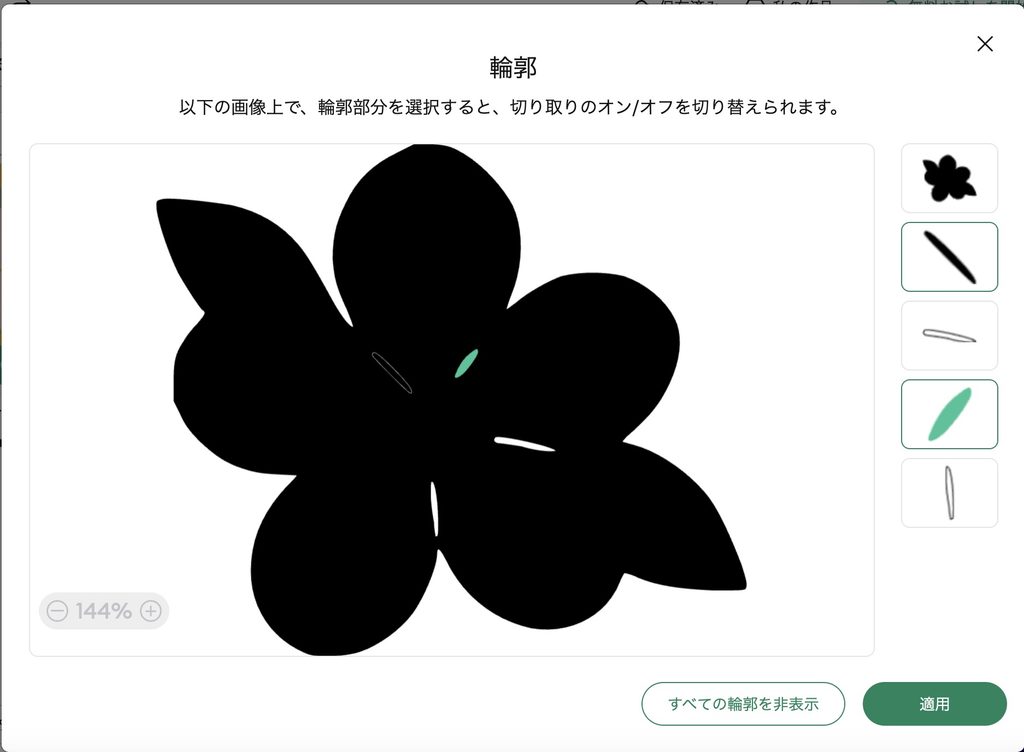
オフセットの中に穴ができるのはなぜ?
パーツが多いデザインや、余白の多い画像では、オフセットの中に小さな穴ができる場合があります。
不要な穴は、オフセットレイヤーを選択して「輪郭(Contour)」から消せます。
オフセットが表示されない
最新版のDesign Spaceでもオフセットが見つからない場合は、使っているWindows・macOSのバージョンが対応対象か確認します。
また、画面幅によっては上部の編集バーに直接表示されず、「その他」の中へ入っている場合があります。
複数の画像へ一度にオフセットを付けられる?
できます。
複数のオブジェクトをまとめて選び、「オフセット」を開きます。1つのフチへまとめたい場合は接合オフセットをON、別々のオフセットとして扱いたい場合はOFFにします。
まとめ|オフセットは画像・文字の周りに別レイヤーでフチを作る
Cricut Design Spaceのオフセットは、画像や文字の輪郭に沿って、ひと回り大きい・小さい新しいレイヤーを作る機能です。
基本の流れは、
- 画像または文字を選択する
- 「オフセット」を開く
- 距離と角の形を調整する
- 必要なら接合オフセットを確認する
- 「適用」で新しいレイヤーを作る
です。
ステッカーの白フチとして使う場合は、オフセットを作ったあとに元画像とオフセットを平坦化してから「印刷して切る」へ進むところまで確認してください。