
Cricut(クリカット)のDesign Spaceで手元の素材名が見つからないと、「どの設定を選べばいいの?」と迷いますよね。
同じ名前がないときは、Design Spaceの「すべての素材を閲覧」から、手元の素材に近い設定を1つ選び、端材でテストカットします。
Design Spaceの素材設定には、カット圧力・同じ線を切る回数・使用するブレードがあらかじめ設定されています。
まずは近い素材の設定を選び、カット圧力を「デフォルト」で試してみましょう。
切れ方が足りなければ「詳細」に変更し、それでも合わない場合はカスタム素材設定で数値を調整します。
Cricutは純正素材だけを切る機械ではありません。
設定の決め方が分かると、文具店の画用紙、市販のステッカー用紙、好みのビニールやアイロン接着シートまで作品の選択肢が広がります。

実際には、私は「少ない」から試すこともあります。
マットや素材へのブレードの入りすぎを避けたいときに、慎重に確認しやすいからです。
ただし、Cricut公式の基本的な流れは「デフォルト」でテストし、必要に応じて調整する方法です。この記事では、まず公式の流れに沿って説明します。
素材設定が見つからないときの結論
次の順番で進めると、本番の素材を使う前に端材で設定を確認できます。
- 「つくる」で進み、素材を選ぶ画面を開く
- 「すべての素材を閲覧」から近い設定を選ぶ
- カット圧力「デフォルト」で端材をテストする
- 合わなければ「詳細/少ない」で調整する
- それでも合わなければカスタム素材設定を使う
- よく使う素材は成功した設定を保存する
同じ素材でも、刃やマットの状態によって切れ方は変わります。
設定を選んだら、最後は端材でテストして確認しましょう。
まずDesign Spaceで近い素材設定を選ぶ
Design Spaceには、機種に対応した素材設定があらかじめ登録されています。
「ベース素材設定」画面箇所で「すべての素材を閲覧」を開き、検索欄へ素材名を入れます。
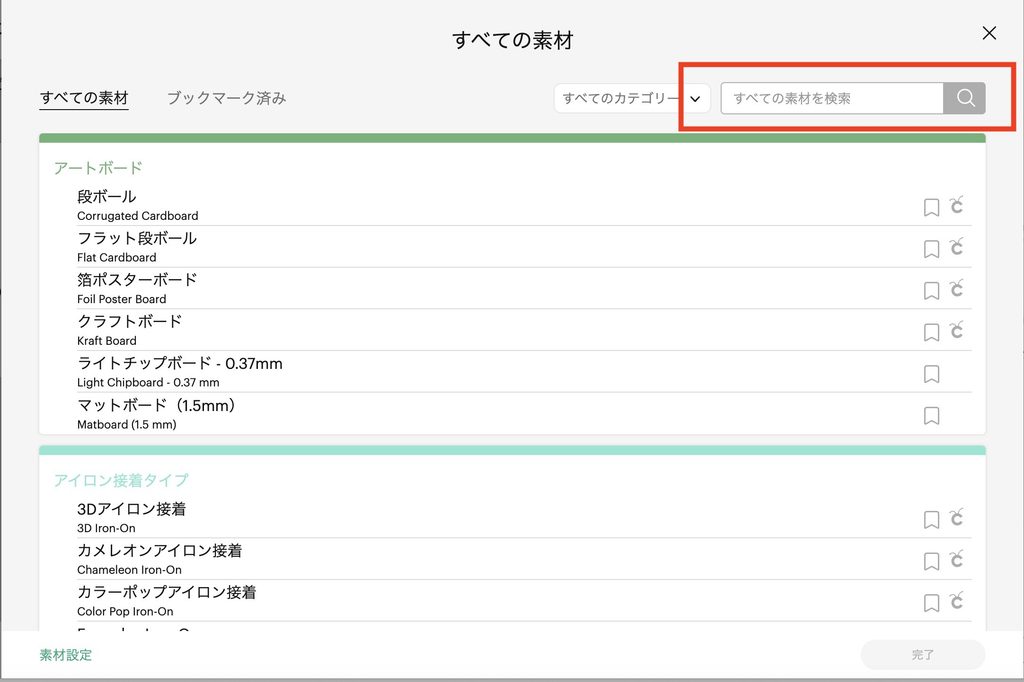
完全に同じ名前が出ない場合は、次の順で候補を絞ります。
- 紙・ビニール・布・革など、素材の種類を合わせる
- 光沢、ラミネート、粘着層、台紙など、表面と構造を比べる
- 最後に厚さや密度が近いものを選ぶ
候補を選んだら、まず「デフォルト」で端材を切ります。
ここまではDesign Spaceの素材選択画面だけでできます。
設定名が違っても候補になる理由
Cricut公式サイトが公開しているExplore 5のテストには、実物と異なる名前の設定で市販素材を切った例があります。
違いが分かりやすい3例を下表へまとめました。
| 実際カットした市販素材 | Explore 5で使われた設定 | 圧力・回数 | ブレード |
|---|---|---|---|
| 厚紙 0.385mm | 工作用紙 | 150・1回 | ファインポイント(標準ブレード) |
| トレーシングペーパー 92g/㎡ | 和紙テープ | 50・1回 | ファインポイント(標準ブレード) |
| プラ板 0.2mm | クラフトボード | 330・3回 | ファインポイント(標準ブレード) |
この表は、同じ設定をそのまま使えば必ず切れるという早見表ではありません。
Cricut公式サイトは、なぜこの設定を選んだのかまでは説明していませんでした。
実際の素材名と設定名が一致していない例を見ると、私は素材の名前そのものではなく、厚さや硬さ、表面の状態などから「切れ方が近そうな既存設定」を選んでテストしているのではないかと考えています。
たとえば、0.2mmのプラ板に「クラフトボード」が使われているのも、クラフトボードの設定に含まれる圧力・カット回数・ブレード条件が、そのテスト品に合った結果と考えると分かりやすいです。
つまり、この表から分かるのは、素材名が一致しなくても、近い切れ方の設定が候補になるということです。
メーカーや厚さが変われば結果も変わるため、まずDesign Spaceで候補を選び、端材で確認してください。
Design Spaceでの操作手順
ここでは、結論でまとめた流れを、Design Spaceの画面に沿ってもう少し具体的に確認します。
- Design Spaceでカットしたいデータを用意し、「つくる」ボタンで進む
- マットの使い方や配置を確認し、Cricut本体を接続する
- 「ベース素材を設定」の画面箇所で「すべての素材を閲覧」を開く
- 素材の種類・表面・厚さが近い設定を1つ選ぶ
- まずカット圧力を「デフォルト」で、端材に小さな図形をテストカットする
- 切り足りない場合は「詳細」、深く切れすぎる場合は「少ない」に変更して再テストする
- それでも合わない場合は、「素材設定」(下の画像)で圧力を少しずつ調整する。
- 厚手の素材ではマルチカットも検討する
- よく使う素材なら、成功した圧力・回数・ブレードをカスタム素材として保存する
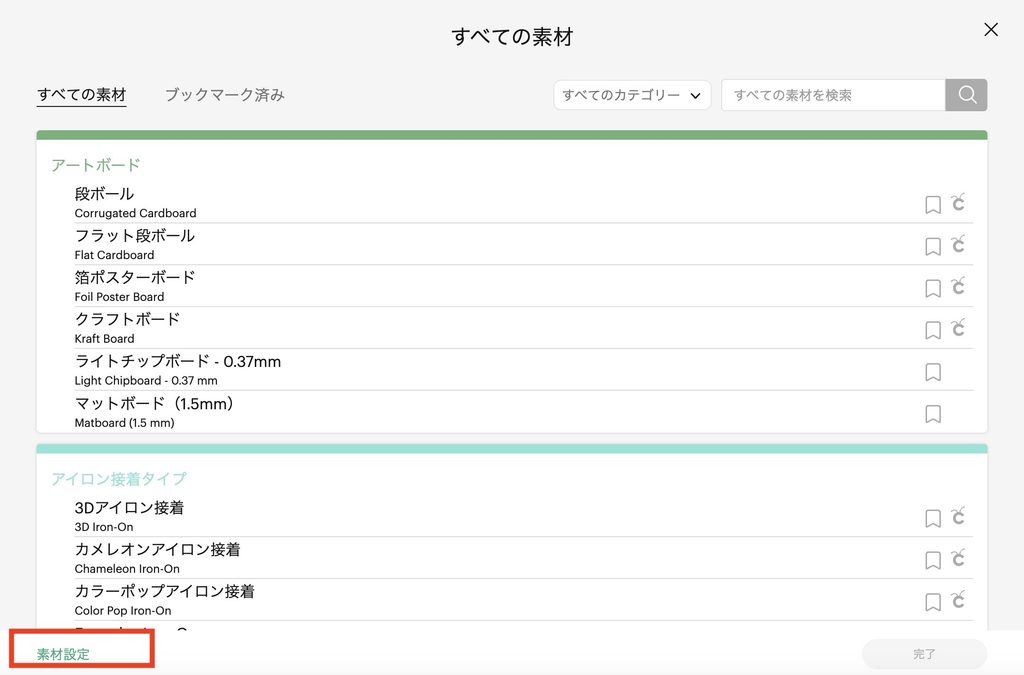
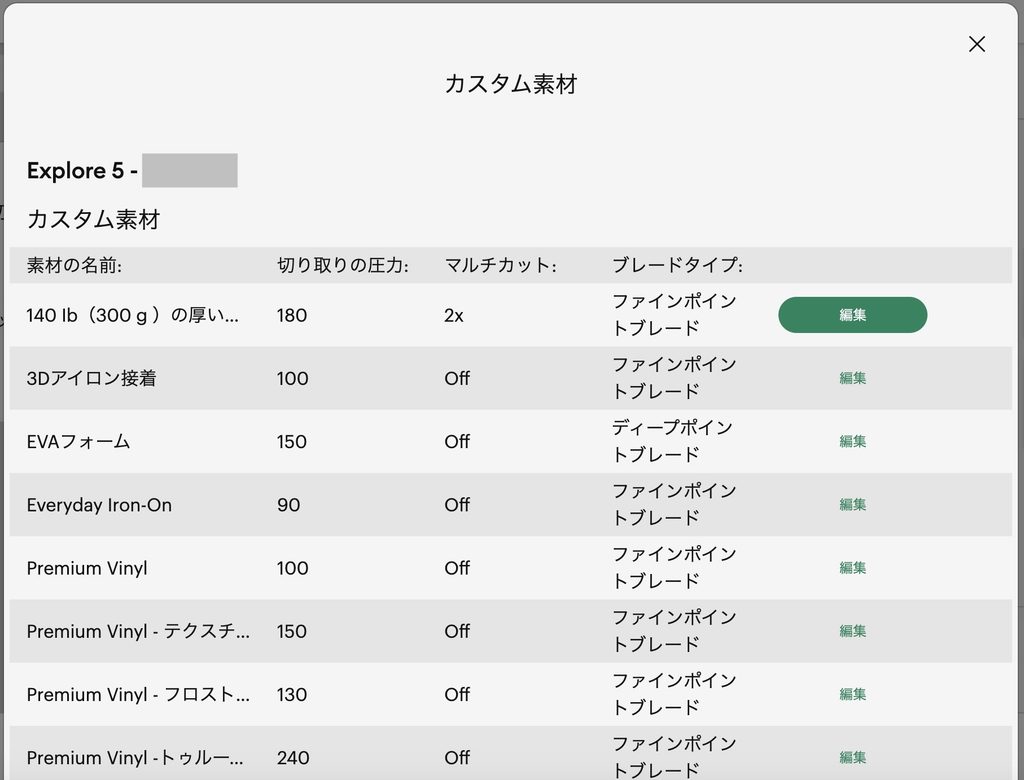
素材を選ぶと、カット圧力は「詳細/デフォルト/少ない」から選べます。
※現在の日本語版Design Spaceでは、デフォルトより圧力を上げる設定が「詳細」と表示されています。
数値を変えるなら、圧力だけを見ない
既存の素材設定ではうまく切れず、カスタム素材設定で調整するときは、圧力だけで判断しないようにします。
圧力が同じでも、使うブレードやカット回数が違えば結果は変わります。
たとえば、ファインポイントブレード(標準ブレード)とディープポイントブレードでは切れ方が異なり、1回で切る設定と同じ線を3回切る設定も同じではありません。
また、カット直前に選ぶ「詳細/デフォルト/少ない」は、そのときのカットだけに使う調整です。
一方、カスタム素材設定で圧力・マルチカット・ブレードを変更して「保存」すると、その設定は次回以降も残ります。
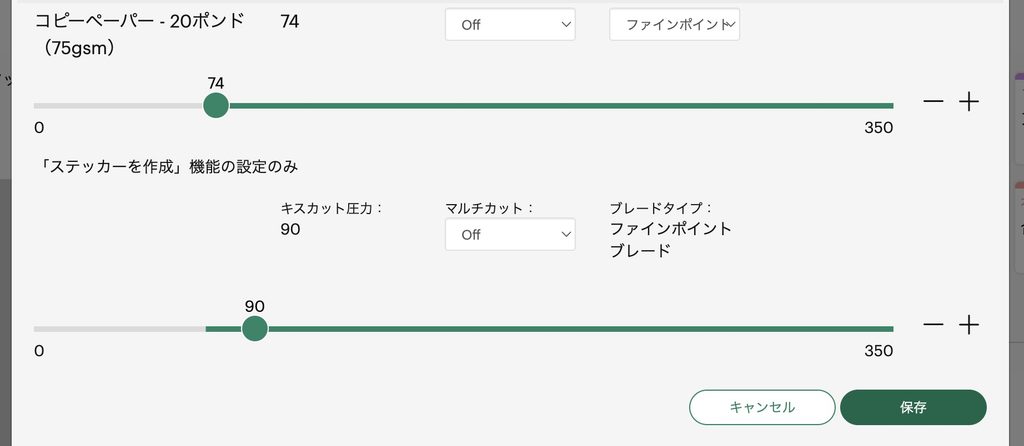
記録するときは「圧力150」だけでなく、使用機種・圧力・回数・ブレード・マット・切れ方を一組で残しておくと、同じ素材を使うときに再現しやすくなります。
素材の種類・表面・厚さから候補を絞る
近い設定は、素材名だけで決めず、種類・表面と構造・厚さの順に絞ります。
1.材質を合わせる
最初に、紙、ビニール、布、フェイクレザーなど、素材の種類を合わせます。
たとえば薄い紙を切りたいのに、厚手カードストックの設定から始めると、必要以上に強く切る可能性があります。まず同じ種類の中から近い設定を探します。
2.表面と構造を合わせる
同じ厚さでも、普通紙と光沢紙、台紙付きシートと1枚の紙では切れ方が違います。
- 光沢やラミネートがある
- 粘着層と台紙がある
- 繊維が粗い、または密度が高い
- 柔らかく押すと沈む
この違いは厚さだけでは判断できません。特にステッカー用紙は、表面だけ切るキスカットか、台紙まで切るダイカットかでも目標が変わります。
3.厚さだけで圧力を決めない
厚い素材ほど強い圧力が必要とは限りません。厚い素材や目の詰まった素材では、強く1回切るより、同じ線を2回以上切る方が合う場合があります。
迷ったときは候補を1つ選び、端材で結果を確認します。素材名や厚さだけを見て、圧力を大きく変えないでください。
テストカットは小さな図形で行う
本番デザインをそのまま試すと、素材も時間も多く使います。素材の端に、小さな四角形や丸などの簡単な図形を置いて切りましょう。
確認するのは、次の3点です。
- 輪郭に切れ残りがないか
- 素材だけがきれいに外れるか
- 下の台紙やマットへ必要以上に深い跡がないか
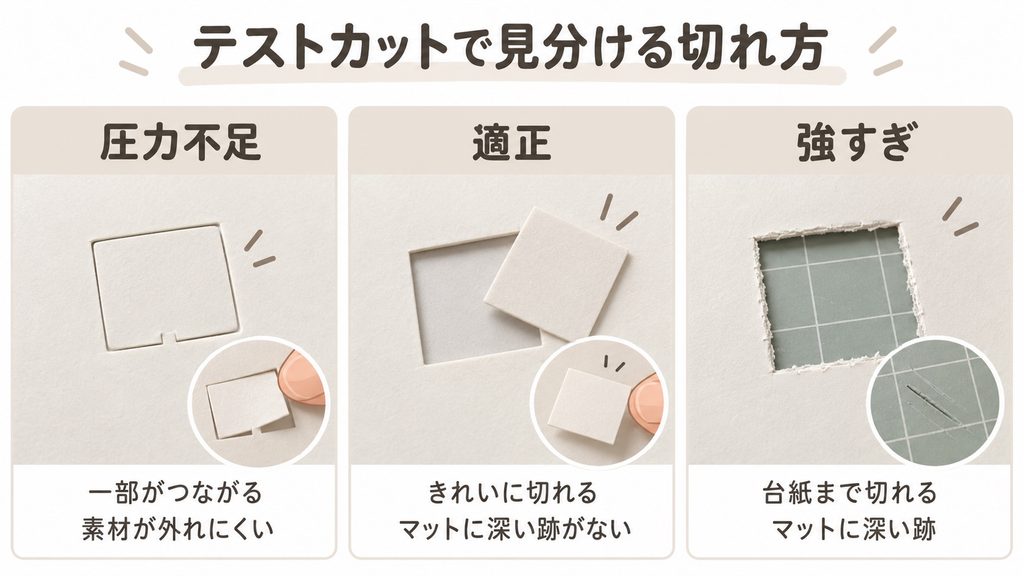
※上の画像は見分け方を示すイメージ画像です。実際の切れ方は素材や刃の状態で変わります。
結果別|次に変える設定
テストカットの結果を見ながら、次に変更する項目を1つずつ確認していきます。
| テスト結果 | 最初にすること | まだ直らないとき |
|---|---|---|
| 一部がつながり、素材が外れない | 圧力を「詳細」にする | カスタム素材の圧力を少し上げる/複数回カットを検討 |
| きれいに切れ、台紙やマットに深い傷がない | その設定を採用 | よく使うならカスタム素材へ保存し、マットと結果は別に記録 |
| 台紙まで切れた、マットに深い傷が入った | 圧力を「少ない」にする | 圧力を少し下げる/一段弱い素材設定を試す |
| 紙が裂ける、細部がめくれる | 素材の密着と刃の汚れを確認 | 圧力を下げる/図形を大きく単純にする |
| 場所によって切れ方が違う | マットへ全面を密着させる | マットの粘着低下、素材の反り、刃を確認 |
切れないとき
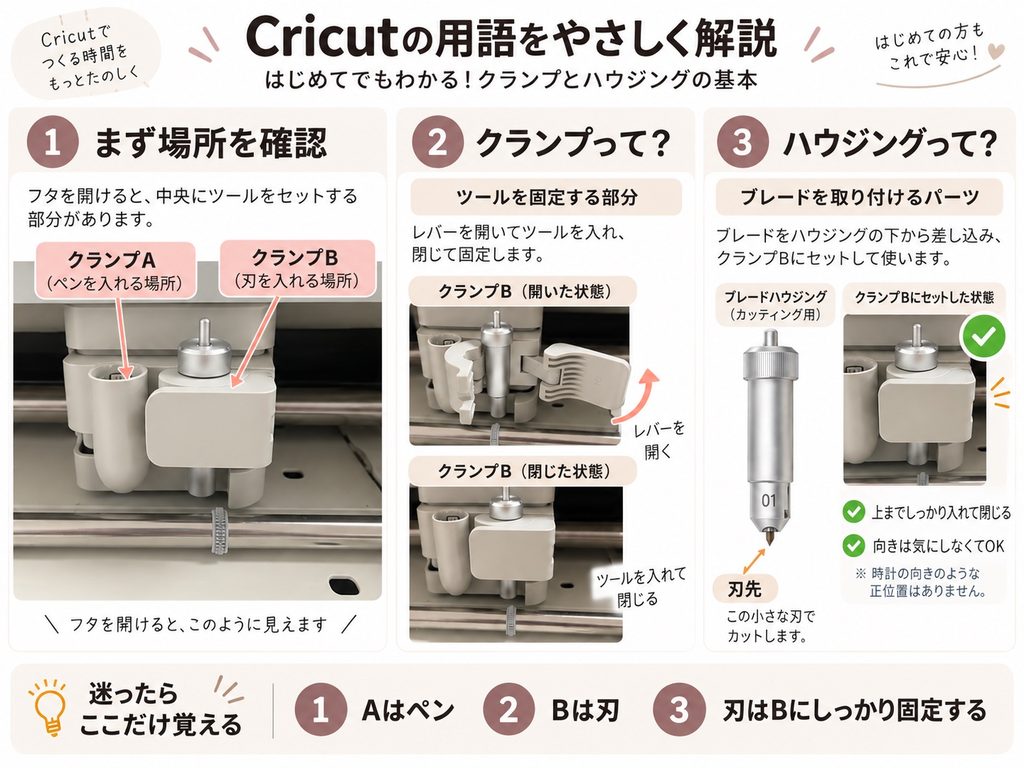
まず、素材設定が合っているか確認し、刃先に紙粉や糊が付いていないか、ブレードがクランプBに正しく固定されているかも確認します。
そのうえで、カット圧力を「詳細」に変更してもう一度テストします。
カスタム素材設定で圧力の数値を変える場合は、一度に大きく上げず、カット圧力を2〜4ずつ変更しながらテストカットします。
深く切れすぎるとき
台紙を残したいのに貫通する、またはマットに深い筋が付く場合はカット圧力「少ない」を試します。
カスタム素材ではカット圧力を2〜4ずつ下げ、同じ小さな図形でもう一度確認します。
1回では切れないとき
厚い素材だからと圧力だけを上げ続けないでください。圧力を上げても切り抜けない場合は、同じ線を複数回切る「マルチカット」を試します。
アンロードボタンを押さずに、GO(実行)ボタンを再度押すと同じ内容をなぞってくれます。
マルチモードにし忘れた時も、この方法であれば回収できますよ。
ただし、素材が動く状態で複数回切ると線がずれます。先にマットへの密着を確認しましょう。
カスタム素材を作るタイミング
1回だけ使う素材なら、近い設定の「少ない/デフォルト/詳細」で足りることがあります。
同じ素材を繰り返し使うなら、成功した条件をカスタム素材として保存しておくと便利です。
デスクトップ版Design Spaceでは、右上のメニューから「設定」→「マシン」→「カスタム素材設定」へ進みます。
ここで初めて、圧力の数値・切る回数・ブレードを自分で設定して保存できます。
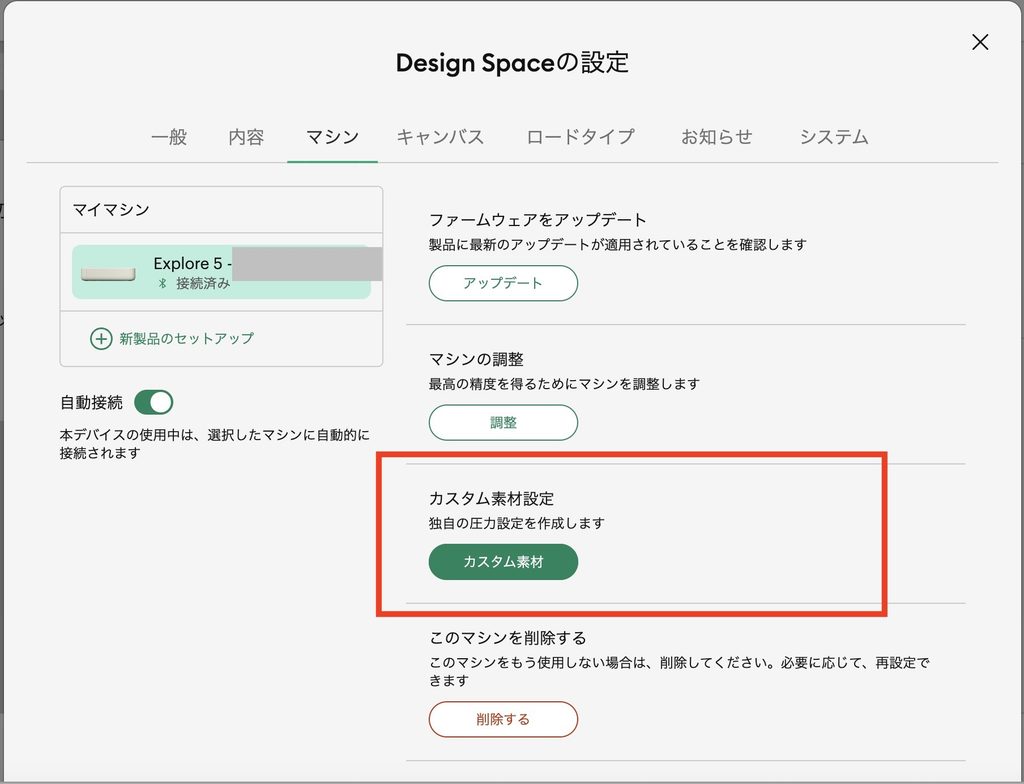
素材を選ぶ画面の下にある「素材設定」から開く方法もあります。
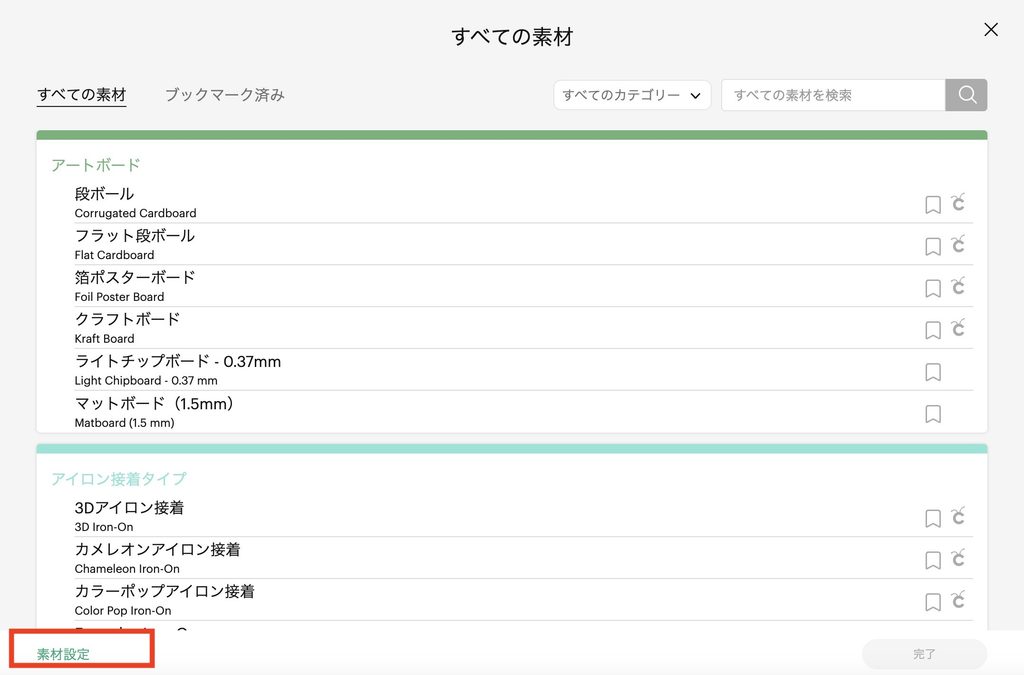
カスタム素材では、主に次を保存できます。
- カット圧力
- マルチカット(同じ線を切る回数)
- 使用するブレード
素材名には、メーカー名、商品名、厚さ、仕上がりを入れると見分けやすくなります。
なお、現時点のAndroid版Design Spaceでは、カスタム素材の作成・編集ができないようです。
デスクトップ版またはiOS版で作成した設定は、Android版でも表示できます。
圧力を変えても直らないときは、刃とマットを切り分ける
設定を上げ続ける前に、普段は切れていた素材を、その素材に合う設定で切ってみてください。
それも切れないなら、元の素材設定だけでなく、刃の汚れ・摩耗や取り付けも確認します。
刃を確認する
- 紙粉や粘着剤が付いていないか
- ブレードハウジングへ正しく収まっているか
- 複数の素材で急に切れにくくなっていないか
清掃しても複数素材で切れない場合は、摩耗した刃を交換する方が、圧力を上げ続けるより仕上がりを戻しやすくなります。
マットを確認する
素材が浮く、端だけ切れない、同じ場所でズレる場合は、カット圧よりマットの密着が原因かもしれません。
素材に合う粘着強度のマットを使い、反りや空気をなくして貼ります。
-
-
参考Cricutマット5種類の使い分け|素材別の選び方と対応機種を解説
Cricutで紙やビニール、布をカットするときに使うカッティングマット。 青・緑・紫・ピンクのマットに加えてカードマットもあるため、「結局何種類あるの?」「自分の素材にはどれを使えばいい?」と迷いやす ...
続きを見る
リンク
純正素材を選ぶ価値もある
市販素材を調整して使えることは、Cricutの大きな楽しさです。
一方、締切のあるプレゼントや、初めて作る作品では、試行回数を減らしたいこともあります。
Cricut純正素材はDesign Spaceで対応する設定を探しやすく、素材選びからカットまでの迷いを減らせます。
安さで市販素材を選び、何枚も失敗するより、最初の成功を優先して純正素材から始める方が合う人もいます。
素材設定が分かると、Cricutで作れるものが増える
素材設定を覚える目的は、数値に詳しくなることではありません。
・好みの色の画用紙で立体の花を作る。
・市販のステッカー用紙で手帳シールを作る。
・ビニールで収納ラベルを作り、アイロン接着シートでポーチやTシャツを飾る。
素材を自分で選べるようになると、Cricutは「用意された素材だけを切る機械」から、作りたいものに合わせて使える道具へ変わります。
これから本体を選ぶ人は、最初から完璧な設定を覚える必要はありません。
小さく試して保存する流れが分かれば、素材を無駄にする不安を減らしながら作品を増やせます。
こちらもCHECK
-

-
Cricut Explore 5を実際に使ってレビュー|買ってわかったメリット・デメリット
Cricut Explore 5が気になっていても、決して安い買い物ではないので、「本当に使う?」「Explore 5で足りる?」「買ったあとに道具をたくさん追加しないとダメ?」と迷うと思います。 先 ...
続きを見る
よくある質問
Cricutの素材設定やテストカットで迷いやすい点を、よくある質問としてまとめました。
素材設定名と手元の素材名が違っても使えますか?
候補にはできます。
市販素材のcricut公式テスト例では、トレーシングペーパーに「和紙テープ」、接着芯付きの布に「アルミホイル」など、実物名と違うプリセットも使われています。
ただし、同じ結果になるとは限りません。Design Spaceで自分の機種を選び、端材でテストしてください。
素材の厚さが同じなら、同じ数値で切れますか?
同じとは限りません。
表面加工、密度、繊維、粘着層の有無でも切れ方が変わります。厚さは候補を絞る目安にし、端材で確認してください。
テストカットは何回すればいいですか?
回数は固定できません。
まず近い設定で1回切り、結果を見て一項目だけ変えます。適正な切れ方になった時点で本番へ進みます。
ネットで見た圧力の数値をそのまま使ってもいいですか?
その数値が自分の機種用で、ブレードとカット回数も同じ場合に限り、最初の目安にできます。
数値だけをコピーせず、必ず端材で試してください。
カット圧力を「詳細(多い)」にしても切れません
刃の汚れ、摩耗、素材の浮き、図形の細かさを確認します。
厚い素材では複数回カットが向くこともあります。別の素材も切れない場合は、元の素材設定だけが原因ではないかもしれません。
まとめ|近い設定から、小さく1項目ずつ調整する
Cricutで素材設定が見つからないときは、次の順番で決めます。
- Design Spaceの「すべての素材を参照」で近い素材設定を探す
- 素材の種類・表面・構造・厚さの順で候補を絞る
- 小さな図形を端材でテストする
- まずカット圧力「デフォルト/少ない or 詳細」で調整し、足りなければカスタム素材設定でカット圧力を2〜4ずつ変える
- 厚い素材では複数回カットも検討する
- 改善しなければ刃とマットを確認する
- よく使う素材は成功条件をカスタム素材へ保存する
この流れなら、Web上の一覧や素材名が完全一致する「正解プリセット」を探し回らなくても、Design Spaceと端材テストで手元の素材に合う条件を絞れます。
小さなテストで失敗を止め、本番では作りたい作品に素材を使えるよう応援しております。
-

-
参考クリカットの使い方|Cricut Design Spaceの基本操作からカットまで解説
Cricutを使い始めると、最初に少し戸惑いやすいのがDesign Space(デザインスペース)です。 Design Spaceの基本は、キャンバスでデザインを用意する → カット前の配置を確認する ...
続きを見る