
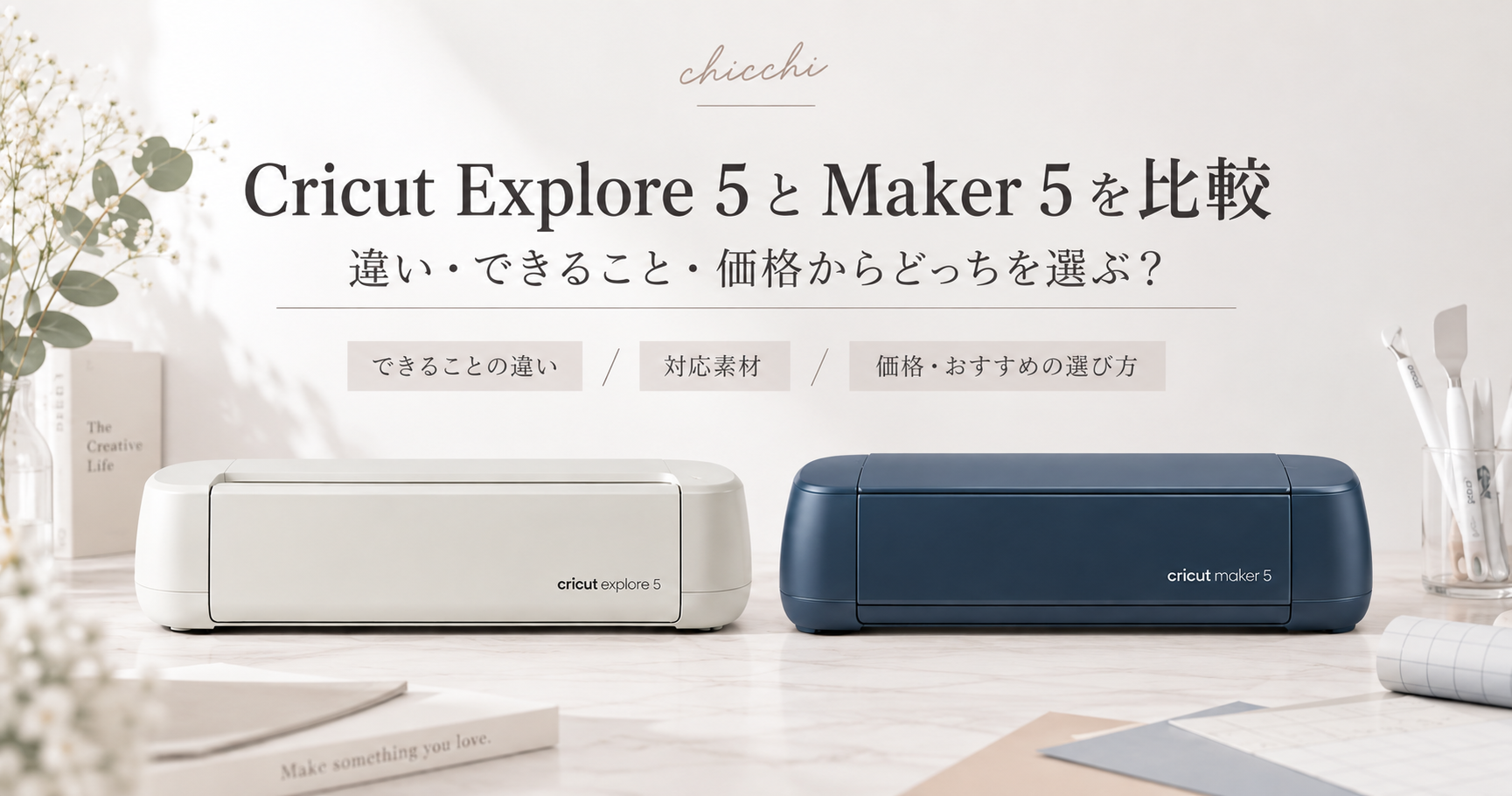
Cricut(クリカット)Explore 5とMaker 5で迷ったら、まず「作りたいもの」で選びましょう。
紙、ステッカー、ビニール、アイロン接着シートが中心なら、Explore 5で十分。
布を接着芯なしで切りたい、木材などの厚手素材を加工したい、彫り込みやデボスまで楽しみたいならMaker 5が向いています。

私はExplore 5を実際に使っています。
ステッカー、メッセージカード、プラバンカット、アイロンプリントを作る範囲問題なし!今のところ、「Maker が良かったな〜」と後悔はありません。
この記事では、対応素材やツールだけでなく、価格差を払う価値がある人まで分かりやすく比較します。
Explore 5とMaker 5の違いを比較表で確認
大きな違いは、Maker 5だけが使える専用ツールです。
| 比較項目 | Explore 5 | Maker 5 |
|---|---|---|
| 対応素材 | 100種類以上 | 300種類以上 |
| 対応ツール | 6種類 | 13種類 |
| 紙・ステッカー・ビニール・アイロン接着シート | 対応 | 対応 |
| 印刷してカット | 対応 | 対応 |
| 描画・箔押し・折り線 | 対応 | 対応 |
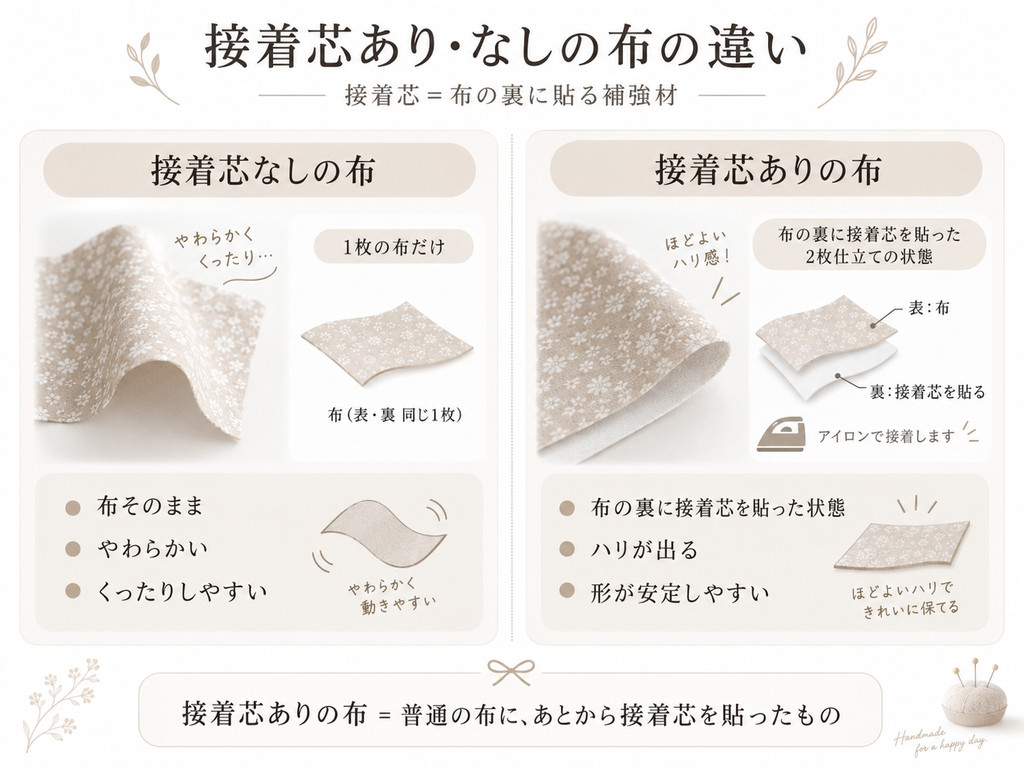
| 布 | 接着芯付きの布に対応 | ロータリー刃で接着芯なしの布にも対応 |
| 厚手素材 | カスタム素材は厚さ2.0mm未満が目安 | 素材とツールにより最大3mm |
| 彫り込み・デボス・ミシン目・波形カット | 非対応 | 対応 |
| 長尺カット | Smart Materialsで最大約3.6m | Smart Materialsで最大約3.6m |
| 新しい操作(ボタン) | Load & Go、一時停止 | Load & Go、一時停止 |
| 本体サイズ | 約50×19×12cm | 約50×19×12cm |
| 重さ | 約4.5kg | 約4.9kg |
| 公式ストア表示価格(2026年9月20日時点) | 48,800円 | 69,000円 |
価格やセット内容は販売先や時期によって変わります。購入時は、同じ付属品の条件にそろえて最新価格を比較してください。
結論を先にいうと、Maker 5だけの加工を使う予定がなければExplore 5をおすすめします。最新の価格差を確認し、使う予定のない機能へ余分に払わないことが大切です。
Explore 5とMaker 5のどちらでもできること
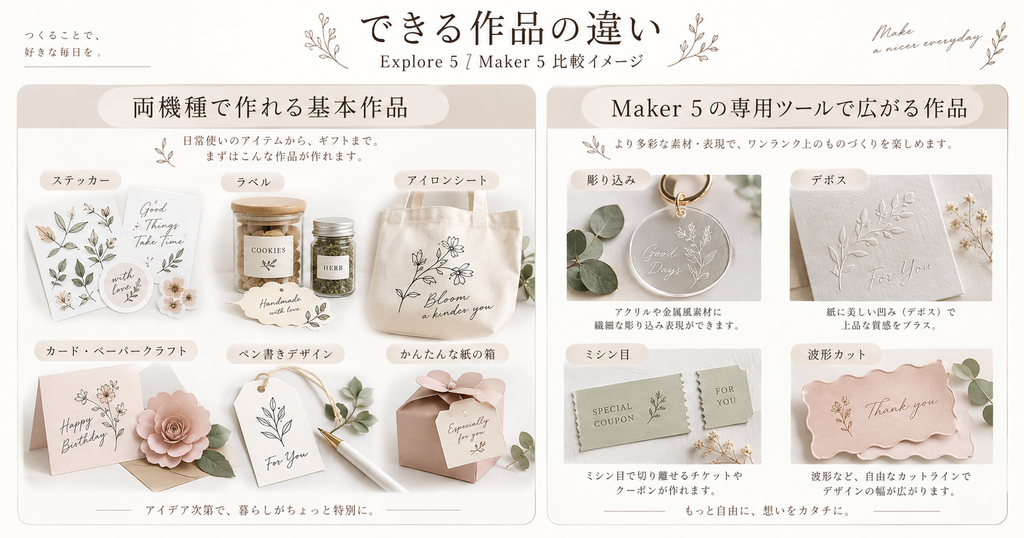
Explore 5とMaker 5は、日常的なペーパークラフトやステッカー作りに必要な機能をどちらも備えています。
まずは共通点を知ると、Maker 5でなければできないことが見えやすくなります。
ステッカーを印刷して輪郭でカットできる
どちらも「印刷してカット」に対応しています。
家庭用プリンターで印刷したデザインの周囲を、登録マークに合わせてカットする機能です。
ステッカーの仕上がりは、Maker 5を選ぶことよりも、プリンター、用紙、カット圧、刃の状態を整えることのほうが重要。ステッカー目的だけなら、Explore 5で十分です。
紙でカードや箱を作れる
画用紙やカードストックを切り、ペンで文字や模様を描き、折り線を入れられます。
グリーティングカード、ギフトタグ、紙箱などは両機種で作れます。
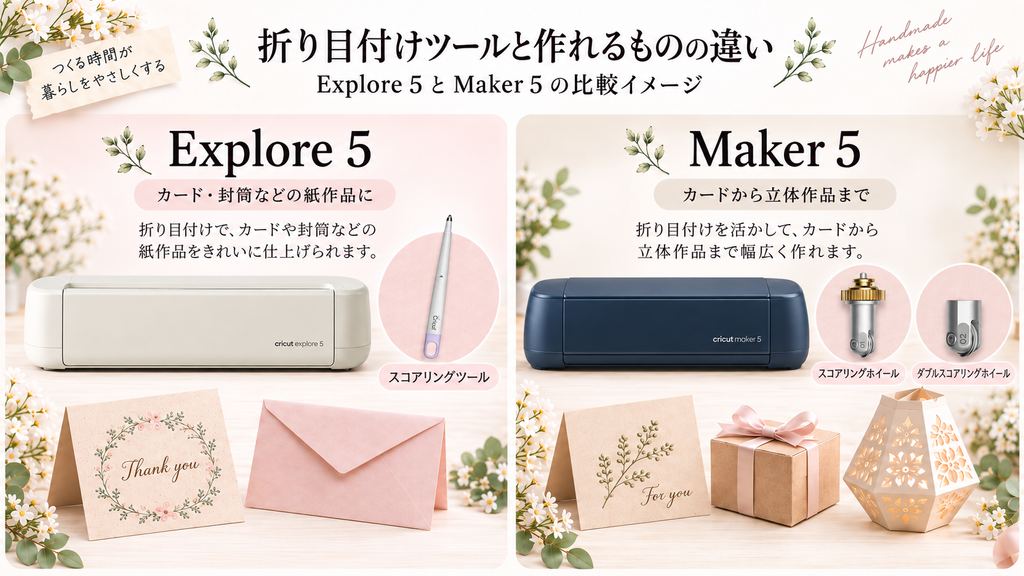
カードや薄い画用紙へ折り線を入れるだけなら、Explore 5で十分です。
Maker 5は、厚紙や表面加工された紙にも深い折り線を入れられるため、しっかりした箱や立体作品をきれいに折りたい人に向いています。
ラベルとアイロンプリントを作れる
粘着ビニールで収納ラベルやウォールステッカーを作れます。アイロン接着シートを切れば、Tシャツやバッグへ熱転写するデザインも作れます。
Smart Materials(スマート素材)なら、対応サイズのデザインをマットなしで長く切ることもできます。両機種とも最大約3.6mの長尺カットに対応しています。
Load & Goと一時停止が使える
5世代では、Load & Go機能でワンタッチで素材の読み込みからカット開始まで進められます。
作業中は一時停止もできます。どちらの機種でも使えるため、この操作だけでMaker 5を選ぶ必要はありません。
Maker 5だけで広がる7つの加工
Maker 5が上位機として位置付けられる理由は、専用ツールで作品の種類を広げられるからです。次の加工を実際に使うなら、購入時点の価格差に意味があります。
1. ロータリーブレードで接着芯なしの布を切る
ロータリーブレードは、布を引っ張りにくい回転式の刃です。キルト、アップリケ、布小物のパーツを切りたい人に向いています。
Explore 5でも、接着芯を付けた布ならボンデッドファブリックブレードで切れます。しかし、布をそのまま扱う作品が多いならMaker 5のほうが使いやすいです。
2. 厚手素材用の専用刃で木材などを切る
ナイフブレード(Knife Blade)は、バスウッドやチップボードなど、厚く密度のある対応素材を切るためのMaker専用刃です。模型や立体装飾、厚みのある看板パーツなどを作りたい人に向いています。
ただし、厚さ3mm以下なら何でも切れるわけではありません。素材の硬さや密度によって可否が変わるため、使いたい素材が公式の対応一覧にあるか確認してください。
また、ナイフブレードを使う制作には、WindowsまたはMacのパソコン版Design Spaceが必要です。スマートフォンやタブレットだけでは使用できませんので注意が必要です。
3. 金属などへ彫り込みを入れる
エングレービングチップを使うと、対応する金属板などへ文字や模様を彫れます。ネームタグや記念プレートのような作品を作りたい人に向きます。
アクリルは種類や厚さによって「切る」のではなく「彫る」用途になることがあります。素材名だけで判断せず、公式設定を確認してください。
4. 紙や革へデボス加工をする
デボスチップは、素材を押してへこませるツールです。カード、タグ、薄い革などに、印刷とは違う立体感を加えられます。
5. 切り離しやすいミシン目を入れる
パーフォレーション刃を使うと、チケットやクーポンのような切り離し線を作れます。紙もの販売やイベント用品を作る人には便利です。
6. 波形の縁を一度で切る
ウェーブ刃は、紙や一部素材の端を波形に切るツールです。飾り枠を手早く作れます。
7. スコアリングホイールで折り線を使い分ける
Maker 5は、シングルとダブルのスコアリングホイールに対応しています。厚紙やコート紙など、素材に合わせて折り線を使い分けたい人に便利です。
これらの専用ツールは、基本セットにすべて入っているとは限りません。本体価格だけでなく、実際に使うブレードやチップ、マット、素材の費用も考えておきましょう。
対応素材100種類以上と300種類以上の違い
素材数だけを見るとMaker 5が圧倒的に見えます。しかし、重要なのは300種類を使えることではなく、自分の作りたい作品に必要な素材が含まれることです。
紙・ステッカー・ビニール中心ならExplore 5で足りる
カードストック、コピー用紙、ステッカー用紙、粘着ビニール、アイロン接着シートなど、人気の素材はExplore 5でも扱えます。
私はExplore 5でステッカー、カード、ラベル、アイロンプリントを作っています。この範囲では、Maker 5専用ツールがなくて困ったことはありません。
布・木材・特殊加工まで使うならMaker 5
Maker 5の強みは、ロータリー刃やナイフ刃、交換式チップを使えることです。布小物、木材を使った立体作品、彫刻タグ、デボス加工のカードなど、素材と仕上げを広げられます。
「いつか使うかも」ではなく、最初の3作品のうち1つでもMaker専用加工が必要かで判断すると、過剰投資を避けやすくなります。
価格は本体と必要ツールの総額で比べる
2026年9月20日時点の国内Cricut公式ストア表示価格は、Explore 5が48,800円、Maker 5が69,000円で、表示価格の差は20,200円です。
ただ、Explore 5とMaker 5の販売価格やセット内容は変動します。そのため、記事内の固定価格ではなく、購入時の商品ページで最新価格を確認するのが確実です。
比較するときは、2機種の本体価格だけでなく、同じ販売先・同じ付属品条件にそろえましょう。そのうえで、Maker 5の専用加工に必要な別売りツールまで含めて考えます。
購入時点の価格差が小さく、Maker専用加工を使う予定があるならMaker 5が候補です。価格差が大きく、基本作品だけを作るならExplore 5へ予算を抑えるほうが合理的です。
本体価格だけで決めない
どちらにも、基本的な刃、ペン、マット、試作用素材が付く販売セットがあります。同じ国内向けセットでも、販売価格やクーポン、ポイント還元は購入先によって異なるため、支払額と還元内容を確認して比べましょう。
Maker 5で専用加工を始める場合は、作りたい作品に応じてロータリー刃、ナイフ刃、交換式チップ、対応するマットなどを追加購入します。本体価格だけでなく、最初に作りたい作品に必要な道具まで含めた総額で比べると、購入後の予算を判断しやすくなります。
迷ったら専用ツール代ではなく作品で考える
たとえば、ステッカーとTシャツだけを作る人がMaker 5を買っても、専用機能を使わないままになる可能性があります。一方、布小物を継続して作る人がExplore 5を選ぶと、接着芯を付ける手間や素材制限が不満になりやすいです。
本体の差額ではなく、「Maker 5でなければ作れない予定作品があるか」で決めるのが失敗しにくい選び方です。
-
-
参考クリカット(Cricut)の値段はいくら?現行4機種の本体価格と購入後の費用を比較
Cricut(クリカット)を買うときは、本体の値段だけでなく「買ったあとも毎月料金がかかるのか」「材料や道具はいくら必要か」も気になりますよね。 先に結論をいうと、日本で販売されている主な本体は約3万 ...
続きを見る
Explore 5がおすすめな人
Explore 5は、人気の基本作品を無理なく始めたい人に向きます。安いほうを選ぶというより、使わない専用機能を買わない選択です。
- ステッカーやラベルを作りたい
- カードやペーパークラフトが中心
- Tシャツやバッグへアイロンプリントをしたい
- 布は接着芯付きで扱えればよい
- 彫り込みやデボスを使う予定がない
- 本体と材料の初期費用を抑えたい
私はExplore 5を使い、紙、ステッカー、ビニール、アイロン接着シート、薄いプラ板を加工しています。カット圧を強く設定してステッカーの台紙まで切った失敗はありましたが、機種の能力不足ではなく設定の問題でした。
この用途なら、Explore 5は「入門機だからすぐ物足りなくなる機種」ではありません。作りたい作品に合っていれば、長く使える選択です。
こちらもCHECK
-
-
Cricut Explore 5を実際に使ってレビュー|買ってわかったメリット・デメリット
Cricut Explore 5が気になっていても、決して安い買い物ではないので、「本当に使う?」「Explore 5で足りる?」「買ったあとに道具をたくさん追加しないとダメ?」と迷うと思います。 先 ...
続きを見る
Maker 5がおすすめな人
Maker 5は、最初から素材と加工の幅を広げたい人に向きます。高価でも、専用ツールを継続して使うなら買い直しを避けられます。
- 接着芯なしの布を切り、キルトや布小物を作りたい
- 対応する木材や厚手素材をナイフ刃で加工したい
- 金属などへ彫り込みを入れたい
- カードや革へデボス加工をしたい
- ミシン目や波形カットを作品へ取り入れたい
- Maker専用ツールを使う作品がすでに決まっている
「作品を販売するからMaker 5」と決める必要はありません。紙やステッカーを販売する場合でもExplore 5で対応できます。販売の有無ではなく、使う素材と加工で選びましょう。
こちらもCHECK
-

-
Cricut Maker 5とMaker 3の違いを比較|できること・付属品・価格、今買うならどっち?
Cricut Maker 5が登場すると、気になるのは「Maker 3と何が違うの?」「今から買うならどちらがいい?」ですよね。 調べてみると、Maker 5とMaker 3はどちらも300種類以上の ...
続きを見る
初めて買う人と買い替える人の注意点
初回購入では作品の種類が中心ですが、旧機種からの買い替えでは手持ちツールの互換性も重要です。
初めてなら最初の3作品を書き出す
作りたいものを3つ書き、必要な素材と加工を調べます。3つとも紙、ステッカー、ビニール、アイロン接着シートで作れるならExplore 5が有力です。
1つでも接着芯なしの布、ナイフ刃で切る素材、彫り込み、デボスが必要ならMaker 5を検討しましょう。
買い替えならペンとツールの互換性を確認する
Explore 5とMaker 5は、ユニバーサルシンボルが付いた新しいペンを使います。旧ペンはそのまま使えません。
Maker 5は従来のMaker用ツールの多くに対応しますが、スコアリングスタイラスなど例外があります。手持ち品の型番を、購入前に公式の互換表で確認してください。
接続は両機種ともBluetoothとUSB-Cに対応します。古いUSBケーブルを流用する予定なら、端子も確認しておくと安心です。
よくある質問
購入前によく迷う点を、比較結果に沿って短くまとめます。
ステッカーの仕上がりはMaker 5のほうが上ですか?
ステッカー目的なら、Maker 5でなければ高品質になるわけではありません。両機種が印刷してカットに対応しています。プリンター、用紙、カット設定、刃の状態が仕上がりに影響します。
Explore 5で布は切れますか?
接着芯を付けた布は、対応するボンデッドファブリック刃で切れます。接着芯なしの布をロータリー刃で切りたい場合はMaker 5を選びます。
Explore 5で厚い素材は切れますか?
Explore 5でも、マットボード、ゴムシート、マグネットシート、クラフトフォームなど、公式が対応している一部の厚手素材は切れます。素材によっては、別売りのディープカッティングツールが必要です。
ただし、厚さ2mm未満なら何でも切れるわけではありません。
素材の硬さや密度によっては切れず、木材や厚いチップボードなど、ナイフ刃が必要な素材には対応していません。
切りたい素材が決まっている場合は、Explore 5の公式素材一覧に掲載されているか確認しましょう。
Maker 5なら3mmのアクリルを切れますか?
いいえ。Maker 5で3mmのアクリル板を切ることはできません。Maker 5の「最大3mm」は、すべての素材を3mmまで切れるという意味ではありません。
アクリルは、対応するアクリルブランクへ文字や模様を彫り込む用途で使います。アクリル板そのものを好きな形に切り抜きたい場合は、Maker 5ではなくレーザーカッターなど別の機械が必要です。
アクリル板やアクリルシートとは別物ですが、薄いアセテートやクラフトプラスチックなど、Cricutで切れる透明素材はあるようです。
Maker 5のほうが速いですか?
Cricut公式の掲載情報には差があります。
米国の比較ページではExplore 5とMaker 5はいずれも最高14.1インチ/秒ですが、カナダの比較ページではExplore 5が11.3インチ/秒、Maker 5が14.1インチ/秒と記載されています。
公式サイト間でも掲載スペックが一致していないため、現時点では「Maker 5のほうが速い」と一律には判断せず、速度だけを機種選びの決め手にしないほうがよいでしょう。
Cricut Accessへの加入は必要ですか?
Design Spaceは両機種で必要ですが、Cricut Accessの有料契約は必須ではありません。自作データや無料素材でも始められます。
-
-
参考Cricut Accessは必要?未加入でできること・料金・向いている人を解説
Cricutを買ったあと、Design Spaceを開いて初めて「Cricut Access」という有料サービスがあり、ちょっと驚きました。 私は、Cricutを使うのにDesign Spaceという ...
続きを見る
Maker 5の13種類のツールは最初から全部付いていますか?
全部が標準付属するわけではありません。販売セットに含まれるものを確認し、ロータリー刃や交換式チップなど必要なツールを追加します。
まとめ:基本作品ならExplore 5、専用加工を使うならMaker 5
Explore 5とMaker 5の違いは、作品の品質を単純に上下させるものではありません。作れる素材と加工の範囲が違います。
- 紙、ステッカー、ビニール、アイロン接着シートが中心ならExplore 5
- 接着芯なしの布、厚手素材、彫り込み、デボスまで使うならMaker 5
- 迷ったら、最初に作る3作品へMaker専用ツールが必要か確認する
- 買い替えでは旧ペンや一部ツールの互換性も確認する
Maker 5だけの加工を使う予定がないなら、Explore 5を選んでも妥協ではありません。反対に、布や特殊加工の作品がすでに決まっているなら、Maker 5を選ぶほうが買い直しを避けられます。