
Cricutを使おうとしたとき、
- Design Spaceでマシンが見つからない
- Bluetooth接続ができない
- 別の端末へ切り替えたらつながらなくなる
そんなことがあります。
Bluetoothがオンになっていてもつながらない場合は、まず使っているCricutの接続方法を確認してから原因を切り分けると分かりやすくなります。
この記事では、CricutのBluetooth接続トラブルを、パソコン(Windows・Mac)、スマホ・タブレット(iPhone・iPad・Android)に分けて解説します。私が使っているCricut Explore 5で、端末を切り替えたときに起きた接続エラーも補足として紹介します。
先に結論|機種ごとの接続方法を確認してから順番に切り分ける
まず、自分のCricutがどちらの接続方法かを確認します。
| 接続方法 | 主な機種 |
|---|---|
| Design Spaceから接続する (※端末のBluetooth設定ではペアリングしない) | Cricut Explore 5 / Cricut Maker 5 / Cricut Joy 2 |
| 端末のBluetooth設定からペアリングする | Cricut Explore 4 / Cricut Maker 4 / Cricut Explore 3 / Cricut Maker 3 / Cricut Explore Air 2 / Cricut Maker / Cricut Joy Xtra / Cricut Joy / Cricut Venture |
※接続方法は2026年9月11日時点のCricut公式ヘルプ・各機種のクイックスタートガイドを確認しています。

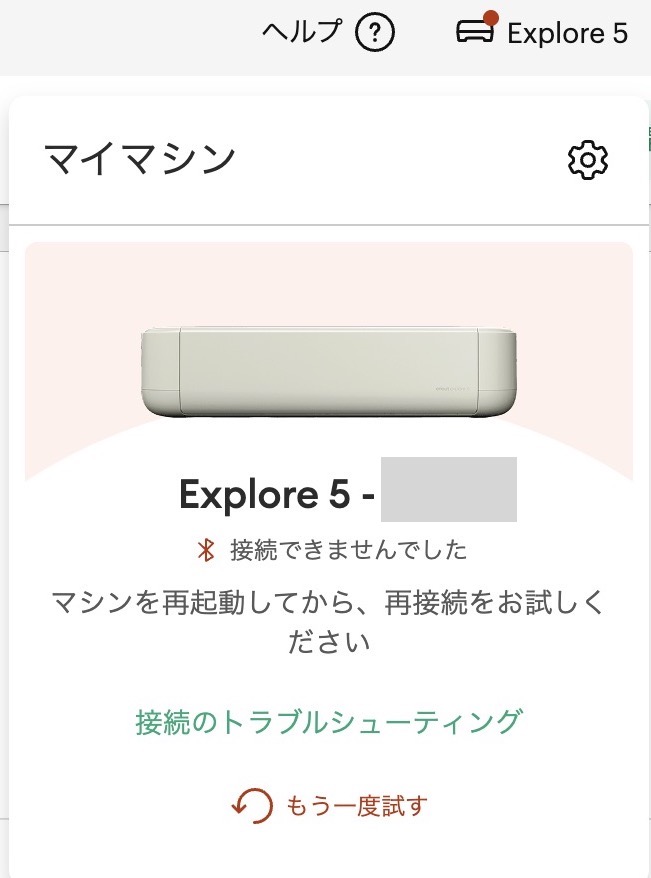
Explore 5・Maker 5・Joy 2は、Design Space画面右上のCricut型アイコン(マシンピッカー)から接続します。
接続方法を確認したら、前に使っていた端末との接続解除 → Cricutと端末の再起動 → 距離・Wi-Fi・Bluetoothの確認 → Design Spaceの更新 → 再接続の順に確認します。
参考
自分の機種名の確認の仕方
自分のCricutの機種が分からない場合、本体の底面または背面にあるラベル・刻印を確認します。モデル番号やシリアル番号が記載されているので、そこから使っている機種を確認できます。
Design Spaceから接続する機種では、接続時に表示されるBluetooth IDも本体底面で確認できます。
上の表にない機種を使っている場合は、Cricutの「BluetoothとUSB接続のヘルプ」で機種を選ぶと、その機種に合った接続方法を確認できます。
端末のBluetooth設定からCricutをペアリングする方法
上の表で「端末のBluetooth設定からペアリングする」機種に該当する場合は、次の手順で接続します。
「設定」→「Bluetoothとデバイス」を開き、Bluetoothをオンにします。
「デバイスの追加」→「Bluetooth」を選び、一覧に表示されたCricutを選択します。

「システム設定」→「Bluetooth」を開き、Bluetoothをオンにします。
近くのデバイスに表示されたCricutを選び、「接続」をクリックします。
「設定」→「Bluetooth」を開き、Bluetoothをオンにします。
「その他のデバイス」に表示されたCricutをタップするとペアリングできます。
「設定」→「Bluetooth」を開き、Bluetoothをオンにします。
使用可能なデバイスに表示されたCricutを選んでペアリングします。
※Androidは機種やOSのバージョンによって、メニュー名が異なる場合があります。
ペアリングコードを求められた場合は「0000」を入力します。Cricut Explore Air 2以前の機種では、コードの入力が必要になる場合があります。
接続できたらDesign Spaceへ戻り、使用するCricutを選択します。
CricutがBluetooth接続できないときはこの順番で確認する
接続方法を確認したら、次の項目を上から順に試します。
- 前に使っていた端末との接続・ペアリングを解除する
- Cricutの電源を入れ直す
- パソコン・スマホ・タブレットを再起動する
- Cricutを端末の近くに置く
- Wi-Fiがオンになっているか確認する
- Bluetoothがオンになっているか確認する
- Design Spaceを最新バージョンにする
- Cricutを接続し直す
この順番で確認すると、前の端末との接続が残っているのか、端末側の設定なのか、Design Space側なのかを切り分けやすくなります。
1.前に使っていた端末との接続・ペアリングを解除する
複数のパソコン・スマホ・タブレットで同じCricutを使っている場合は、最初に前の端末との接続を確認します。
別の端末への接続が残っていると、新しく使いたい端末との接続を妨げることがあります。
参考
解除方法
Explore 5・Maker 5・Joy 2:前に使っていた端末のDesign Spaceでマシンピッカーを開き、マシンを選択して「…」→「接続を解除」します。
Explore 4・Maker 4・Explore 3・Maker 3など、端末側でペアリングする機種:Windows・Mac・iPhone・iPad・AndroidのBluetooth設定から、登録済みのCricutを削除・ペアリング解除してから接続し直します。
Cricut IDからログアウトするだけでは、Bluetooth接続は解除されません。別の端末へ切り替える場合は、前に使っていた端末側でCricutとの接続・ペアリングを解除します。
私の場合、通常パソコンからcricutを使っていますが、iPhoneやiPadへ切り替えてExplore 5を使うときに、度々接続エラーになることがありました。
ある時、cricutに近づいてもマシンの電源やアプリを再起動してもダメで・・・。この情報を見つけて、パソコン側のDesign Spaceに残っているマシン接続を解除すると直りました。
2.Cricutの電源を入れ直す
前の端末との接続を解除してもつながらない場合は、Cricutの電源を切ります。
電源コードを抜き、少し待ってから再び接続して電源を入れます。
Explore 5・Joy 2で青いインジケーターライトが点滅し続ける場合も、電源コードを抜いて30〜60秒待ち、もう一度電源を入れます。それでも点滅が続く場合は、Cricut Member Careへ問い合わせてください。
3.パソコン・スマホ・タブレットを再起動する
次に、Cricutへ接続したいパソコン・スマホ・タブレットを再起動します。
Design Spaceだけを閉じて開き直す方法でも改善する場合がありますが、原因を切り分けるときは端末自体も再起動しておくと確認しやすくなります。
4.Cricutを端末の近くに置く
Bluetooth接続を確認するときは、Cricutをパソコン・スマホ・タブレットから4.5m以内に置きます。
普段は少し離れた場所で使えていても、接続トラブル中はいったん端末をCricutの近くへ移動して試します。
5.Wi-Fiがオンになっているか確認する
「BluetoothなのにWi-Fiも必要なの?」と思いやすいところですが、接続トラブルを確認するときはWi-Fiもオンにしておきます。
Design Spaceのサインイン、更新、セットアップ、ファームウェア更新などではインターネット接続を使うため、トラブルを切り分ける間はWi-Fiもオンにしておきます。
6.Bluetoothがオンになっているか確認する
使いたいパソコン・スマホ・タブレットのBluetoothがオンになっているか確認します。
ここで重要なのは、Bluetoothをオンにすることと、Cricutを手動でペアリングすることは別です。
Explore 5・Maker 5・Joy 2は、BluetoothをオンにしたあとDesign Spaceから接続します。
7.Design Spaceを最新バージョンにする
Design Spaceが古い場合は、最新バージョンへ更新してからもう一度接続を試します。
Bluetoothだけがおかしいように見えても、Design Space側の更新で改善する場合があります。
参考
パソコンの場合は、Design Space右上のメニューから「設定」→「一般」→「Design Spaceについて」を開き、「更新の確認」を選択します。
iPhone・iPadはApp Store、AndroidはGoogle PlayでCricut Design Spaceを開き、「アップデート」または「更新」が表示されていれば更新します。
8.Cricutを接続し直す
ここまで確認したら、Explore 5・Maker 5・Joy 2はDesign Spaceのマシンピッカーから、それ以外の上表の機種は端末のBluetooth設定からCricutを再接続します。
端末別|パソコン・スマホ・タブレットで確認すること
基本の対処を試しても接続できない場合は、使っている端末に該当する項目だけ確認します。
Windows|CricutがBluetoothの一覧に表示されない
端末のBluetooth設定からペアリングする機種が一覧に表示されない場合は、「Bluetoothデバイスの検出」を確認します。
「既定」になっている場合は「詳細設定」に変更し、もう一度Cricutが表示されるか確認します。
※Explore 5・Maker 5・Joy 2は端末のBluetooth設定からペアリングしないため、Design Spaceのマシンピッカーを確認します。
Mac|Design SpaceのBluetooth権限を確認する
macOS Sonoma 14以降でBluetooth接続できない場合は、Cricut Design SpaceにBluetoothの使用が許可されているか確認します。
- 「システム設定」を開く
- 「プライバシーとセキュリティ」→「Bluetooth」を開く
- Cricut Design SpaceのBluetooth使用をオンにする
設定後、Design Spaceを開き直して接続を試します。
iPhone・iPad|Design SpaceのBluetooth権限を確認する
「設定」→「プライバシーとセキュリティ」→「Bluetooth」を開き、Cricut Design Spaceがオンになっているか確認します。
Bluetoothの使用が許可されていないと、Design SpaceからCricutを検出・接続できません。
Android|「付近のデバイス」の権限を確認する
Androidでは、Design Spaceに「付近のデバイス」へのアクセス許可が必要になる場合があります。
「設定」→「アプリ」→「Design Space」→「権限」から「付近のデバイス」を確認します。メニュー名はAndroidのバージョンや端末によって異なる場合があります。
パソコンならUSB接続へ切り替えられる機種もある
Cricut公式では、USBケーブルが付属する機種はパソコンへ直接接続できます。
Bluetoothの原因をすぐに解決できないとき、USB接続に対応する機種なら、一時的にUSBへ切り替えて作業を進める方法もあります。
ただし、Cricut Joy、Cricut Joy 2、Cricut Joy Xtraなど、Bluetoothのみで接続する機種もあります。
Explore 5の場合は付属のUSB-CケーブルでWindows・Macのパソコンへ接続できます。
Explore 5の付属品や最初に必要なものは、こちらの記事にまとめています。
-

-
参考Cricut Explore 5を買ったら必要なもの|付属品と買い足す道具・材料を初心者向けに解説
Cricut Explore 5を買ったものの、「マットやブレードも買い足した方がいい?」「シールを作るには何が必要?」と迷っていませんか。 私も最初は、専用ツールをまとめて揃えなければ使えないのだと ...
続きを見る
よくある疑問
ここからは、迷いやすいポイントをよくある疑問としてまとめます。
Cricut IDからログアウトすればBluetooth接続は解除できますか?
Cricut IDからのログアウトとBluetoothの接続解除・ペアリング解除は別です。
複数端末の接続が疑われる場合は、使っている機種に合わせて、Design Spaceのマシン接続を解除するか、端末のBluetooth設定からペアリングを解除します。
Bluetooth接続なのにWi-Fiも確認するのはなぜですか?
Cricutと端末の無線接続自体はBluetoothですが、Design Spaceのサインイン、更新、セットアップ、ファームウェア更新などではインターネット接続を使用します。
原因を切り分ける間は、Wi-Fiもオンにしておきます。
Design Spaceの基本操作も分からない場合は?
接続後のDesign Spaceの画面や、データを用意してCricutへ送るまでの流れは、こちらの記事でまとめています。
こちらもCHECK
-

-
クリカットの使い方|Cricut Design Spaceの基本操作からカットまで解説
Cricutを使い始めると、最初に少し戸惑いやすいのがDesign Space(デザインスペース)です。 Design Spaceの基本は、キャンバスでデザインを用意する → カット前の配置を確認する ...
続きを見る
まとめ|接続方法と設定を順番に確認する
CricutがBluetooth接続できないときは、まず使っている機種の接続方法を確認します。
Explore 5・Maker 5・Joy 2はDesign Spaceから接続し、それ以外の対応機種は端末のBluetooth設定からペアリングします。
そのあと、前の端末との接続解除、Cricutと端末の再起動、距離、Wi-Fi、Bluetooth、Design Spaceの更新、再接続の順に確認します。
Explore 5・Maker 5・Joy 2で端末を切り替えたあとにつながらない場合は、前の端末がCricutに接続したままになっていないかも確認してください。