

Cricutの「印刷して切る」で、センサーマークの読み取りは終わるのに、印刷した絵柄とカット位置だけがずれることがあります。
この症状は、センサーマークを読み取れずエラーになるトラブルとは別です。マークは読めているのに輪郭だけがずれる場合は、「印刷して切る(Print Then Cut)」のキャリブレーションを確認します。

キャリブレーション(Calibration)とは、発生した「ズレ」を正しい値が出るように調整・補正する作業のことです。
この記事では、Cricut で実際にキャリブレーションを行った流れをもとに、現在のDesign Spaceでの手順を解説します。
先に結論|マークは読めるのにカット線がずれるならキャリブレーション
キャリブレーションの対象になるのは、「印刷して切る(Print Then Cut)」でセンサーマークのスキャンは完了するのに、カット線が印刷した絵柄からずれる場合です。
| 症状 | 確認する記事 |
|---|---|
| センサーマークは読めるが、絵柄とカット位置がずれる | この記事でキャリブレーション |
| 「カットセンサーマークを読み取れません」と表示される | センサーマークを読み取れない原因と対処法 |
こちらもCHECK
-

-
Cricutがセンサーマークを読み取れない原因と対処法
Cricutの「印刷して切る」でマットを読み込ませたのに、センサーマークを探す動きを繰り返してエラーになることがあります。 「カットセンサーマークを読み取れません」 このエラーが発生した場合、照明・印 ...
続きを見る
Cricutのキャリブレーションとは?
「印刷して切る(Print Then Cut)」のキャリブレーションは、印刷した画像の位置と、Cricutが実際に刃を入れる位置を合わせるための調整です。
Cricutのマシンはあらかじめ調整されていますが、「印刷して切る(Print Then Cut)」でカット位置の不正確さに気づいた場合は、再度キャリブレーションできます。
通常の紙やビニールを「基本の切り取り」でカットするときに使う調整ではありません。
キャリブレーション前に用意するもの
キャリブレーションを始める前に、次を用意します。
・Cricut (今回は Explore 5 を使用)
・プレミアムファインポイントカッティングツール (標準ブレード)
・ライトグリップマット(青色マット)
・家庭用プリンター
・A4用紙(白)
キャリブレーションシートは白いコピー用紙を使います。
印刷時は、次を確認します。
- 黒インクのみで印刷する
- 最高の印刷品質を選ぶ
- 1ページに1枚で印刷する
- 拡大・縮小や「ページに合わせる」を使わない
- フチなし印刷・中央揃えを使わない
私の持っているCricut Explore 5のMac版だと、そもそも印刷時のシステムダイアログ(詳細な印刷設定画面)が出てこなかったです。iphoneだと出てきました。
調整シート(キャリブレーションシート)の印刷画面や用紙の向きは、使用する端末によって異なりました。
今回確認したMac版ではA4縦向き、iPhone版ではA4横向きに配置された状態で印刷されます。詳しくは手順内で説明します。
Cricut でキャリブレーションする方法
ここからは、Explore 5とMac版Design Spaceで実際に確認した流れを順番に説明します。
基本的にWindows版も同様かと思いますが、こちらの流れを参考に確認してみてください。
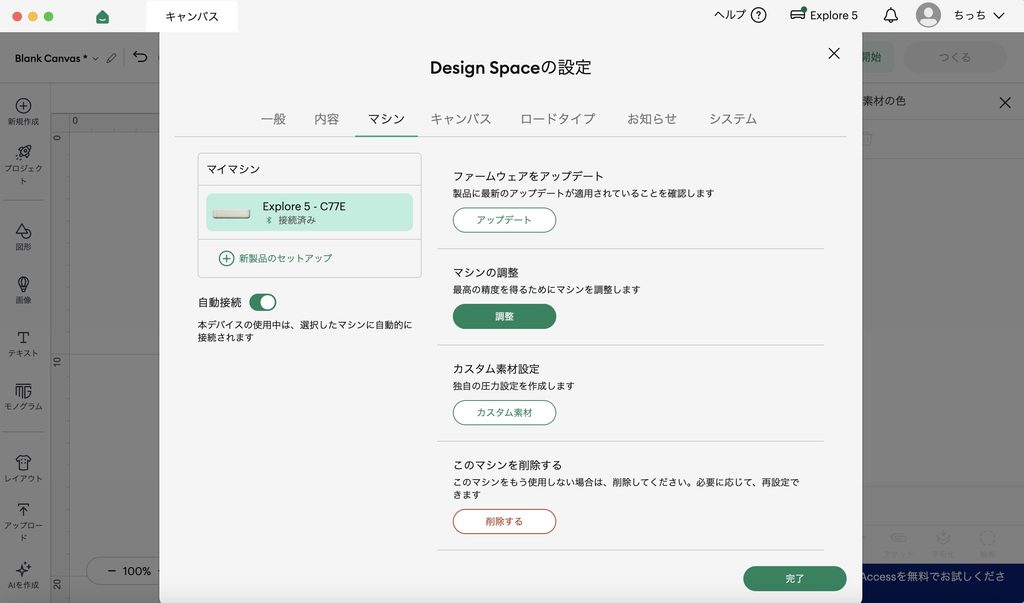
1.Design Spaceの「設定」からマシンを開く
Design SpaceのTOP画面、右上メニューから「設定」を開きます。
「マシン」を選び、「マイマシン」から接続しているCricutを選択し、「マシンの調整」へ進みます。
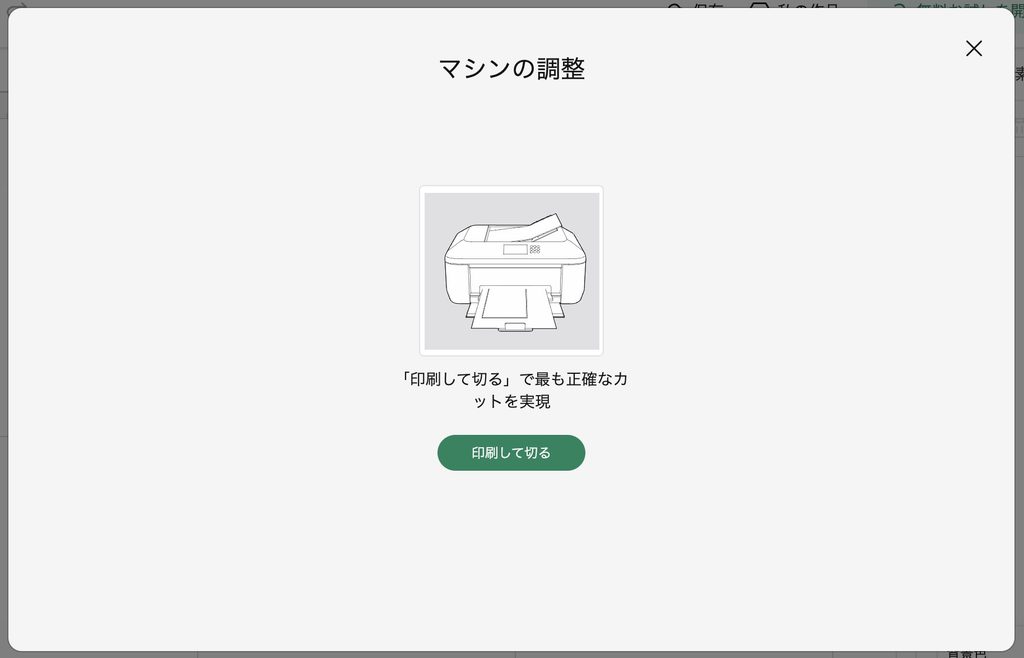
2.「印刷して切る」を選ぶ
マシンキャリブレーションの画面が開いたら、「印刷して切る(Print Then Cut)」ボタンを押します。
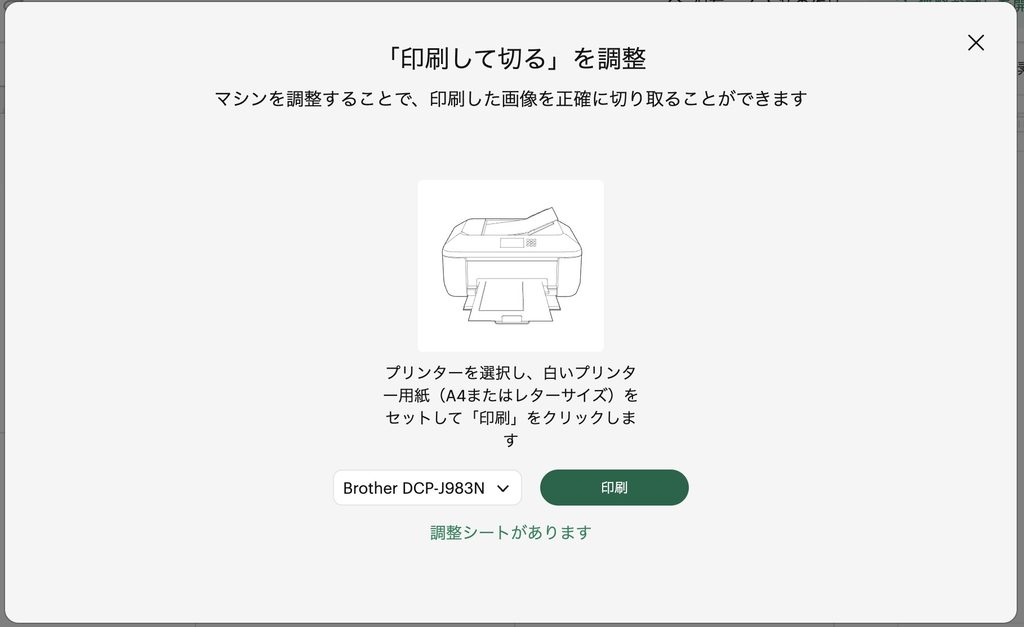
3.調整シート(キャリブレーションシート)を印刷する
プリンターを選択し、「印刷」を押します。
印刷が終わると「続ける」ボタンが表示されるので、押して次へ進みます。
4.印刷したシートをマット左上へ置く
印刷したキャリブレーションシートを、マットの左上へ合わせます。
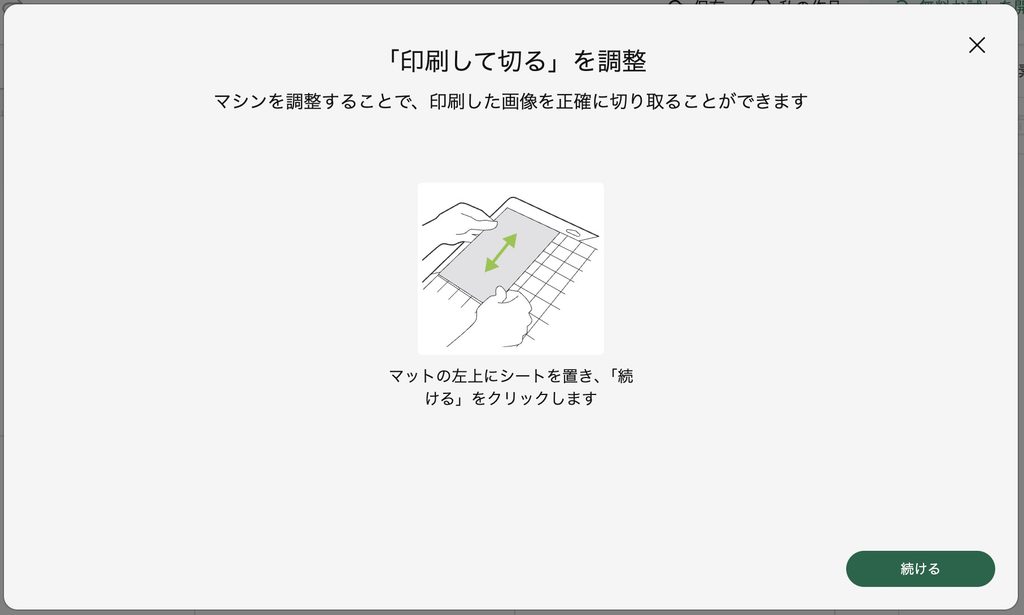
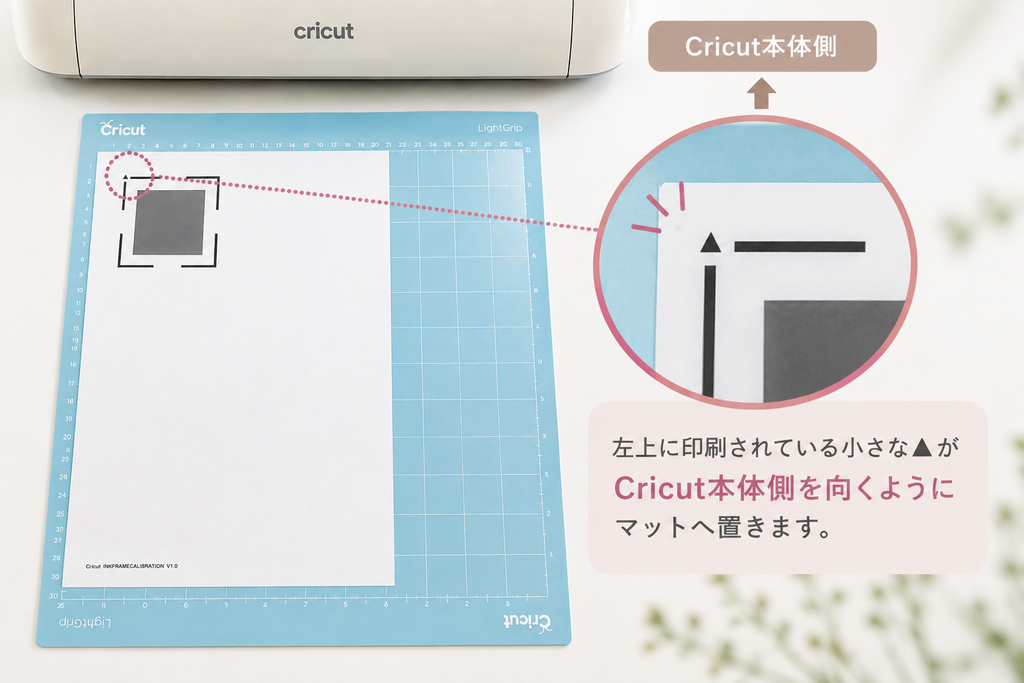
ちなみに、Cricut公式マニュアル通りにA4を横向きでおいてみると、センサーマークを読み取れずエラーになりました。
やっぱり、「A4縦で左上に貼り付け」で問題なさそうです。
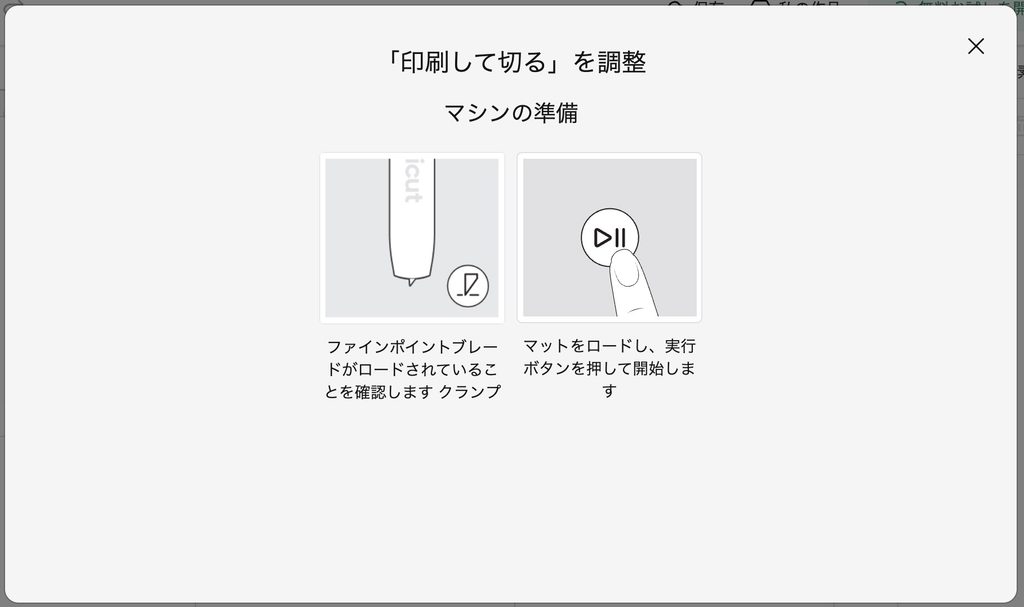
5.ブレードとマットをセットして実行ボタンを押す
プレミアムファインポイントカッティングツール (標準ブレード)がセットされていることを確認し、マットをCricutへロードします。
実行ボタンを押すと、マシンがキャリブレーション用のマークを読み取り、大きな黒い正方形の中央から小さい正方形を切り取ります。
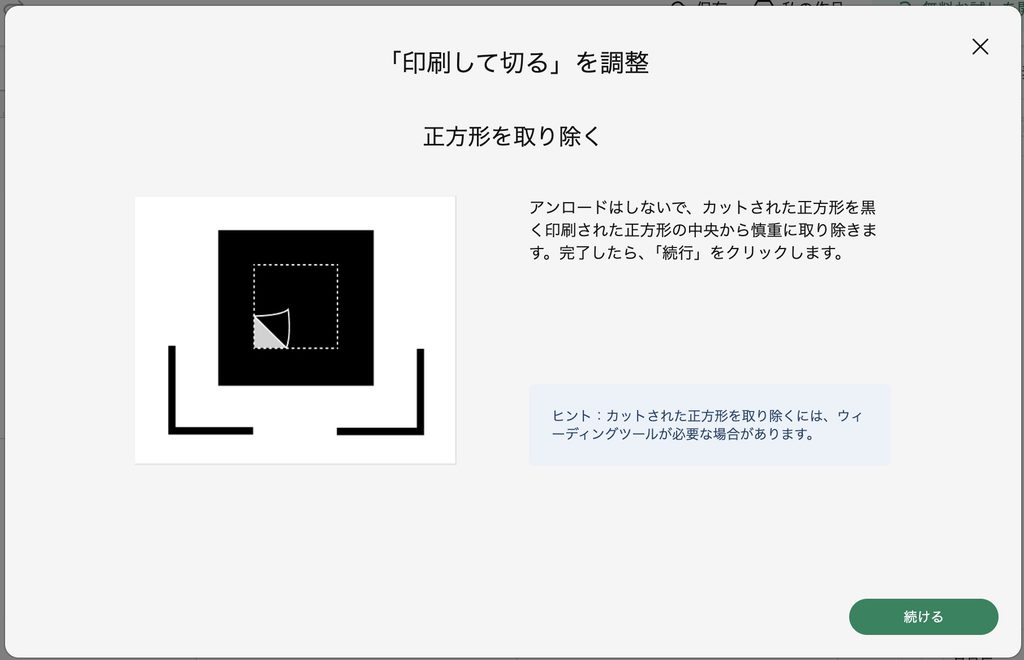
6.マットから小さい正方形だけを外す
小さい正方形が切れたあとも、ここではマットをアンロードしません。
マットを本体へセットしたまま、黒い正方形の中央から切り取られた小さい正方形だけを外して「続行」へ進みます。
正方形がきれいにカットできているかも確認
中央の正方形がきれいにカットできない場合は、そのまま進めずブレードやマットの状態を確認します。
正方形がうまくカットできないまま進めると、エラーになり再調整を求められました(泣)今回はブレード交換で改善しました。
7.2回目のスキャンとカットを行う
Cricutが、中央の正方形を外した状態をもう一度スキャンします。
実行ボタンを押してないのに自動でcricutが動くのでビックリしました!!
続けて印刷された正方形の周囲をカットし、Design Spaceに「アンロード」が表示されたらマットを取り出します。
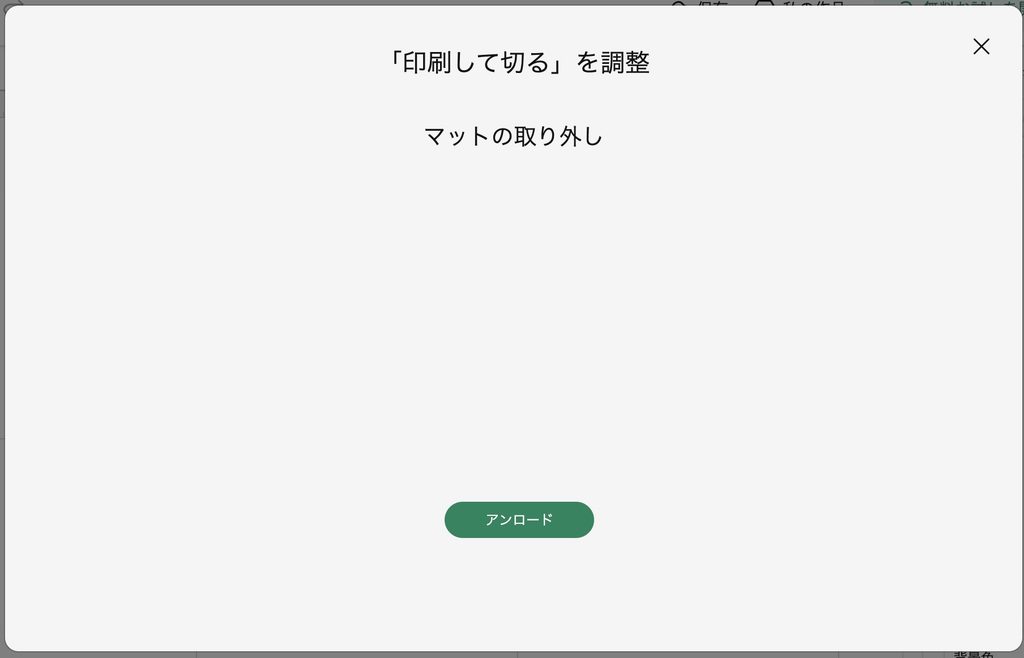
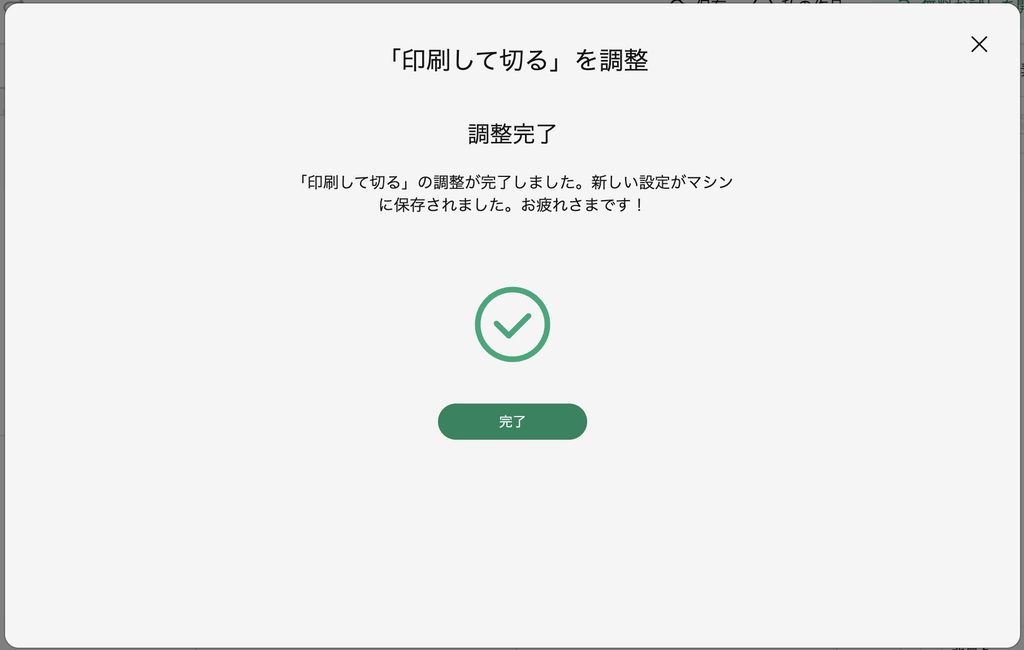
8.「調整完了」が表示されたら終了
最後に「調整完了」と表示されれば完了です。
新しい調整値がマシンへ保存されるので、元の「印刷して切る(Print Then Cut)」プロジェクトへ戻り、カット位置を確認します。
Cricutでキャリブレーションするときの注意点
Explore 5では、古い機種や以前の解説と画面が違うことがあります。特に次の3点は混同しやすいところです。
A4用紙はセンサーマークの▲をCricut本体側へ向ける
キャリブレーションシートはA4用紙へ縦向きで印刷します。
マットへ貼るときは、用紙の縦横ではなく、センサーマークの▲がCricut本体側を向くように左上へセットします。
実際に▲が本体側を向く状態で読み取りでき、向きを変えるとセンサーエラーになりました。
最初のカット後はマットをアンロードしない
中央の小さい正方形が切れた段階では、マットを本体から外しません。
位置関係を保ったまま次のスキャンへ進むため、画面に従って中央の正方形だけを外します。
キャリブレーション後もカット位置がずれるとき
キャリブレーションが完了したら、元の「印刷して切る(Print Then Cut)」データを新しく印刷してカット位置を確認します。
それでも位置が大きくずれる場合は、キャリブレーションシートの印刷倍率や印刷品質を確認してから、もう一度キャリブレーションを行います。
大きな位置ずれでは、複数回の調整が必要になる場合があるようです。
キャリブレーションを繰り返しても改善しない場合は、Cricut公式のトラブルシューティングを確認し、それでも解決しなければMember Careへの問い合わせを検討しましょう。
一方で、キャリブレーション中にセンサーマークを読めず止まる、「カットセンサーマークを読み取れません」と表示される場合は調整シート(キャリブレーションシート)の向きが正しいか確認してください。
それでもエラーになる場合は、こちらの記事を確認してください。
こちらもCHECK
-
-
Cricutがセンサーマークを読み取れない原因と対処法
Cricutの「印刷して切る」でマットを読み込ませたのに、センサーマークを探す動きを繰り返してエラーになることがあります。 「カットセンサーマークを読み取れません」 このエラーが発生した場合、照明・印 ...
続きを見る
よくある質問
キャリブレーションで迷いやすい点をまとめます。
Cricutを買ったら最初にキャリブレーションする必要がありますか?
必ずしも必要ではありません。
CricutはPrint Then Cut用にあらかじめ調整されています。印刷した絵柄とカット位置のずれに気づいたときや、Design Spaceから案内されたときに行います。
キャリブレーションにシール用紙を使いますか?
使いません。
テクスチャのない白いコピー用紙へ調整シート(キャリブレーションシート)を印刷します。
センサーマークを読み取れない場合も同じ手順ですか?
まずは、<こちらの内容>を参考に調整シート(キャリブレーションシート)の向きを確認してください。
それでも読み取り自体で止まる場合は、こちらも記事も確認してみてください。
-
-
参考Cricutがセンサーマークを読み取れない原因と対処法
Cricutの「印刷して切る」でマットを読み込ませたのに、センサーマークを探す動きを繰り返してエラーになることがあります。 「カットセンサーマークを読み取れません」 このエラーが発生した場合、照明・印 ...
続きを見る
キャリブレーションが終わったら何を確認しますか?
元の「印刷して切る(Print Then Cut)」プロジェクトをもう一度カットし、印刷した絵柄とカット線が合っているかを確認します。
まとめ|カット位置がずれるときはキャリブレーションを確認
Cricutの「印刷して切る(Print Then Cut)」で、センサーマークの読み取りは成功するのにカット位置だけがずれる場合は、「印刷して切る(Print Then Cut)」のキャリブレーションを確認します。
Explore 5では、
- Design Spaceの「設定」→「マシン」→「キャリブレーション」
- 「印刷して切る」を選ぶ
- 白いコピー用紙へシートを印刷
- 用紙をセンサーマーク左上の▲がCricut本体側を向くように左上へ置く
- 実行でスキャン・カット
- マットを取り出さず中央の小さい正方形だけを外す
- 再スキャン・確認カット
- 「調整完了」で終了
という流れです。
センサーマークを読めずに止まる場合は用紙の向きが違うか、原因が別です。<こちら>を確認してください。