
Cricut Design Spaceでは、キャンバスに文字を直接入力し、フォントや大きさを変えて、そのままカットデータとして使えます。
ただ、初めて使うと「文字はどこから入れる?」「好きなフォントを追加できる?」と迷う場合もあります。
結論からいうと、文字はキャンバスの「テキスト」から追加し、フォントはCricutフォントまたはパソコンに入っているシステムフォントから選べます。
この記事では、パソコン版Design Spaceを中心に、文字入力・フォント変更・フォント追加・サイズや文字間隔の調整から、文字をカットするところまで順番に解説します。
Cricut Design Spaceで文字を入れる方法【パソコン】
まずは、キャンバスへ文字を追加し、好みのフォントへ変更する基本操作から確認します。
1.キャンバスから「テキスト」を選ぶ
Design Spaceで新しいキャンバスを開き、左側のデザインパネルにある「テキスト」を選びます。
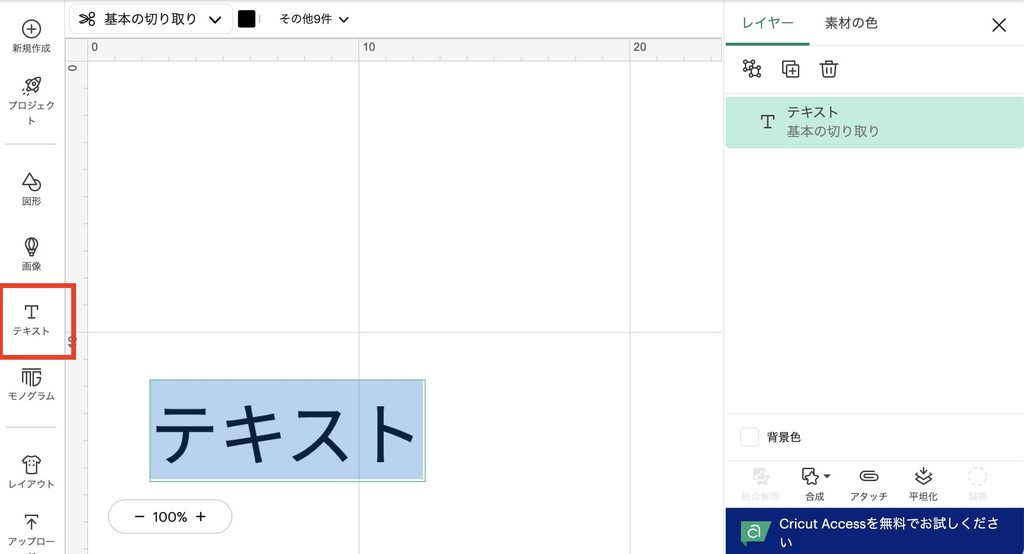
キャンバス上に「テキスト」という文字が選択された状態で表示されたら、そのまま入力したい文字へ打ち替えます。
すでに入力した文字を変更したい場合は、文字をダブルクリックするか、右クリックして「テキストを編集」を選ぶと編集できます。
2.文字を入力する
今回は例として、好きな単語や名前などを入力します。
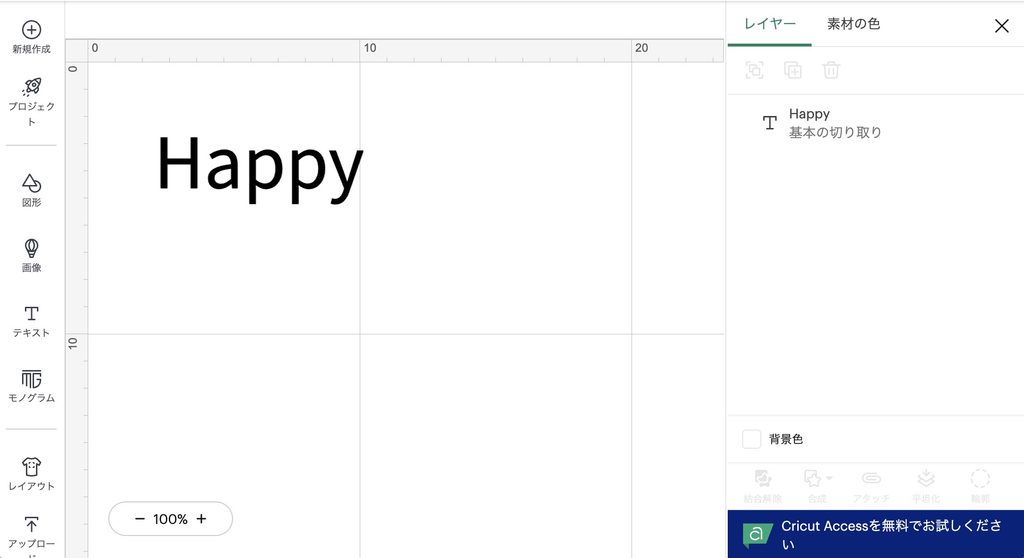
テキストボックスの外側をクリックすると文字入力の編集モードが終わります。もう一度内容を変更したい場合は、文字を選択して編集モードへ戻します。
3.フォントを変更する
文字を選択した状態で、上部の編集バーに表示されるフォント名を選びます。
初期状態では「Noto Sans Japanese」が表示されます。
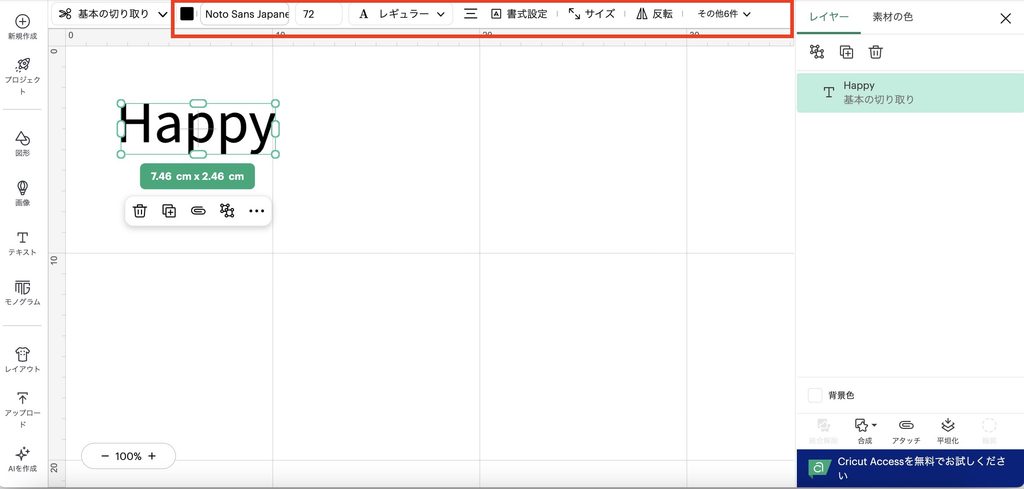
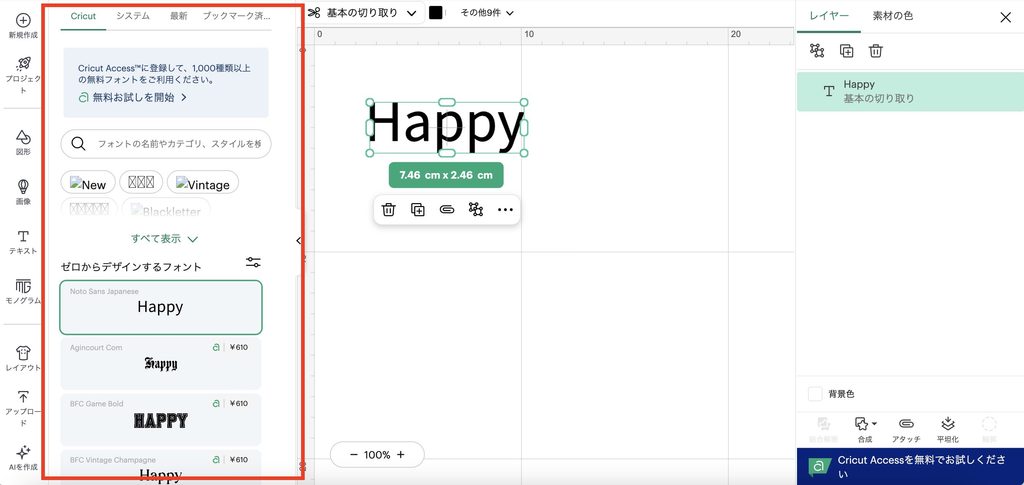
フォント一覧が開いたら、検索やフィルターを使って使いたいフォントを選びます。
Design Spaceでは、大きく分けて次の2種類のフォントを使えます。
| 種類 | どんなフォント? | 使うときのポイント |
|---|---|---|
| Cricutフォント | Design Space内で提供されているフォント | 無料・購入済み・Cricut Access対象などがある |
| システムフォント | MacやWindowsなど、使っている端末にインストールされているフォント | 自分で追加したフォントも使える |
4.文字サイズ・文字間隔を調整する
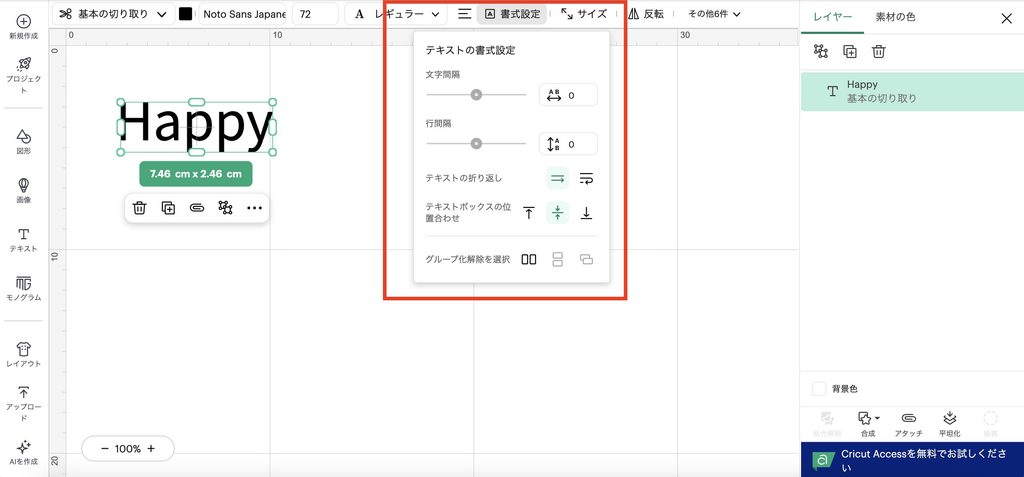
文字を選択すると、編集バーからフォントサイズ、文字間隔、行間、配置などを調整できます。
大きさはキャンバス上のハンドルから変更することもできますが、正確なサイズにしたい場合は数値入力の方がわかりやすいです。
文字同士の間が広すぎる、狭すぎると感じた場合は「文字スペース」を調整します。対応しているフォントでは、文字間が自然になるよう文字間の余白調整が行われます。
Cricutフォントとシステムフォントは何が違う?
フォント一覧で迷いやすいのが、「Cricutフォント」と「システムフォント」の違いです。
CricutフォントはDesign Space側で用意されているフォント、システムフォントは自分のMacやWindowsに入っているフォントと考えるとわかりやすいです。
Cricutフォントには、無料で使えるもの、個別購入するもの、Cricut Accessに含まれるものがあります。一方、システムフォントはDesign Spaceとは別に端末へインストールされているため、Design Space内で追加購入するものではありません。
日本語を使いたい場合も、システムフォントは選択肢になります。
好きなフォントをDesign Spaceで使う方法
Design Spaceへフォントファイルを直接アップロードする機能はありません。
使いたいフォントをMacやWindowsへインストールし、そのあとDesign Spaceで「システムフォント」として選びます。
なお、フォントをダウンロードするときは、配布元と利用規約も確認してください。作品を販売する場合は、商用利用が許可されているフォントかどうかも確認が必要です。

一時的に使うフォントなら、私の場合、CANVA等で「画像」として作成してDesign Spaceに取り込みます。ただ、そうするとDesign Space上で文字編集できないのが難点。
Macにフォントを追加する
Macでは、ダウンロードしたフォントファイルをFont Book(フォントブック)へインストールします。
- 使用したいフォントファイルをダウンロードする
- Finderでフォントファイルをダブルクリックする
- 表示された画面で「インストール」を選ぶ
- Design Spaceで文字を選択し、フォント一覧からシステムフォントを確認する
macOSでは、TrueType(.ttf)やOpenType(.otf)などのフォントをFont Bookからインストールできます。
Windowsにフォントを追加する
Windowsでも、先にOSへフォントをインストールします。
- 使用したいフォントファイルをダウンロードする
- ZIP形式なら解凍する
- .ttfまたは.otfのフォントファイルを右クリックする
- 「インストール」を選ぶ
- Design Spaceでフォント一覧を開き、システムフォントから確認する
日本語を入力したら「□」になる場合
フォントによっては、日本語の文字データが含まれていません。
その場合、ひらがな・カタカナ・漢字を入力しても「□」のように正しく表示されないことがあります。
次のどちらかで確認してみてください。
英字では表示できるのに日本語だけ表示できない場合は、文字入力の失敗ではなく、選んだフォントが日本語に対応していない可能性があります。
入力した文字をCricutでカットする方法
ここからは、作った文字を紙やビニールなどからブレードで切り抜く基本の流れです。
1.操作が「基本の切り取り」になっているか確認する
文字を選択し、操作が「基本の切り取り」になっていることを確認します。
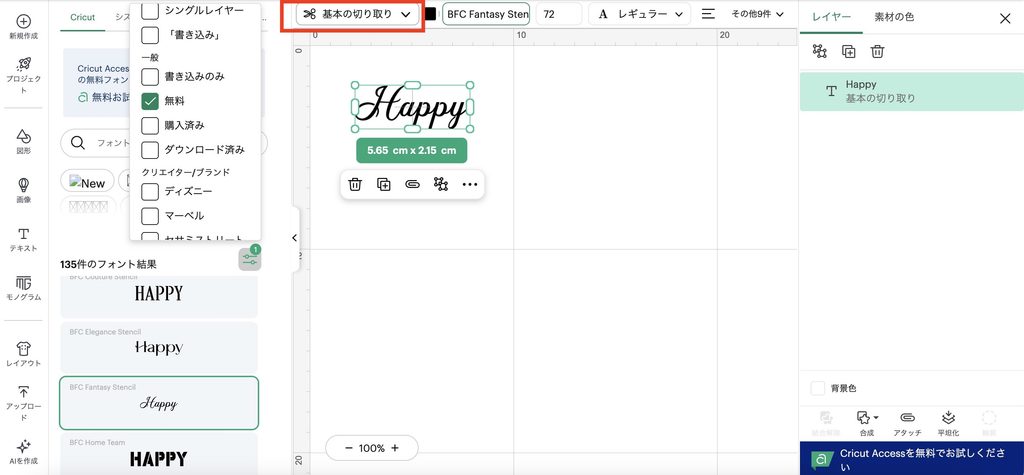
※この記事では、ペンで文字を書く「描画」ではなく、文字の形をブレードでカットする方法を扱っています。
2.「つくる」ボタンで進む
文字の大きさとフォントが決まったら、「つくる」ボタンで準備画面へ進みます。
同じ素材から切る複数の文字やパーツを、キャンバス上の位置関係のまま配置したい場合は、作成前に「アタッチ」を使います。
アタッチと平坦化の違いは、こちらの記事で詳しくまとめています。
こちらもCHECK
-
-
Cricut Design Spaceの平坦化とアタッチの違い|画像を1つにまとめる方法
Cricut Design Spaceで複数の画像や文字を扱っていると、「平坦化」と「アタッチ」のどちらを使えばいいのか迷うことがあります。 どちらも複数のレイヤーをまとめるときに使いますが、役割は別 ...
続きを見る
3.マット上の配置を確認する
準備画面で、文字が素材のどこに配置されるか確認します。
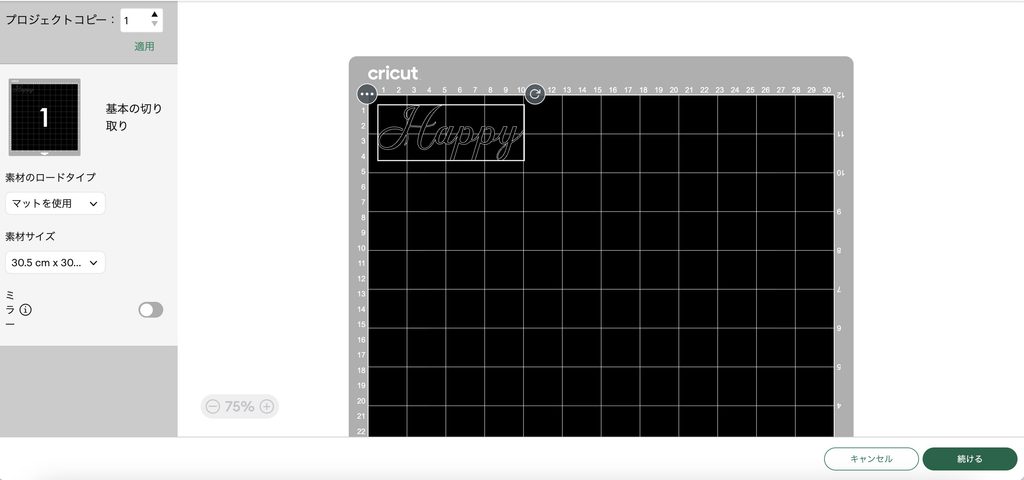
問題なければ「続ける」で進みます。
4.素材を選び、Cricutへ送る
使用する素材に合わせてベース素材を選びます。
今回は画用紙をカットしたいので次の設定にしました。
ベース素材:工作用紙 Construction Paper
圧力:少ない
※以前試して問題なかった設定にしています。
マットを使う素材なら、素材をカッティングマットへ貼り、Design Spaceの画面に従ってCricutへ読み込ませます。
初めてDesign Spaceからカットする場合は、こちらの記事で、準備画面・素材設定・マットの読み込みまでの全体の流れを確認できます。
こちらもCHECK
-

-
クリカットの使い方|Cricut Design Spaceの基本操作からカットまで解説
Cricutを使い始めると、最初に少し戸惑いやすいのがDesign Space(デザインスペース)です。 Design Spaceの基本は、キャンバスでデザインを用意する → カット前の配置を確認する ...
続きを見る
5.実行ボタンを押してカットする
Design Spaceの準備が完了したら、Cricut本体の実行ボタンを押してカットします。
カット終了後にマットをアンロードし、素材を取り外せば完成です。

細いフォントや小さすぎる文字は、素材によっては剥がれたり、きれいに切れなかったりすることがあります。初めて使うフォントや小さい文字は、端材で一度試してから本番をカットすると安心です。
スマホ・タブレットでも文字は入れられる?
iPhone・iPad・Android版のDesign Spaceでも文字を追加できます。
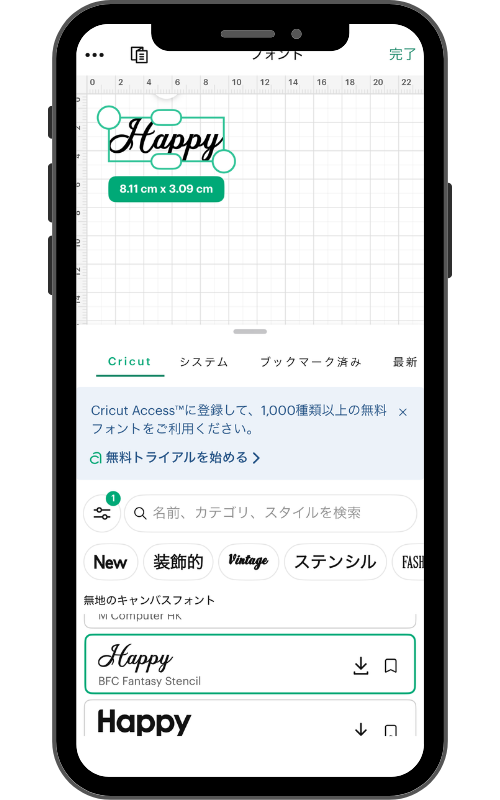
パソコン版とはボタンの位置が異なりますが、文字を追加する → フォントを選ぶ → サイズを調整する、という考え方は同じです。
iOS/Android版でもフォントピッカーからCricutフォントやシステムフォントを選べます。
細かく文字間隔やレイヤーを調整する場合は、画面を広く使えるパソコン版の方が作業しやすいことがあります。
Cricutの文字・フォントでよくある疑問
ここでは、Design Spaceで文字やフォントを使うときに迷いやすいポイントをまとめます。
フォント一覧に追加したフォントが見つからない
まず、フォントがMacやWindows側へ正しくインストールされているか確認します。
Design Spaceでは、Cricutフォントだけが表示される状態や検索結果が絞り込まれていると、目的のシステムフォントが表示されない場合があります。フォントのフィルターを解除し、システムフォント側でも検索してみてください。
フォントを選んだら「お支払い」画面が出るのはなぜ?
Cricutフォントの中には、無料で使えるものだけでなく、個別購入やCricut Accessが必要なフォントもあります。
無料で使いたい場合は、所有済み・無料のフォントを選ぶか、パソコンに入っているシステムフォントを使います。
文字を画像と一緒に1つのシールにしたい場合は?
文字を画像と一緒にカラー印刷し、1つの外周だけを「印刷して切る」でカットしたい場合は、通常カットではなく平坦化を使います。
画像の読み込みから始める場合は、こちらの記事もあわせて確認してください。
-
-
参考Cricut(クリカット)Design Spaceに画像をアップロードする方法|PNG・JPGの手順とSVGの違い
Cricut(クリカット)の利用時に自分のイラストや写真を使いたいときは、画像をDesign Spaceへアップロードします。 ただ、初めてだと「PNGとJPGはどちらがいい?」「シングルレイヤーと平 ...
続きを見る
まとめ|文字は「テキスト→フォント→基本の切り取り」でカットできる
Cricut Design Spaceでは、「テキスト」から文字を追加し、フォント・サイズ・文字間隔を調整して作品に使えます。
好きなフォントを使いたい場合は、端末へインストールしたフォントをシステムフォントとして選びます。
文字をブレードで切る場合は、
- テキストを入力する
- フォントとサイズを決める
- 操作を「基本の切り取り」にする
- 「つくる」で準備画面へ進む
- 素材を選んでCricutでカットする
という流れです。