
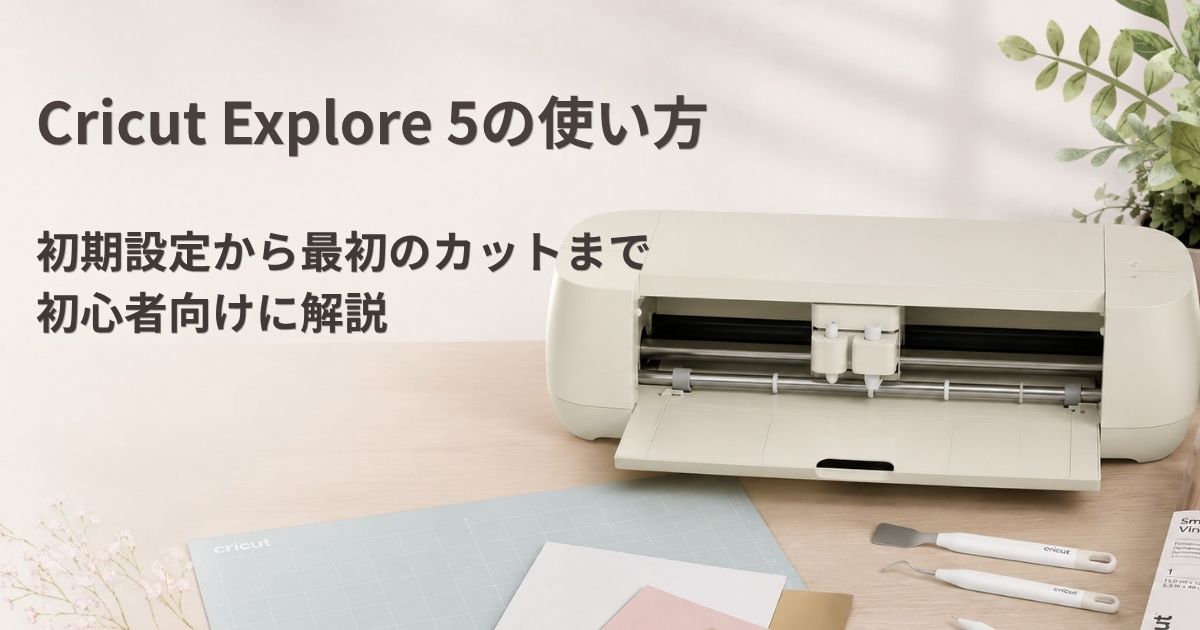
Cricut Explore 5を買ったものの、
「箱を開けたあと、まず何をすればいいの?」
「Design Spaceって何?」
と、最初の設定で迷っていませんか?
Cricut Explore 5は、電源を入れてすぐ本体だけで操作する機械ではありません。
無料アプリ「Design Space」と接続して初期設定を行い、画面の案内に沿ってマシンを登録してから使い始めます。
この記事では、Cricut Explore 5を箱から出してから、初期設定を済ませ、最初のテストカットを完了するまでを順番に解説します。
Cricut Explore 5を買ったら、まず箱の中身を確認
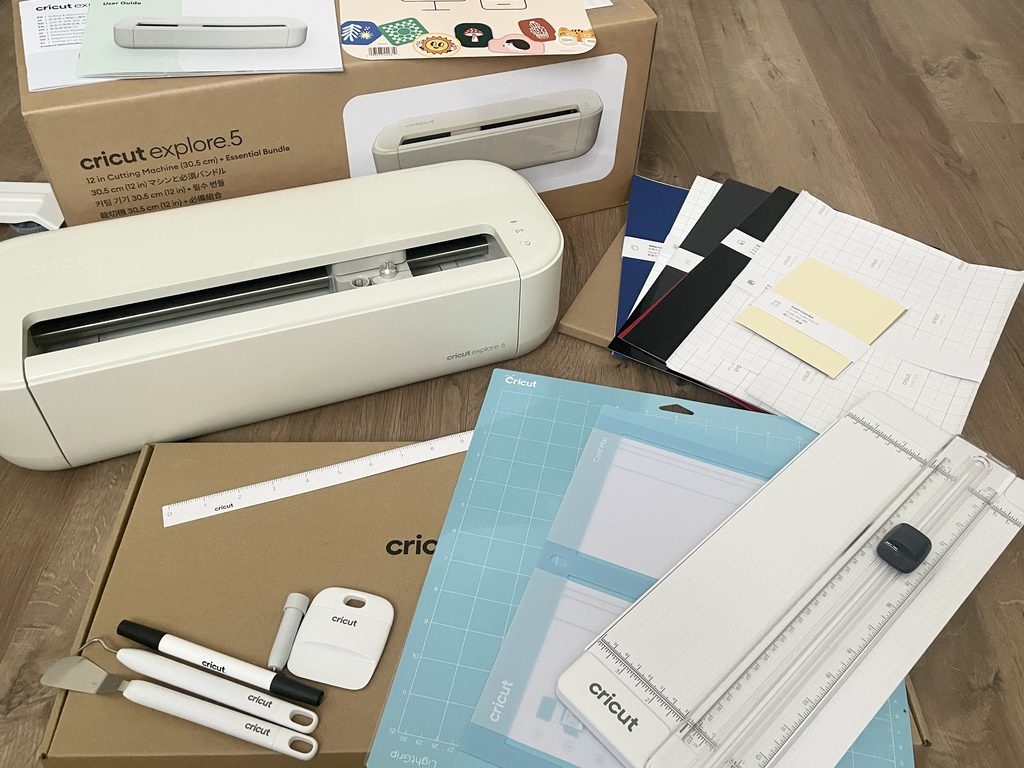
まずは箱を開けて、Explore 5本体と付属品を確認します。
Cricut Explore 5は、購入した商品やセットによって付属品が異なるため、まずは箱の中身を確認しておきましょう。
私が購入したのは、楽天市場のCricut公式ストアで販売されている「約2万円相当の付属品同梱」のExplore 5です。
カッティングツールだけでなく、ライトグリップマットやSmart Vinylなど、最初からいくつかのツール・素材が付属していました。

この写真を撮る時に(遅) 気づいたのですが、箱に
「Cricut explore 5 12 in Cutting Machine(30.5 cm) + Essential Bundle」
って記載がありますね。
一方で、Explore 5には販売形態やセット内容の違いがあるため、「Explore 5を買えば、誰でも同じ付属品が入っている」とは限りません。
この記事では、特定のセット内容を前提にせず、Explore 5本体の初期設定から最初のカットまでを解説します。
「自分は何を買い足せばいい?」という方は、まず購入した商品の同梱品を確認してから、こちらの記事を参考にしてください。
-
-
参考Cricut Explore 5を買ったら必要なもの|付属品と買い足す道具・材料を初心者向けに解説
Cricut Explore 5を買ったものの、「マットやブレードも買い足した方がいい?」「シールを作るには何が必要?」と迷っていませんか。 私も最初は、専用ツールをまとめて揃えなければ使えないのだと ...
続きを見る
STEP1|Cricut Explore 5を設置して電源を入れる
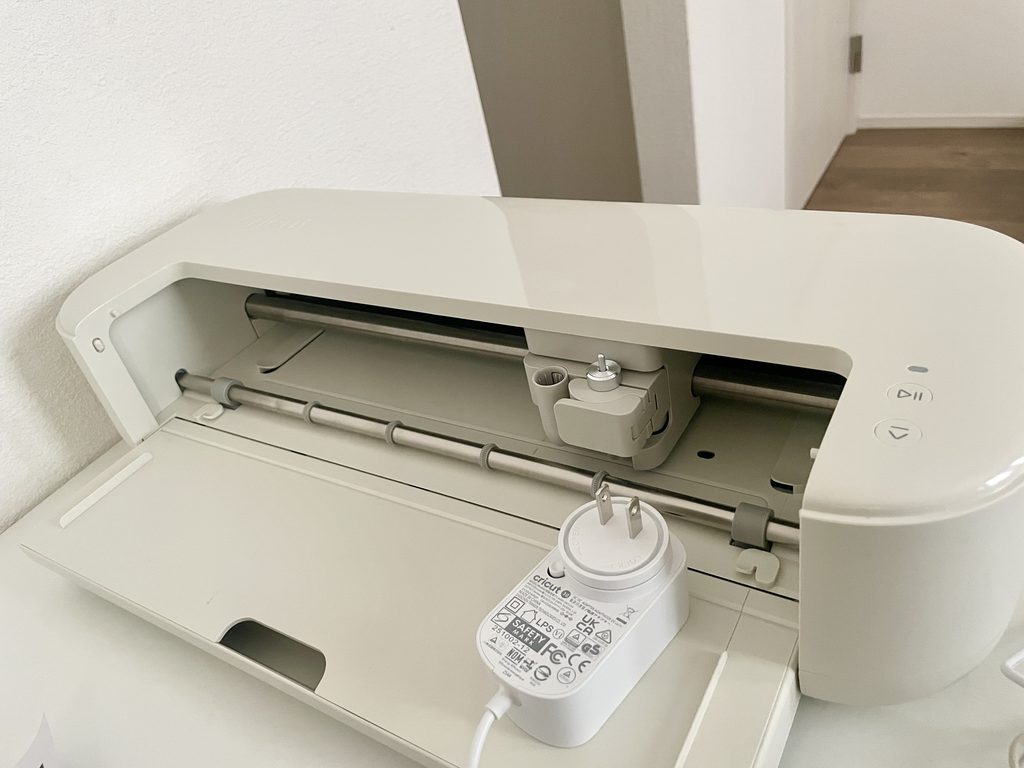
Explore 5を箱から取り出し、作業できる場所へ設置します。
本体だけが置ければよいわけではなく、カットするときは素材やマットが本体の前後を通ります。
そのため、本体の前後にもある程度スペースを確保しておくと安心です。
cricut Explore 5 だとマシンの前後(特に背面)に必要なスペース(距離)は 25cm くらい。
壁にぴったりくっつけられると思ったら予想外でした。
電源アダプターを接続したら、電源ボタンを押してExplore 5を起動します。
各国で使えるように電源アダプターが複数付属されていて迷いました。
私が使ったのは日本なので「タイプA」。
さすが国際的cricut!!
STEP2|無料アプリ「Design Space」をインストールする
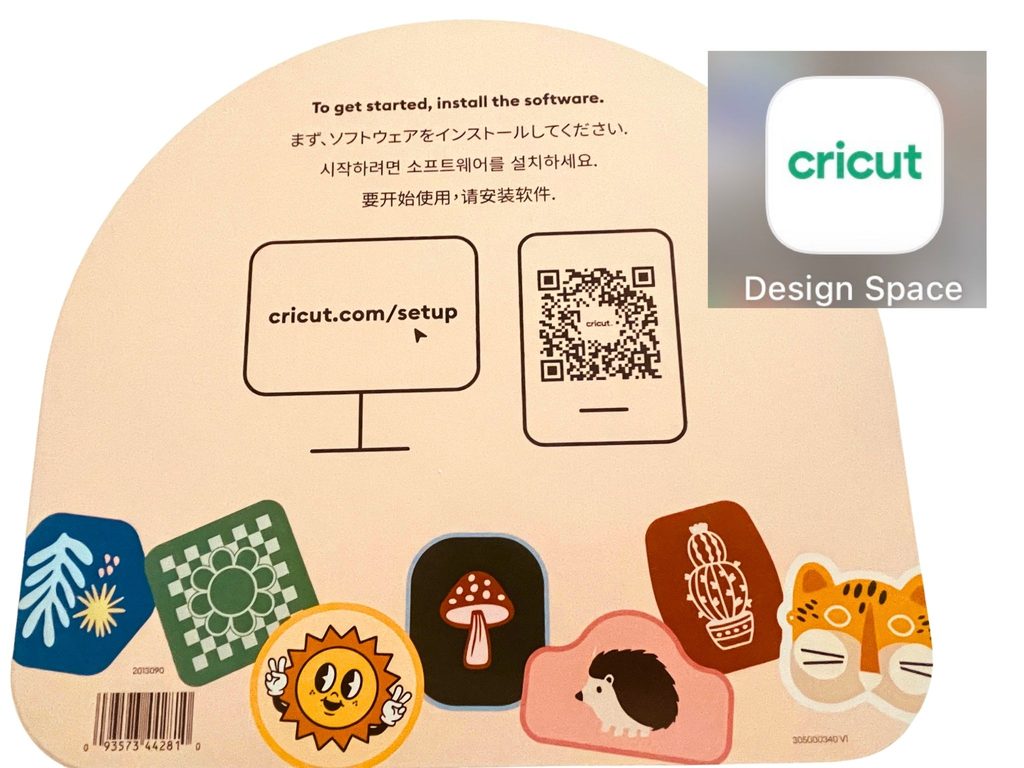
Explore 5の操作には、Cricut公式アプリのDesign Spaceを使用します。
Design SpaceはWindows・Mac・iOS・Androidに対応しています。
パソコンでセットアップする場合はCricutのセットアップページからDesign Spaceをダウンロード。
スマートフォン・タブレットの場合は、対応するアプリストアからDesign Spaceをインストールします。
初回起動後、Cricut IDでログインします。
アカウントを持っていない場合は、この段階で新しく作成できます。
STEP3|Explore 5をDesign Spaceに接続する
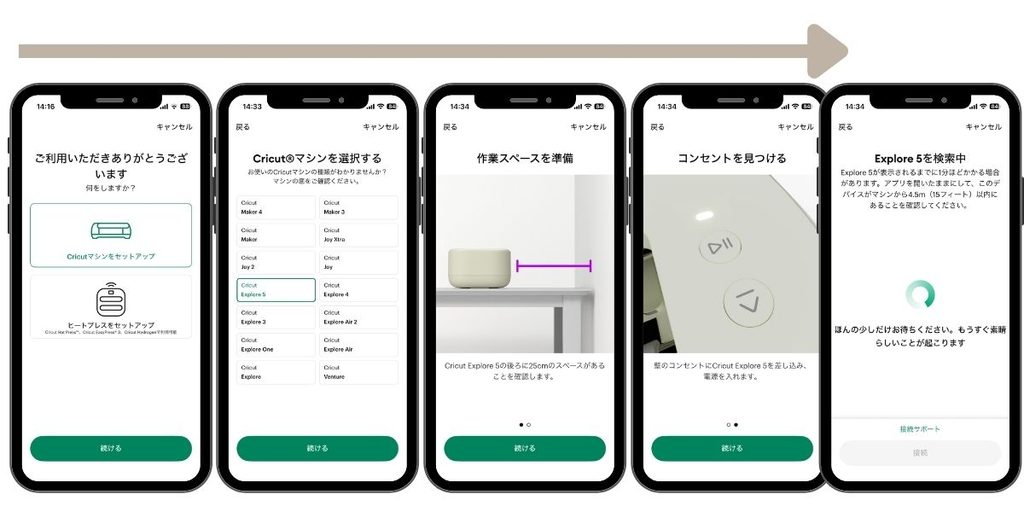
ここは最初に少し迷いやすいポイントです。
Explore 5はBluetooth Low Energy(BLE)を使用するため、パソコンやスマホ・タブレットのBluetooth設定画面から先にExplore 5を手動ペアリングする必要はありません。
Bluetooth自体をONにした状態でDesign Spaceを開き、マシン選択画面からExplore 5を選びます。
Explore 5の電源が入っていて近くにあれば、
Explore 5 - XXXX
のようなBluetooth IDが表示されますので、自分のマシンを選択して接続します。
Bluetooth IDはExplore 5本体の底面でも確認できます。
接続候補にExplore 5が表示されない場合は、本体の電源が入っているか、端末のBluetoothがONになっているか、Explore 5と端末が離れすぎていないかを確認してください。
Design Spaceアプリがとても親切なので
基本、アプリの指示通り進めればOKです!!
STEP4|「新しい製品セットアップ」を進める
Explore 5が見つかったら、Design Spaceの案内に沿って新しいマシンのセットアップを進めます。
Design Spaceでは、
iphoneの場合:左上の三本線マーク→マシンのセットアップ
PCの場合:右上の自分のアイコン→設定 → Design Spaceの設定(マシン) → 新製品セットアップ
からも設定できます。
画面の案内に従ってExplore 5を選択し、セットアップを進めればOK。
この初期セットアップの中でマシンの登録・アクティベーションも行われます。
必要なファームウェアアップデートが表示された場合も、ここで実行します。
STEP5|最初のテストカットをする
セットアップの最後まで進むと、テストカットを行う画面が表示されます。
ここまで来れば、初期設定はほぼ完了です。
画面に表示される指示に従って素材を準備し、Explore 5へセットします。
Explore 5には最初からカットに使える素材が同梱されているため、まずは付属素材を使って試してみるのがおすすめ。
カッティングツール(ブレード)もあらかじめ本体にセットされています。
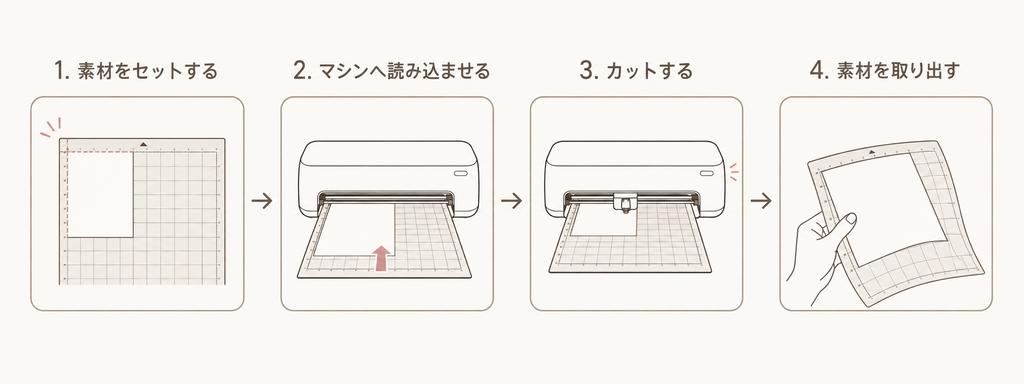
いきなりオリジナルデザインや高価な素材を使うよりも、まずテストカットで
- 素材をセットする
- マシンへ読み込ませる
- カットする
- 素材を取り出す
という基本操作を一度経験しておくと、その後の制作がかなりわかりやすくなります。
cricutが動くたびにドキドキして、テストカットじーーーーっと見ちゃってました。
テストカットまでできたら初期設定は完了
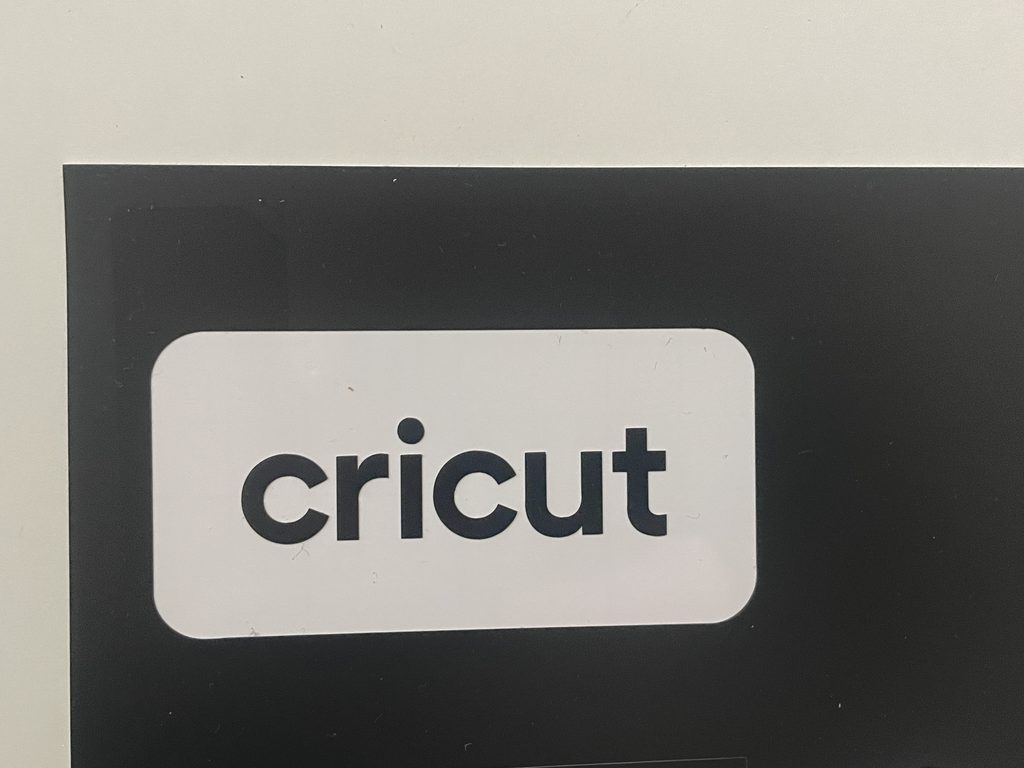
テストカットが終われば、Explore 5を使い始めるための初期設定は完了です。
ここからはDesign Spaceで好きなデザインを作り、実際の作品制作へ進めます。
基本的な制作の流れは、
デザインを選ぶ・作る
↓
素材を選ぶ
↓
Explore 5へセット
↓
カット
↓
取り出して仕上げる
です。
最初は難しそうに見えますが、一度テストカットまで進めると「Design Spaceで設定してExplore 5に送る機械なんだ」と全体像がかなりわかりやすくなります。
初めてなのに綺麗にカットできて嬉しいし、
テストカットまでが一連の流れなので cricut を使うハードルがぐーんと下がりました。
最初に知っておきたい3つのポイント
Explore 5を使い始めるときは、有料サービスや道具を最初から揃えすぎず、まず基本のカットから慣れていくのがおすすめです。
1.Design Spaceは無料で使い始められる
Cricutには「Cricut Access」という有料サービスがありますが、Explore 5を使うために必ず契約しなければならないものではありません。
Design Space自体は無料で利用できます。
有料素材や機能が必要になってからCricut Accessを検討すれば大丈夫です。
2.最初から道具を大量購入しなくていい
Explore 5には最初の制作に使える素材やツールが付属しています。
まず付属品を使って「自分は何を作りたいのか」を確認してから必要なものを買い足す方が無駄がありません。
-
-
参考Cricut Explore 5を買ったら必要なもの|付属品と買い足す道具・材料を初心者向けに解説
Cricut Explore 5を買ったものの、「マットやブレードも買い足した方がいい?」「シールを作るには何が必要?」と迷っていませんか。 私も最初は、専用ツールをまとめて揃えなければ使えないのだと ...
続きを見る
3.最初から「印刷してカット」をやらなくてもOK
ステッカー作りで使う「印刷してカット」は、通常のカットとは少し手順が異なります。
Explore 5そのものの操作に慣れたい場合は、まず通常のテストカットを完了してから挑戦するとわかりやすいです。
実際の「印刷してカット」の手順はこちらで詳しく解説しています。
-

-
参考Cricut Explore 5で普通紙シールをキスカット|「印刷して切る」の設定を実機検証
Cricut Explore 5の「印刷して切る」を使って、普通紙タイプのシール用紙をキスカットしてみました。 ※キスカットとは、ステッカーやシールなどの表面の素材(一層目)だけに切り込みを入れて、台 ...
続きを見る
Cricut Explore 5の初期設定で困ったときは
初期設定の途中で接続できない、セットアップを閉じた、テストカットを飛ばした場合も、Design Spaceから確認・やり直しができます。
Explore 5がDesign Spaceに表示されない
Explore 5がDesign Spaceに表示されない場合は、本体の電源が入っているか、端末のBluetoothがONになっているか、Explore 5と端末が離れすぎていないかを確認してください。
それでも見つからない場合は、接続解除や再起動などを試します。詳しい対処はこちらの記事でまとめています。
こちらもCHECK
-

-
CricutがBluetooth接続できないときの対処法|パソコン・スマホ・タブレットで確認すること
Cricutを使おうとしたとき、 Design Spaceでマシンが見つからない Bluetooth接続ができない 別の端末へ切り替えたらつながらなくなる そんなことがあります。 Bluetoothが ...
続きを見る
セットアップを途中で閉じてしまった
途中でセットアップを終了しても、Design Spaceからやり直せます。
iphoneの場合:左上の三本線マーク→マシンのセットアップ
PCの場合:右上の自分のアイコン→設定 → Design Spaceの設定(マシン) → 新製品セットアップ
を開き、Explore 5を選択して進めます。
テストカットを飛ばしてしまった
Design Space for Desktopのバージョン9.83以降では、マシンメニューからテストカットを再度実行できます。
初回に飛ばしてしまった場合でも、Explore 5を買い直したり初期化したりする必要はありません。
まとめ|Explore 5はまずテストカットまで進めればOK
Cricut Explore 5が届いたら、最初にやることは難しくありません。
① 本体を設置して電源を入れる
② Design Spaceをインストール
③ Cricut IDでログイン
④ Design SpaceからExplore 5へ接続
⑤ 新製品セットアップ
⑥ テストカット
ここまで終われば、作品づくりを始める準備は完了です。
最初からDesign Spaceのすべての機能を覚えたり、たくさんの道具を揃えたりする必要はありません。
まずはExplore 5を動かして、1回切ってみる。
そのあとで、ステッカー、カード、ビニール、アイロン接着など、自分が作りたいものに合わせて必要な機能や素材を覚えていけば十分です。
次に「何を用意すればいい?」となったら、こちら↓へ進んでください。
こちらもCHECK
-
-
Cricut Explore 5を買ったら必要なもの|付属品と買い足す道具・材料を初心者向けに解説
Cricut Explore 5を買ったものの、「マットやブレードも買い足した方がいい?」「シールを作るには何が必要?」と迷っていませんか。 私も最初は、専用ツールをまとめて揃えなければ使えないのだと ...
続きを見る