
Cricutでシールを作るときに出てくる「キスカット」と「ダイカット」。
違いは、台紙を残すか、台紙まで切るかです。
Cricut Explore 5で同じデータ・同じ用紙を実際に切り比べ、設定と仕上がりの違いを確認しました。
どちらが優れているという違いではなく、完成後にどう使いたいかで選ぶ方が分かりやすいです。
キスカットとダイカットの違い
| 比較 | キスカット | ダイカット |
|---|---|---|
| 切る範囲 | シール層のみ | シール層+台紙 |
| 台紙 | 残る | 外周まで切れる |
| 仕上がり | シートからはがして使う | 1枚ずつ独立する |
| 向く用途 | シールシート・ラベル | 配布用ステッカー・単体 |
印刷加工ではキスカットを「ハーフカット」「半抜き」、ダイカットを「フルカット」「全抜き」と呼ぶ場合もあります。
名称よりも「台紙まで切るか」で考えると分かりやすいです。
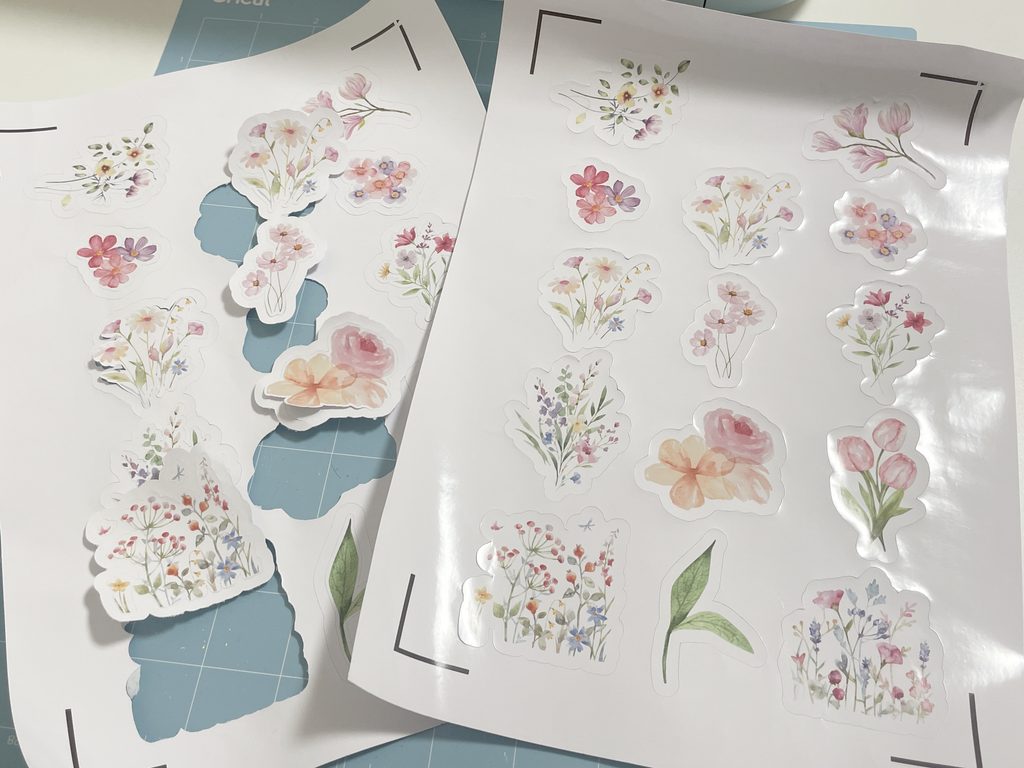
キスカットとは?
キスカットはステッカーやシールなどの表面の素材(上層)だけを切り抜き、
裏側の台紙は切らずに残す加工方法のことです。
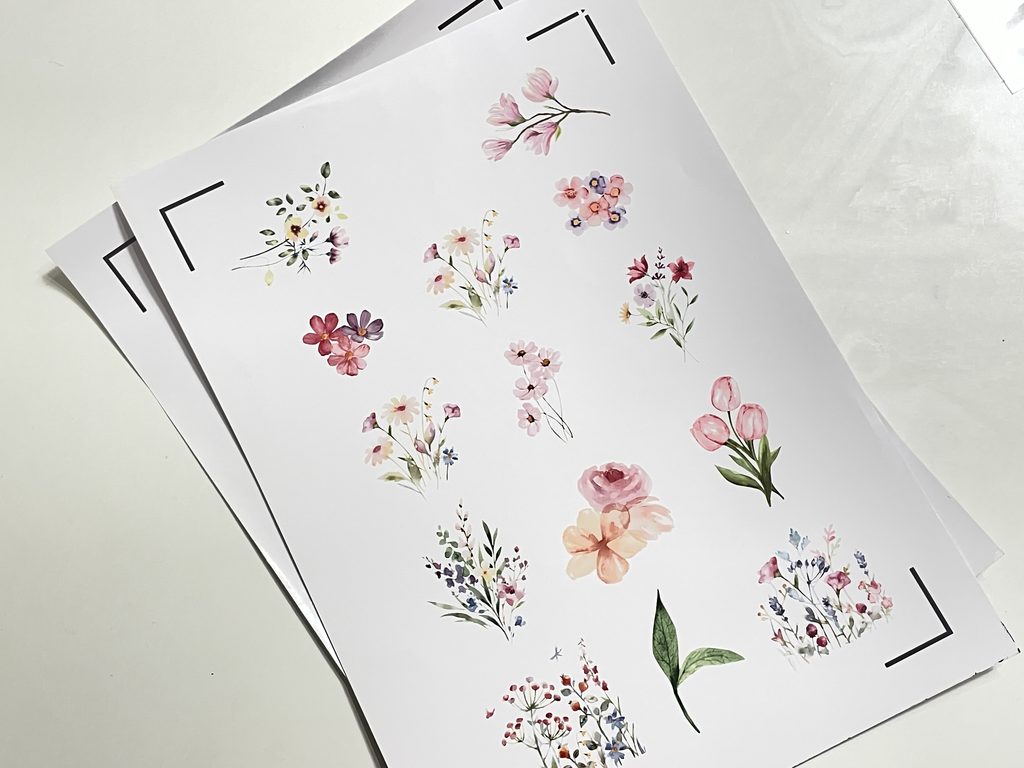
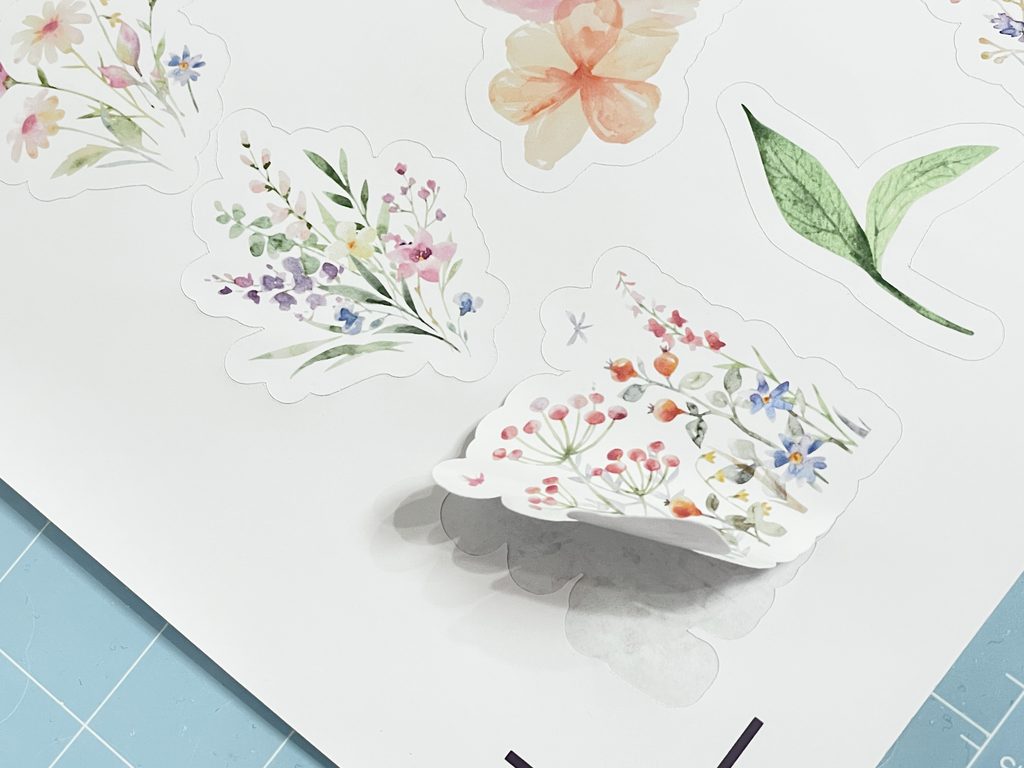
ダイカットとは?
ダイカットは、デザインを切り取る方法です。
完成したステッカーを1枚ずつ渡したい、単体で扱いたいときに向いています。
違うのは主に台紙の残り方で、台紙からはがしたシール自体は同じデータなら基本的に同じ形です。
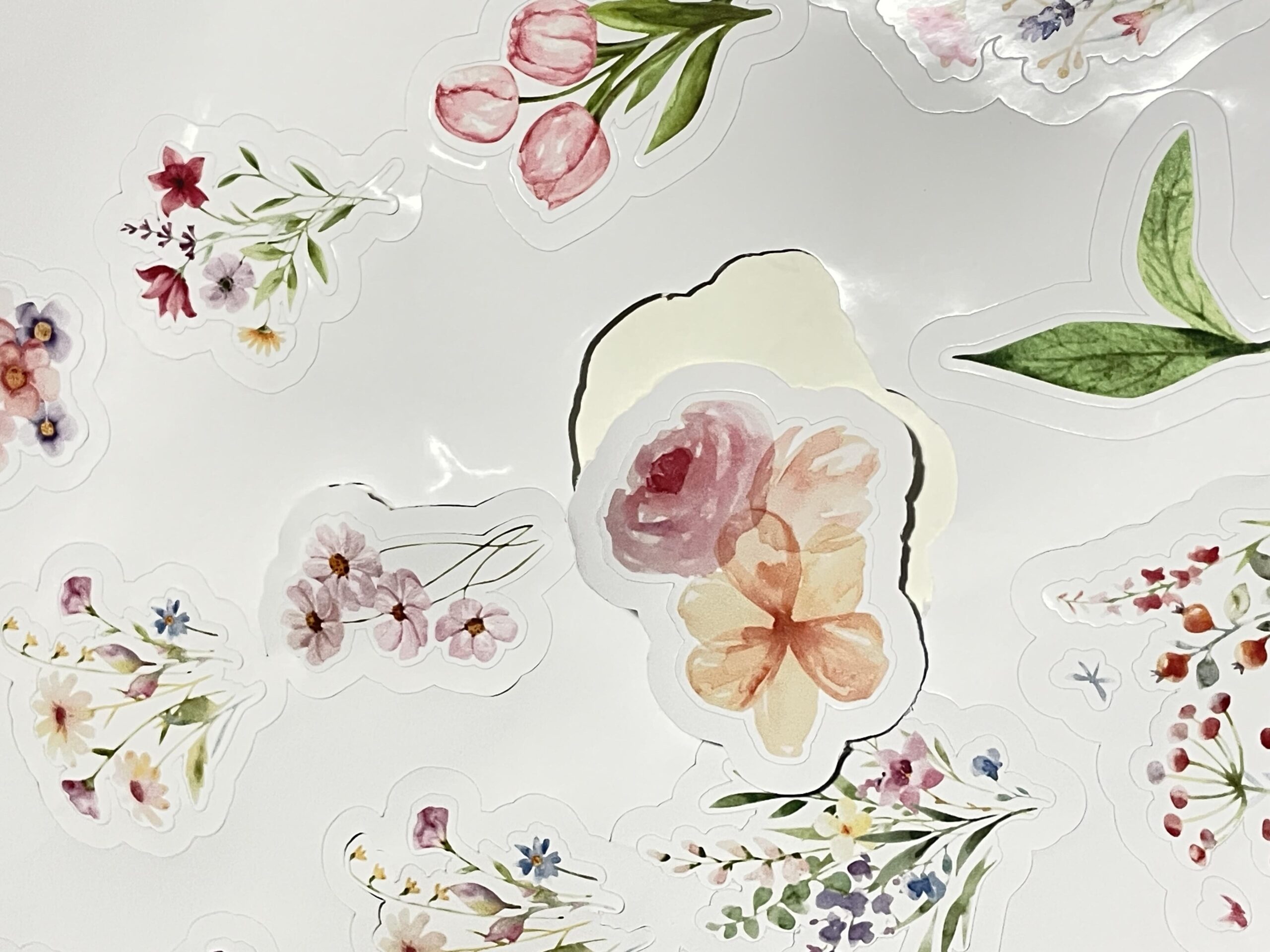
が!!今回実施した場合はちょっと違ってました。
詳細は結果2:実際に比べると、ダイカット時のキスカット線も同じではなかったで説明しています。
Design Spaceでは「ステッカーを作成」から選ぶ
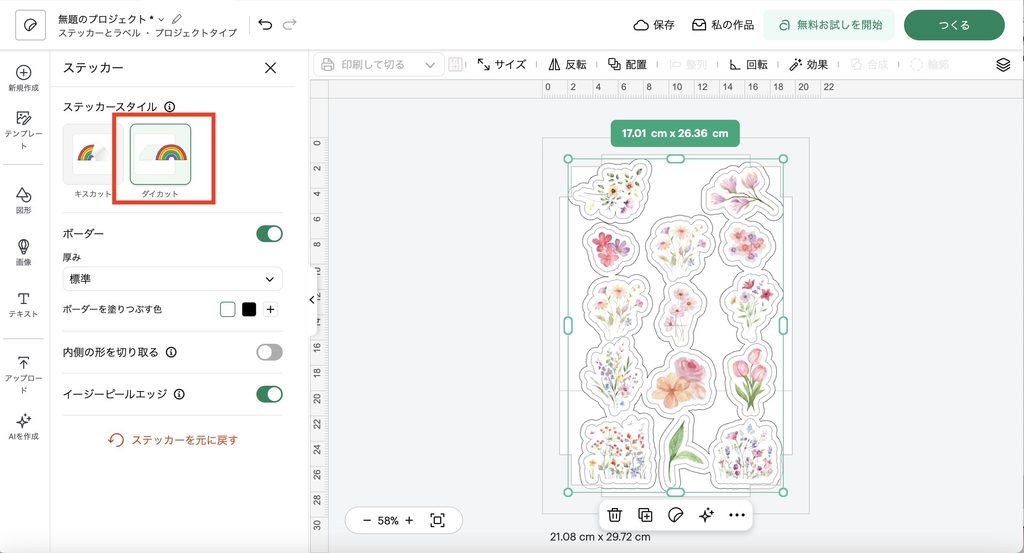
実際のDesign Spaceでは、ステッカースタイルとして「キスカット」「ダイカット」を選択できます。
通常は、「キスカット」が指定されているので変更しなければ「キスカット」で切れます。
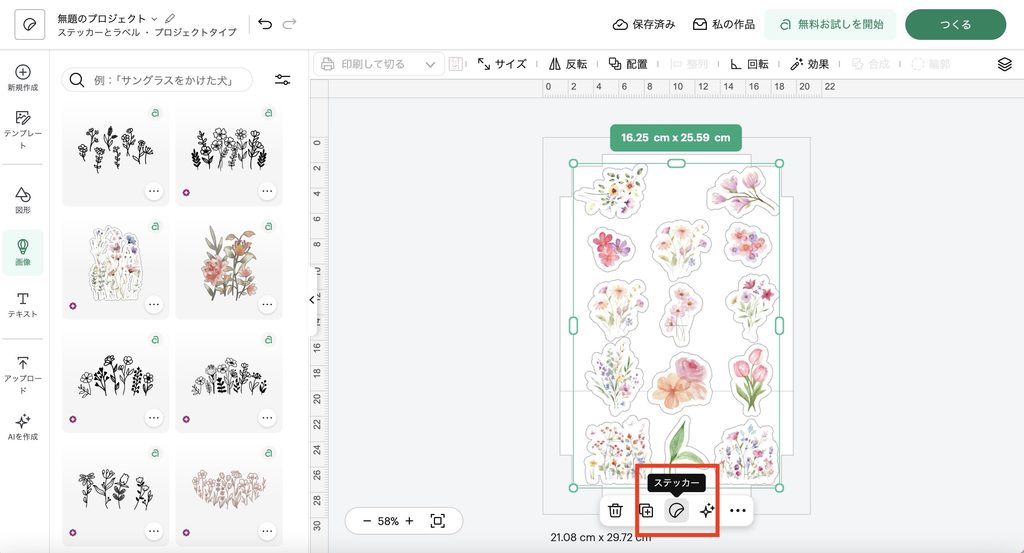
この設定を変更する場合には、こちらの「ステッカー」マークをポチっとすると設定が開きますよ。
なお、ボーダーの有無で厚みも変更可能です。
今回「標準」から「薄め」へ変えると、同じ花柄でも余白の見え方がかなり変わりました。
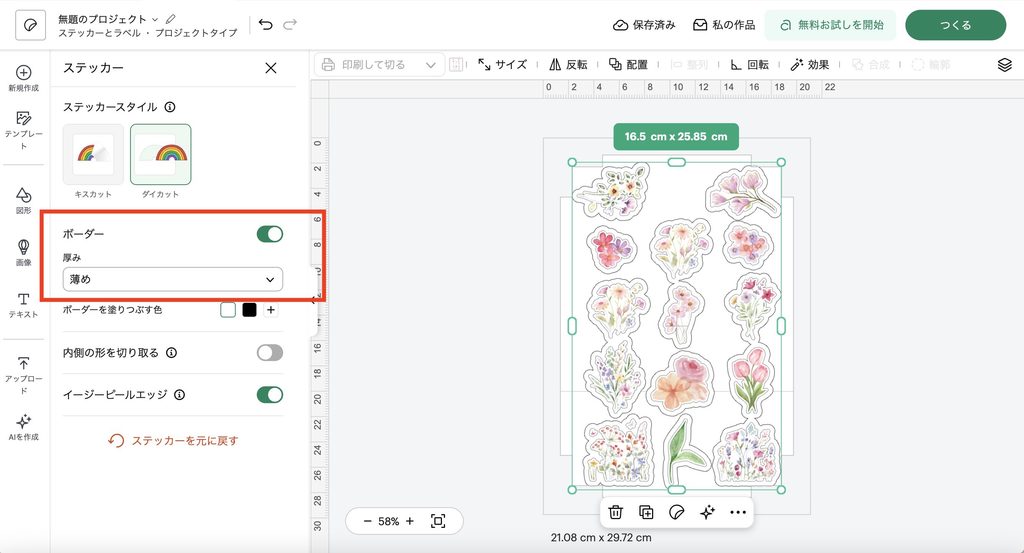

今回は、同じデザインを使っているので
ボーダーがくっついてしまっている部分がありますね😅
必要に応じてイラスト同士の隙間をもっとあけると、より独立したシールとして仕上がりそうです。
実機検証|同じデザイン、同じ用紙で切り比べ
基本的な設定はこちらの記事の内容と同じです。
-
-
参考Cricutでシールを作る方法|オリジナルシールの作り方を画像付きで解説
Cricutでオリジナルシールを作る方法を、実際に作ったときの画面と写真を使って紹介します。 今回は、あらかじめ用意した花の画像をCricut Design Space (cricutを使うためのアプ ...
続きを見る
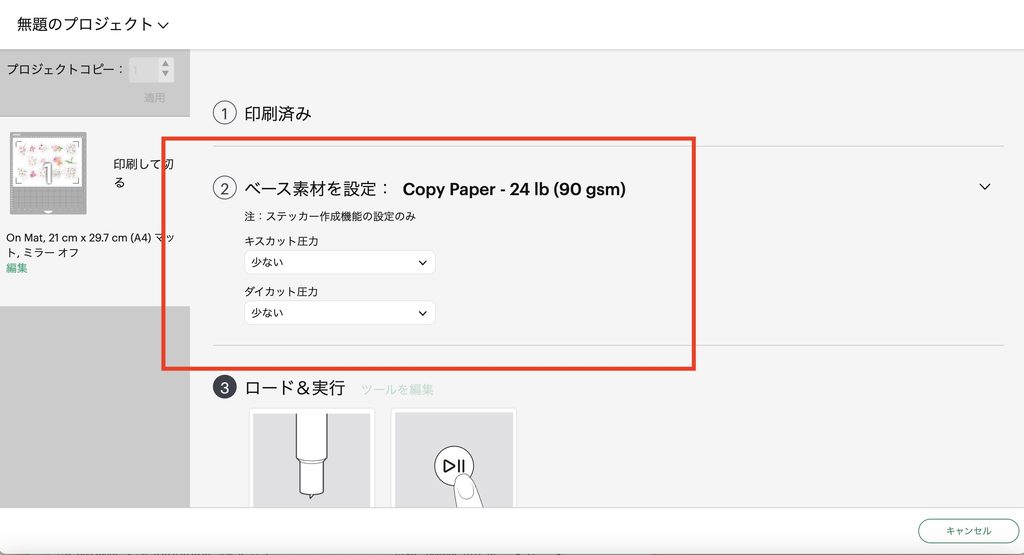
・機種:Cricut Explore 5
・ベース素材:コピーペーパー20ポンド(75gsm)
・キスカット圧力・少ない
・ダイカット圧力・少ない <—-今回NEW!!
結果1:ダイカット「少ない」では完全に貫通しなかった
今回の用紙では、ダイカット圧力「少ない」を設定しました。
ライトグリップマット(青マット)にガッツリ傷が入るのが怖くて
ダイカット圧力「少ない」にしちゃいました😅
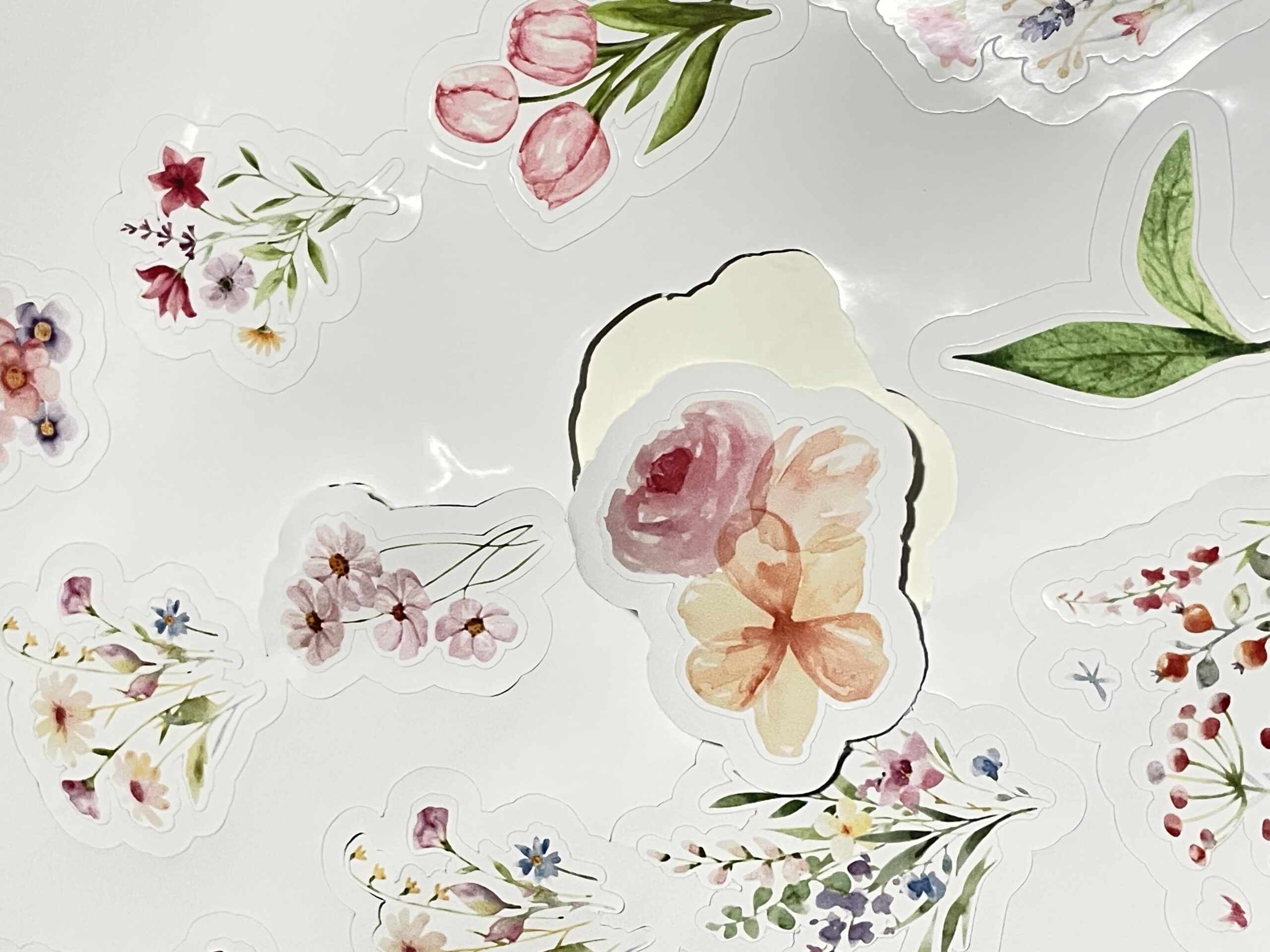
ただ、ダイカット圧力「少ない」だと台紙の裏まで完全には切れず。
最後は少し手で引っ張って外す状態でした。
一方、キスカットも台紙まで届きそうな切れ方があり、ちょうどよい圧力差はかなりシビアな印象でした。
結果2:実際に比べると、ダイカット時のキスカット線も同じではなかった
今回実際に切り比べてみて、もうひとつ気づいたのが、ダイカットを使ったときに入るキスカットと、キスカットだけで仕上げたときでは、カットラインが同じではなかったことです。
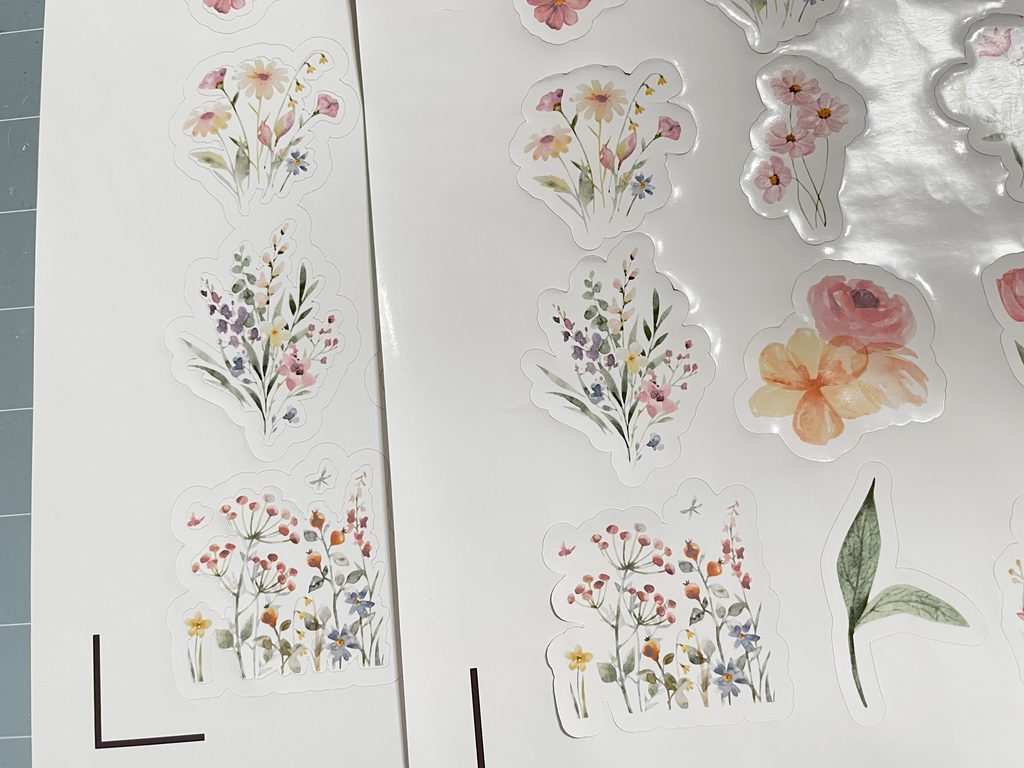
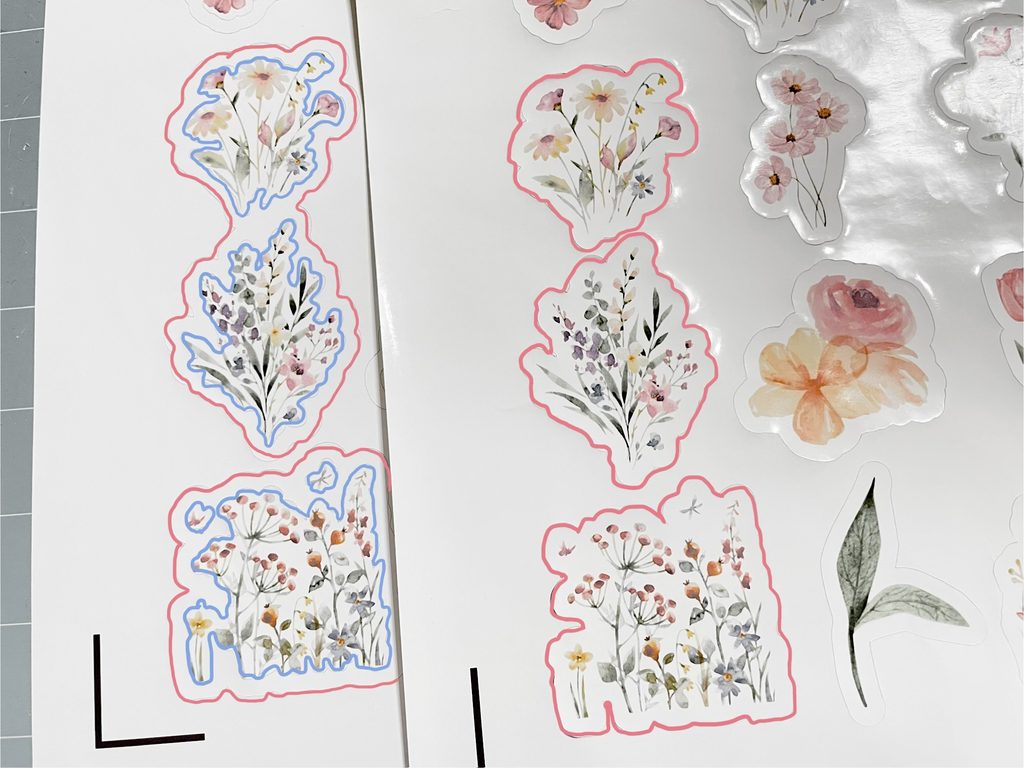
写真を見ると、キスカットだけで仕上げたものは、花柄のデザイン全体を囲むように1本のカットライン(赤線)が入っています。
一方、ダイカットしたものは、台紙まで切る外側のラインとは別に、内側にもキスカットのラインが入っています。
この内側のラインは、キスカットだけで作ったときの輪郭とは形が異なり、デザインの細かな凹凸により沿うような仕上がりになりました。
つまり今回の実機では、「キスカットで作ったシールに、そのまま外側のダイカット線が追加される」という単純な仕上がりではありませんでした。
同じデザインでも、キスカットだけで作る場合とダイカットを使う場合では、台紙が残るかどうかだけでなく、実際に入るカットラインや余白の見え方にも違いが出ています。
そのため、どちらを選ぶか迷ったときは「台紙を残すか、1枚ずつ切り離すか」だけでなく、シールをはがしたときの輪郭やボーダーをどのように見せたいかも、実際のプレビューで確認してから決めるのがよさそうです。
結局、キスカットとダイカットはどっちを選ぶ?
基本は、仕上げたい形で選べばOKです。
- シールシートのまま使いたい → キスカット
- 台紙までデザインの輪郭に沿って切りたい → ダイカット
- シール部分はキスカットのまま、1枚ずつ切り離して渡したい → ダイカット
ただし、今回実際に同じ花柄を切り比べてみると、ダイカット時に内側へ入るキスカット線は、キスカットだけで作ったときと同じ形ではありませんでした。
ダイカットは単純に「キスカットの外側へ台紙を切る線が追加されるだけ」ではなく、今回のデザインではシール部分の輪郭やボーダーの残り方にも違いが出ています。
そのため、用途だけで決めるのではなく、Design Spaceのプレビューで実際のカットラインとボーダーの見え方まで確認してから選ぶのがおすすめです。
※カットラインの違いは、今回のデザインと設定で確認できた実機結果です。すべてのデザインで同じ違いが出るとは限りません。
まとめ
キスカットとダイカットの大きな違いは、台紙を残すか、台紙まで切るかです。
キスカットはシール部分だけをカットして台紙を残し、ダイカットはシールと台紙の両方をカットします。
ただ、今回Cricut Explore 5で実際に切り比べてみると、それだけではない違いもありました。
ダイカット時に内側へ入るキスカット線は、キスカットだけで作ったときと同じ形ではなく、シールの輪郭やボーダーの見え方にも差が出ました。
また、今回使用したシール用紙では、キスカット・ダイカットともに圧力を「少ない」にしても、キスカットは台紙まで届きそうな部分があり、ダイカットは反対に台紙を完全には切り離せませんでした。
そのため、Cricutでシールを作るときは、キスカット/ダイカットの選択だけでなく、Design Spaceでカットラインを確認し、使う用紙に合わせて圧力を調整することも大切です。
まずは「シールシートにしたいか」「1枚ずつ切り離したいか」でカット方法を選び、最後にカットラインやボーダーの仕上がりまで確認すると、自分の作りたいシールに合わせて選びやすくなりそうです。