
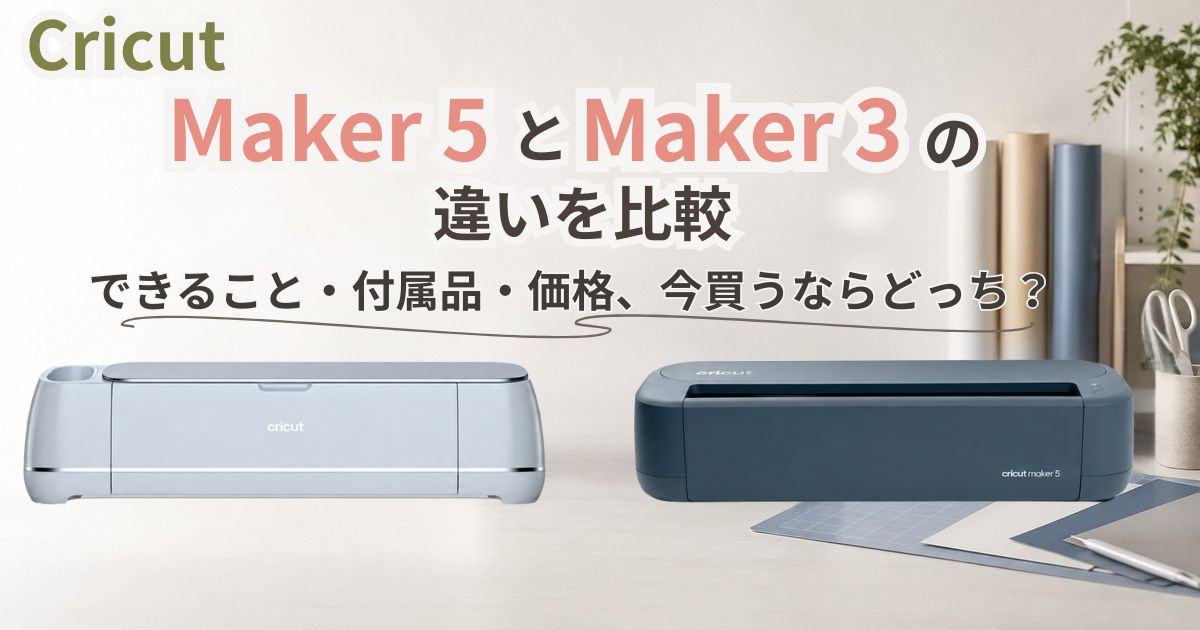
Cricut Maker 5が登場すると、気になるのは「Maker 3と何が違うの?」「今から買うならどちらがいい?」ですよね。
調べてみると、Maker 5とMaker 3はどちらも300種類以上の素材と13種類のツールに対応するMakerシリーズです。つまり、Maker 5だけが急に何でもできるようになったわけではありません。
主な違いは、最大3mmの厚手素材、本体サイズ、Load & Go、付属するスコアリングツール、以前のアクセサリーとの互換性、Bluetoothの接続方法です。
先に結論|新しく買うならMaker 5、Maker 3は旧アクセサリーが強み
| こんな人 | 向いている機種 | 理由 |
|---|---|---|
| 初めてMakerを買う | Maker 5 | 最大3mm、新しい操作、新しいスコアリングツールから始められる |
| 紙だけでなく布・レザー・厚手素材まで広げたい | Maker 5 | 厚い素材への対応範囲が広がっている |
| Maker 3がMaker 5よりかなり安い | Maker 3も有力 | 300種類以上の素材・13ツールに対応し、できることは今でも多い |
| 旧Maker用ペンやスコアリングスタイラスを使いたい | Maker 3 | Maker 5では一部の旧アクセサリーが使えない |
| すでにMaker 3を持ち、今の作品で困っていない | そのままでOK | Load & Goだけを理由に買い替えるほどの差ではない |
Maker 5とMaker 3は「できる/できない」が完全に分かれる機種ではありません。Maker 3ですでにできることが多く、Maker 5はその上で厚手素材や操作まわりが新しくなった機種と考えると分かりやすいです。
Maker 5とMaker 3の違いを一覧で比較
個別の機能を見る前に、まず全体像を確認します。
| 比較項目 | Maker 5 | Maker 3 | 購入前に見るポイント |
|---|---|---|---|
| 対応素材 | 300種類以上 | 300種類以上 | どちらも紙・布・レザーなど幅広い |
| 対応ツール | 13種類 | 13種類 | 特殊加工は追加ツールが必要なものが多い |
| 最大素材厚 | 選択された素材で最大3mm | ナイフブレード等で最大2.4mm目安 | 厚手素材まで広げたいならMaker 5 |
| 本体サイズ | 幅50.2×奥行19×高さ12.1cm | 幅53.8×奥行17.75×高さ15.06cm | Maker 5は横幅・高さが小さく、奥行は少し増える |
| カット開始 | Load & Go | 読み込み後にGoを押す | Maker 5はボタン操作が1回減る |
| スコアリング | Maker 5スコアリングツール | スコアリングスタイラス/スコアリングホイール | 旧スタイラスはMaker 5非対応 |
| 標準パッケージのツール | プレミアムファインポイントカットツール+Maker 5スコアリングツール | 販売セットによって確認が必要 | Maker 5は折り線用ツールが標準で含まれる |
| 以前のMaker用ペン | 旧ペンは新ペンホルダーに合わない | 使用可 | 買い替えの人は要注意 |
| Cricutロールホルダー | 対応 | 対応 | 長いSmart Materialsをロールで扱いたい人はどちらでも可 |
| 接続 | Design SpaceからBluetooth接続/USB-C | 端末側でBluetoothペアリング/USB | 使い始めの接続方法が違う |
違い1|Maker 5は最大3mmまで対応
Maker 5は、素材の密度や使用するツールによって、最大3mmまでの対応素材を扱えます。
一方、Maker 3はナイフブレードを使う厚手素材で、最大2.4mm程度が目安です。厚さの差は0.6mmです。

数字だけ見ると小さな差ですが、厚手素材を使った作品では選べる素材が広がります。
Maker 3でも、レザーや段ボール、フォーム系素材のカット、対応するアクリルや金属への彫刻などができます。
Maker 5で初めてこれらの加工ができるわけではありません。違いは、一部の対応素材で最大3mmまで扱えるようになったことです。
たとえば3mmのフォームコアなど、Maker 3では厚さの制限で扱いにくかった素材も選択肢に入ります。
フォームコア:軽い発泡素材を紙などで挟んだ、工作や模型などに使われる板状の素材。
違い2|本体サイズは「全部小さい」ではない
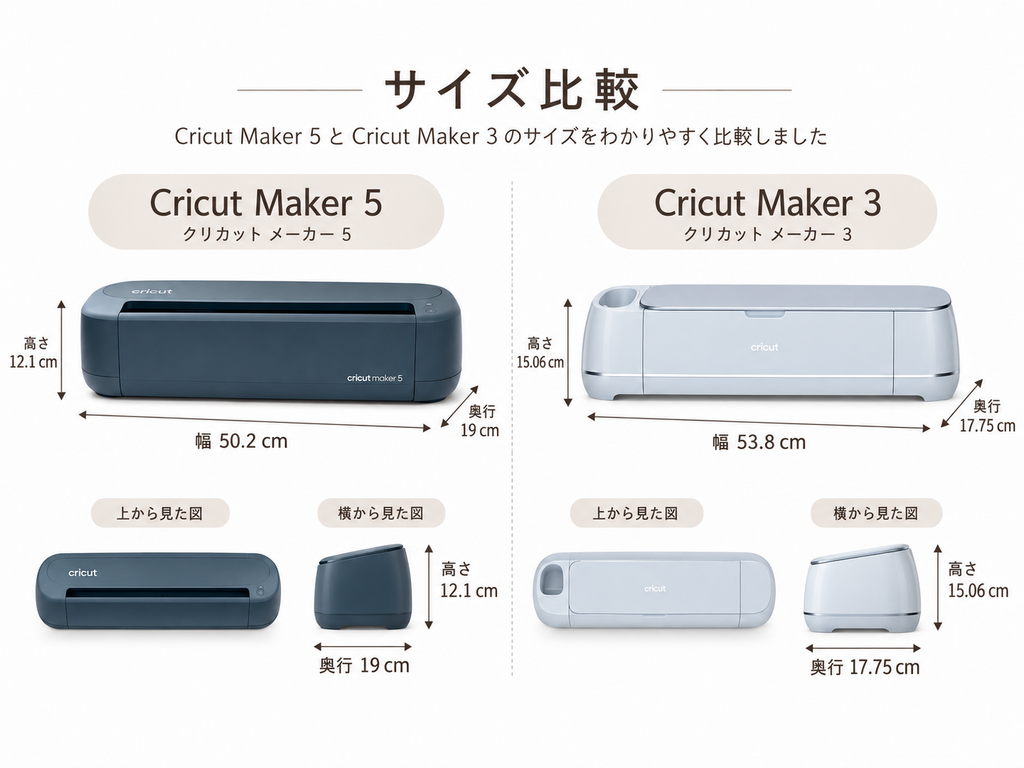
本体サイズは次のとおりです。
- Maker 5:横幅50.2 × 奥行19 × 高さ12.1cm
- Maker 3:横幅53.8 × 奥行17.75 × 高さ15.06cm
Maker 5はMaker 3より、
- 横幅:約3.6cm短い
- 高さ:約3cm低い
- 奥行:約1.25cm深い
という形です。
つまり「Maker 5は全部の方向に小さい」ではありません。横幅と高さは小さくなり、前後の奥行は少し増えています。
また、Cricutはカット中にマットや素材が前後へ動きます。本体が棚に収まるかだけでなく、使用中に前後へ素材を動かせるスペースがあるかも確認してください。
違い3|Load & Goは「読み込み後にもう一度Goを押す」がなくなった
Maker 5の説明で少し分かりにくいのがLoad & Go(ロード&ゴー)です。Maker 3の通常操作と比べますね。
Maker 3の場合
- マットや素材を前に合わせる
- 読み込みボタンを押す
- マシンが素材を読み込んで測る
- Goボタンを押す
- カット開始
Maker 5の場合
- マットや素材を前に合わせる
- Go/Pauseボタンを1回押す
- マシンが素材を読み込んで測る
- そのままカット開始
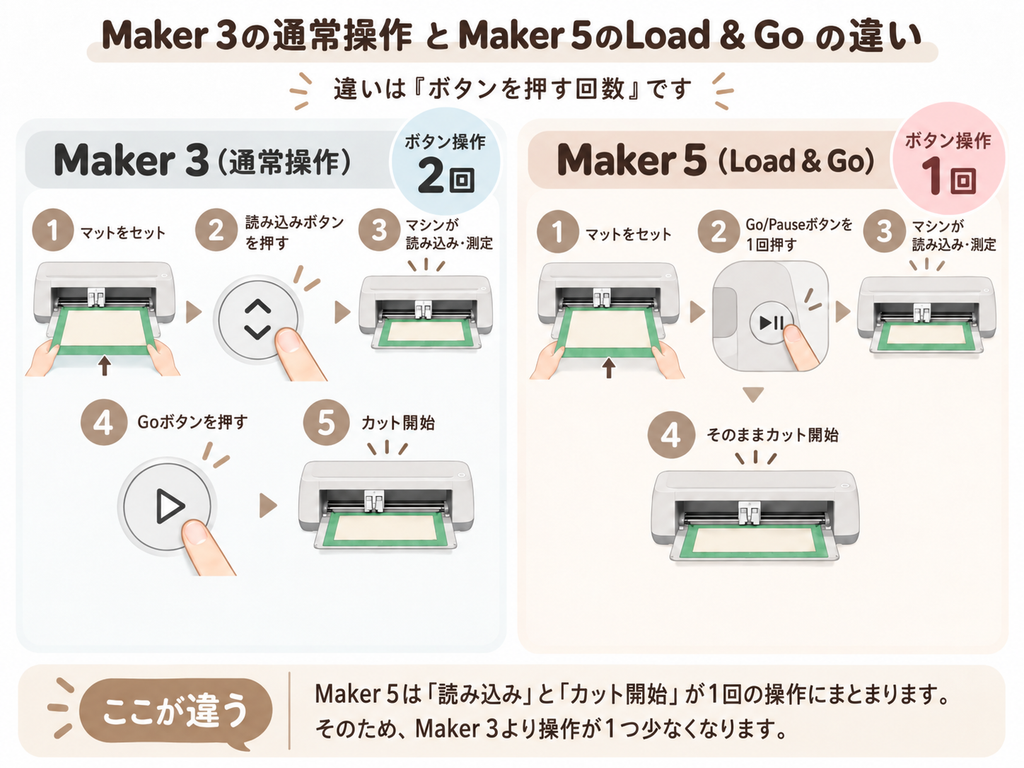
つまり違いは、Maker 3で必要だった「読み込み後に、もう一度Goを押す」という操作がMaker 5ではなくなったことです。
1回だけなら小さな差です。同じデザインを何枚も作るときは、毎回の操作が1つ減るので少しスムーズになります。
違い4|Maker 5はスコアリングツールが標準付属
スコアリングとは、紙を切ることではなく、カードや箱をきれいに折れるように「ここで折る」というガイド線を付ける加工です。
Maker 3のスコアリングスタイラスとは?
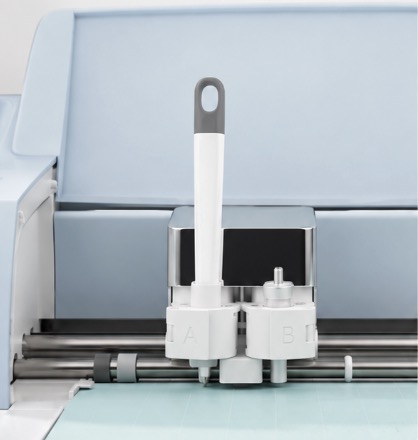
スコアリングスタイラスは、ペンのような形をした折り線用の道具です。
Maker 3ではこのスタイラスを使えるほか、よりしっかりした折り線を付けるスコアリングホイールも選べます。どちらも別売です。
Maker 5は新しいスコアリングツールを使う
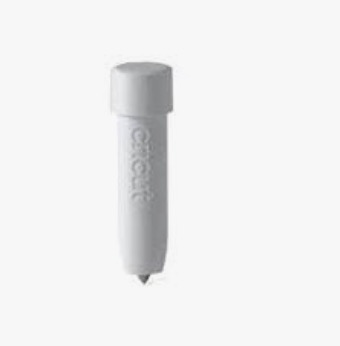
Maker 5の標準パッケージにプレミアムファインポイントカットツールとMaker 5スコアリングツールが含まれると案内されています。
そのため、Maker 5を初めて買う人は、標準のカットに加えて、紙箱やカードの折り線も試しやすい構成です。
なお、マット・マーカー・練習素材などその他の同梱物は国・販売店・バンドルによって変わります。「Maker 5ならどこで買っても同じセット」とは考えず、購入する商品ページのセット内容を確認してください。
違い5|Maker 3は旧アクセサリーを活かしやすい
初めてCricutを買う人には大きな問題ではありませんが、以前のMakerシリーズを使っている人には重要です。
Maker 5は以前のMaker用ツールの多くを使える一方、次のものには注意が必要です。
スコアリングスタイラス:Maker 5では非対応
以前のMaker用ペン:Maker 5の新しいペンホルダーには合わない
旧Maker用ペンやスコアリングスタイラスをすでに持っていて、それらを使い続けたいならMaker 3に利点があります。
違い6|Bluetoothのつなぎ方が違う
Maker 3は、パソコンやスマートフォンのBluetooth設定からペアリングしてからDesign Spaceを使います。
Maker 5はBluetoothをオンにした状態で、Design Spaceのマシンピッカーから選んで接続します。Windows・MacならUSB-Cでも接続できます。
接続で困った場合は、こちらの記事で機種別に整理しています。
-

参考CricutがBluetooth接続できないときの対処法|パソコン・スマホ・タブレットで確認すること
Cricutを使おうとしたとき、 Design Spaceでマシンが見つからない Bluetooth接続ができない 別の端末へ切り替えたらつながらなくなる そんなことがあります。 Bluetoothが ...
続きを見る
Maker 5・Maker 3の価格とセット内容を比較
Cricut本体は、セール・クーポン・ポイント・販売店独自セットによって実質負担が変わります。
実際に販売ページを調べても、同じ機種でも販売サイトによってポイントや付属品の条件が異なりました。
購入時に確認するポイント
購入するときは、複数の販売先を同じタイミングで比較するのがおすすめです。
次の5点を見ます。
- 本体価格
- クーポン
- ポイント還元
- マット・素材・ツールなどのセット内容
- 国内正規品・保証の表示(販売元がcricut公式かどうか)
私の経験でも、販売サイトによって実質負担額が大きく変わった事がありました。各販売サイト内でのランクでも違いがでるため、設定された価格だけで決めず、ポイントや付属品まで含めて比べる方が判断しやすいです。
Maker 5の現在価格を確認する
こちらは通常セットです。こちらはAmazonの公式でも販売中です。
Maker 3の現在価格を確認する
同じ価格でも付属品が異なる場合があるため、セット内容まで確認するのがおすすめです。
Maker 3からMaker 5へ買い替える必要はある?
今のMaker 3で作りたい物を作れているなら、急いで買い替える必要はありません。
Maker 5への買い替えを考えやすいのは、
- 3mmまでの対応素材を使いたい
- 本体の横幅や高さを少し抑えたい
- Load & Goなど新しい操作を使いたい
- 新しいMaker 5のツール環境へ移りたい
という具体的な理由があるときです。
買う前に知っておきたいこと|本体だけで全部作れるわけではない
Maker 5・Maker 3は、本体だけですべての加工ができるわけではありません。
たとえば、布にはロータリーブレード、厚手素材にはナイフブレード、彫刻には彫刻ツールなど、作りたい作品によって追加ツールが必要です。
最初からすべてそろえる必要はありません。作りたいものを決めてから、必要なツールだけ買い足せば十分です。
まとめ|Maker 5とMaker 3の選び方
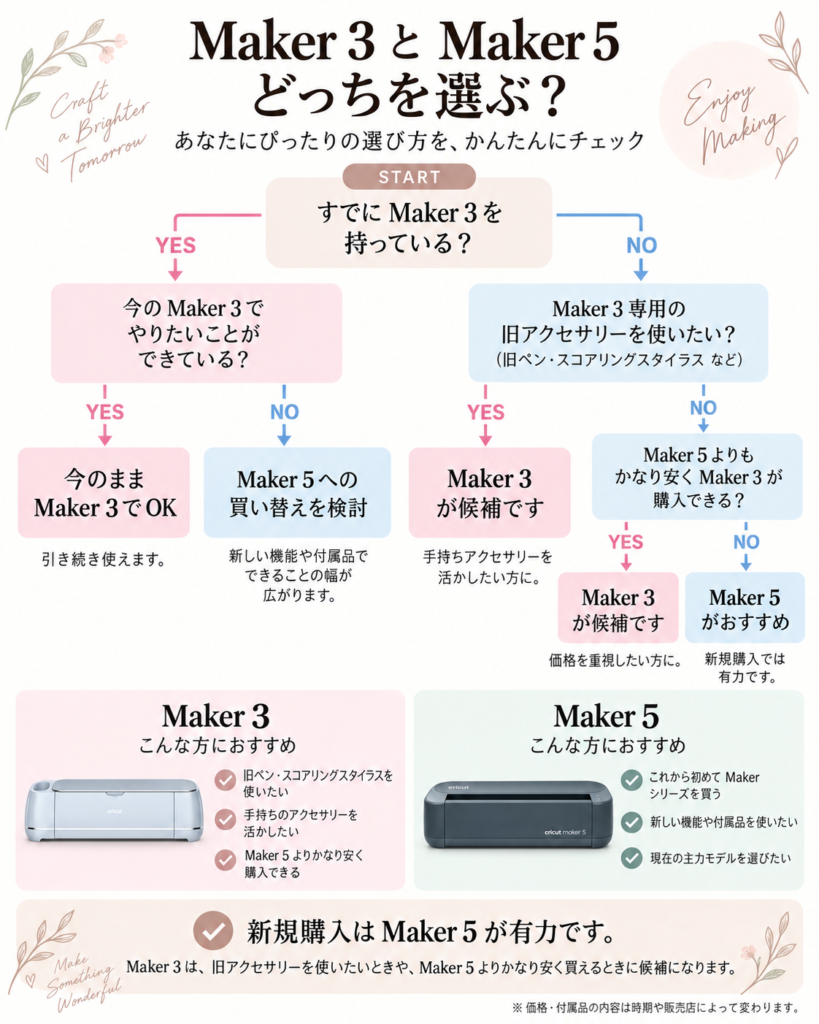
Maker 5とMaker 3は、どちらも300種類以上の素材・13種類のツールに対応するMakerシリーズです。
Maker 5で主に変わったのは、
- 選択された素材で最大3mmまで対応
- 横幅と高さを抑えた新しい本体形状
- Load & Goでカット開始までの操作を簡略化
- Maker 5スコアリングツールを標準パッケージに追加
- ペンや一部アクセサリーの仕組みを変更
- Bluetoothの接続方法が変更
という点です。
新規購入の基本候補はMaker 5。Maker 3は「大きな価格差」または「旧アクセサリーを使いたい」という明確な理由があるときに選ぶ。
この考え方なら、機能名だけに振り回されず、自分が作りたい物と予算で選びやすくなると思います。