
Cricut Design Spaceで複数の画像や文字を扱っていると、「平坦化」と「アタッチ」のどちらを使えばいいのか迷うことがあります。

キャンバス画面ではちゃんと配置されていたのに、進むとマットへの配置がバラバラになっていることありますよね?あれを平坦化とアタッチが解決してくれます!
どちらも複数のレイヤーをまとめるときに使いますが、役割は別です。
結論からいうと、画像や文字を1つの印刷可能なレイヤーにまとめ、外側だけをカットしたいときは「平坦化」、別々のカットデータのまま位置関係を固定したいときは「アタッチ」を使います。
特に「印刷して切る」で、画像や文字の内側まで細かく切られてしまう場合は、アタッチではなく平坦化が必要です。
表記について
Cricut公式の日本語ページでは「平坦化」「平面化」「フラット化」と表記が混在しています。この記事では、現在のDesign Spaceガイドとchhichi.com内の既存記事に合わせて「平坦化」で統一します。
平坦化とは|複数レイヤーを1つの「印刷して切る」画像にする機能
平坦化は選択した複数のレイヤーを1つの印刷可能なレイヤーにまとめる機能です。
平坦化すると、選択した画像・文字・図形は1つのレイヤーになり、処理は「印刷して切る(Print Then Cut)」へ変わります。Cricutは、平坦化したデザインのいちばん外側の形をカットします。
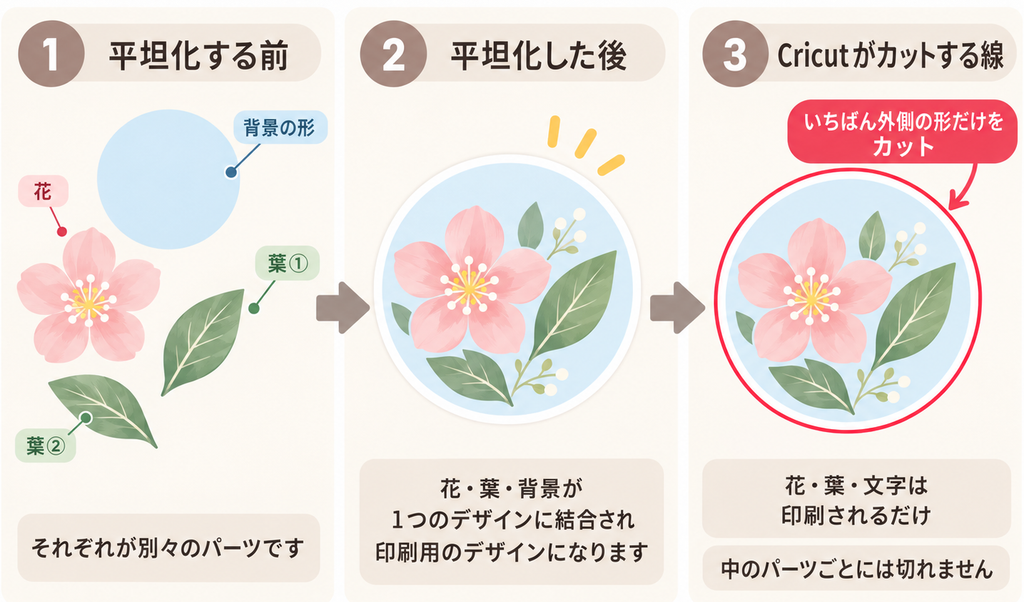
たとえば、花のイラストの後ろに丸い背景を置いて平坦化すると、花の細かな輪郭ではなく、背景の丸い外周をカットラインにできます。
逆に、色画用紙やビニールをレイヤーごとに別々にカットしたい場合は、平坦化しません。
アタッチとは|レイヤーを別々のまま位置関係を固定する機能
アタッチは、複数のレイヤーを1つの画像に変換する機能ではありません。それぞれのレイヤーを別々のまま、キャンバス上の位置関係を保つために使います。
たとえば、複数の文字や図形を並べた状態のままカットしたいときにアタッチすると、「つくる」ボタンで進んだ後も、キャンバス上で並べた位置関係を保ったままマットへ配置できます。
また、ペンで描く線やスコア線、ホイルなどを、どのカットレイヤーに対して処理するか固定するときにも使います。
平坦化・アタッチ・グループ化の違い
3つとも「まとめる」操作に見えますが、Design Space上で変わるものが違います。
| 機能 | 何が変わる? | カット時 | 向いている使い方 |
|---|---|---|---|
| 平坦化 | 複数レイヤーを1つの印刷可能レイヤーにする | 基本的に外側の形をカット | シール、ラベル、画像+文字+背景をまとめて「印刷して切る」 |
| アタッチ | レイヤーを別々のまま位置関係を固定する | 各レイヤーのカットラインは残る | 複数パーツの配置固定、描画・スコア・ホイル等をカットレイヤーへ固定 |
| グループ化 | キャンバス上で一緒に移動・サイズ変更しやすくする | マット上の配置には影響しない | 編集中だけ一緒に動かしたい |
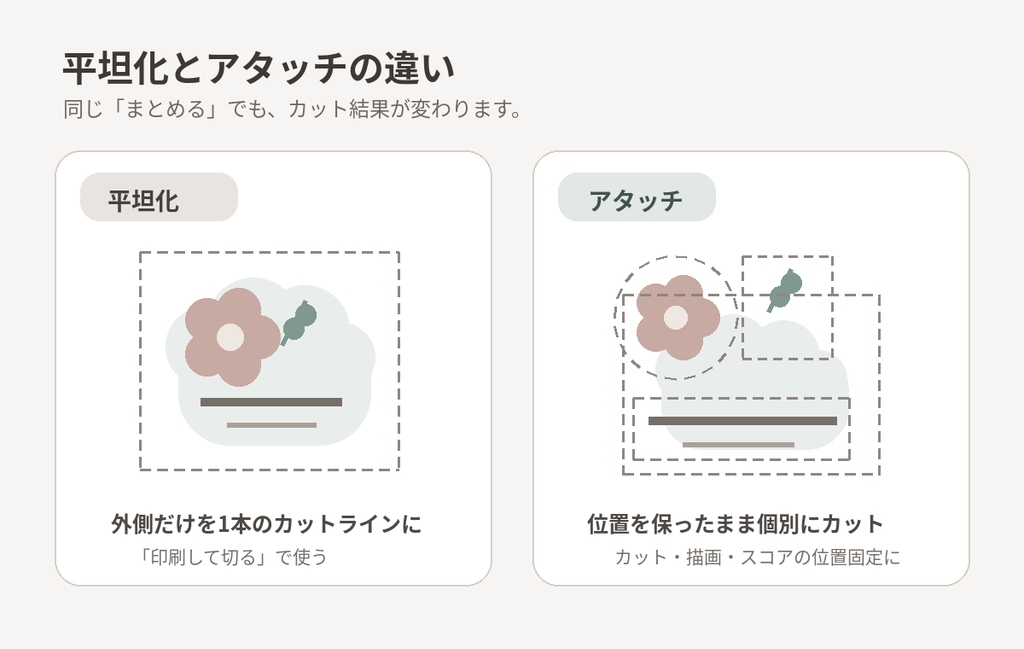
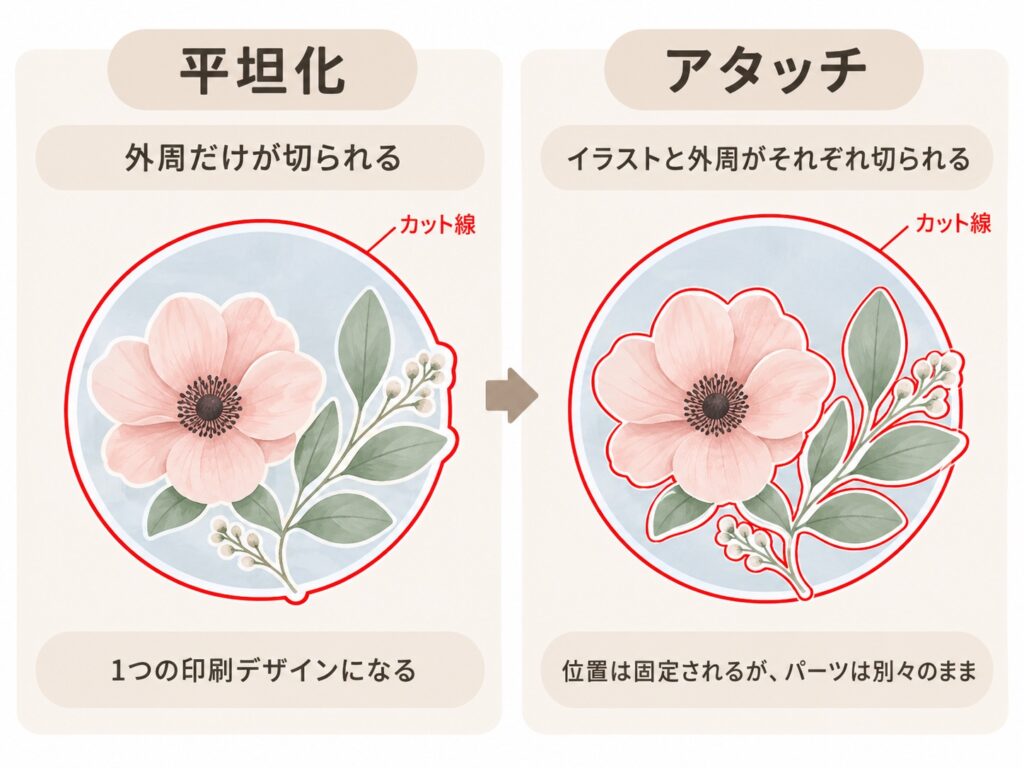
画像のように、平坦化すると外周だけがカットラインになり、アタッチでは各レイヤーのカットラインが残ります。
Cricut Design Spaceで平坦化・アタッチする手順【パソコン】
ここからは、パソコン版のCricut Design Spaceで平坦化とアタッチを使う手順を、それぞれ順番に確認していきます。
1.まとめたい画像・文字・背景を配置する
まず、キャンバス上で完成形になるように画像、文字、背景の図形などを配置します。
自分で用意した素材を使う場合は、先にキャンバス画面へ追加しておきます。
こちらもCHECK
-
-
Cricut(クリカット)Design Spaceに画像をアップロードする方法|PNG・JPGの手順とSVGの違い
Cricut(クリカット)の利用時に自分のイラストや写真を使いたいときは、画像をDesign Spaceへアップロードします。 ただ、初めてだと「PNGとJPGはどちらがいい?」「シングルレイヤーと平 ...
続きを見る
2.平坦化またはアタッチしたいレイヤーをすべて選択する
キャンバス上でドラッグしてまとめて選択するか、レイヤーパネルから対象のレイヤーを複数選択します。
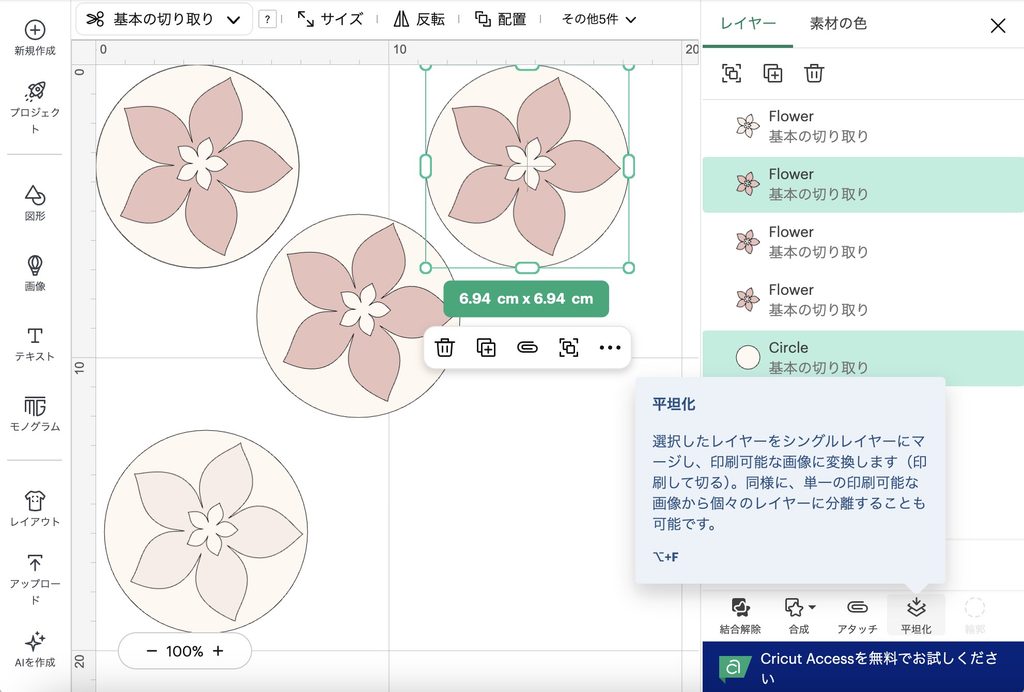
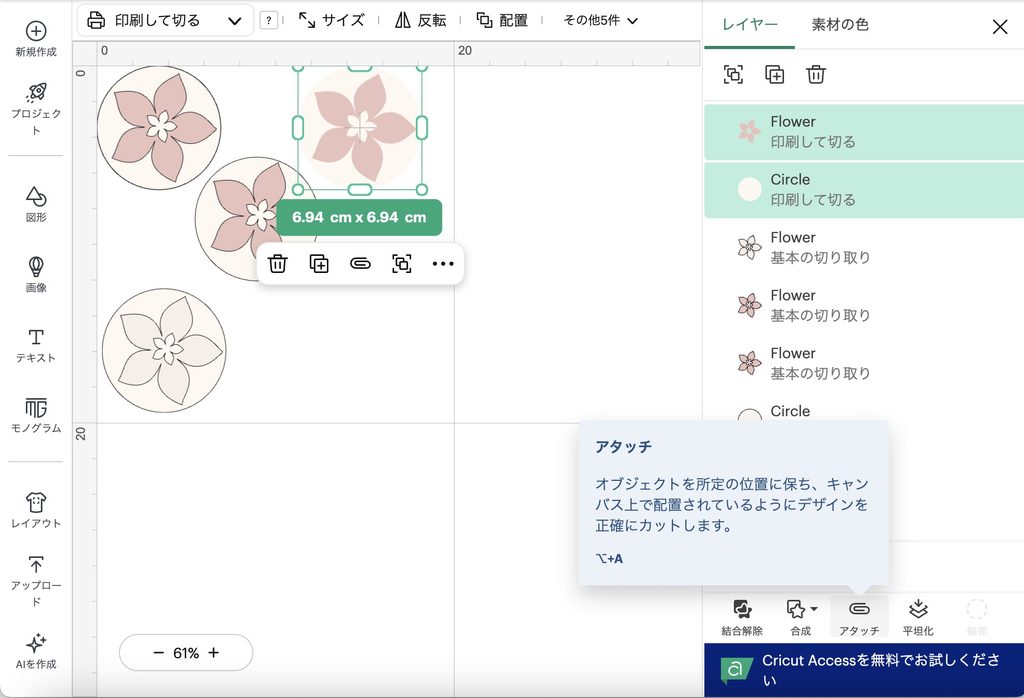
平坦化やアタッチしたくないレイヤーまで選ばないように、ここで選択範囲を確認してください。
レイヤーとは、左側にある素材一つ一つの事です。
例えば、今回は「花」のレイヤーと「円型」のレイヤー2つを選択します。
3.レイヤーパネル下部の「平坦化」または「アタッチ」を選ぶ
選択した状態で、レイヤーパネル下部の「平坦化」または「アタッチ」を選びます。
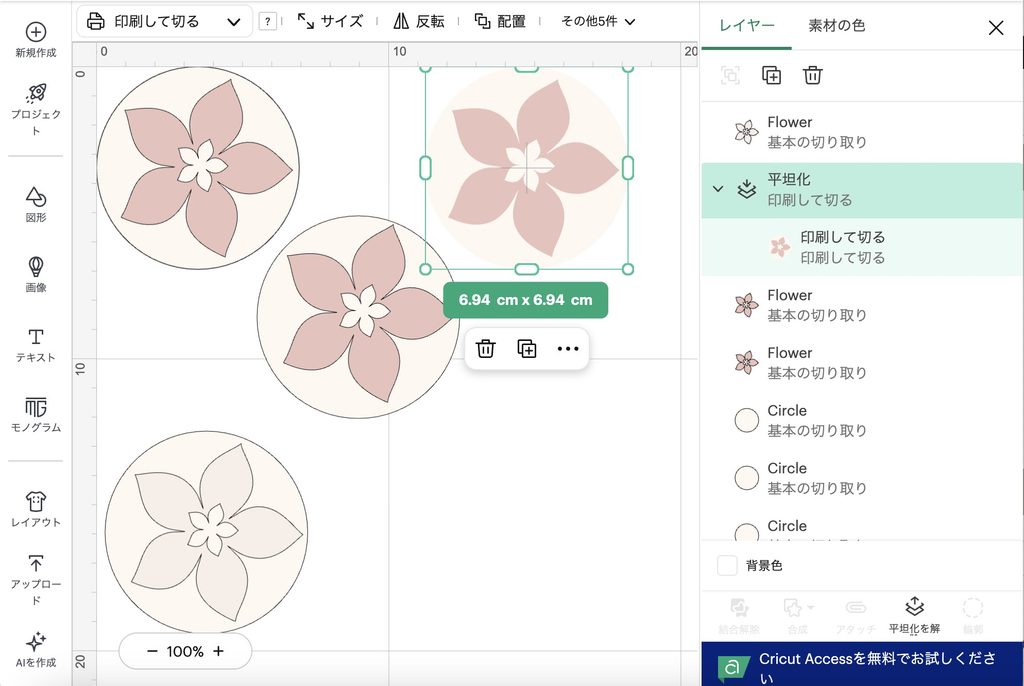
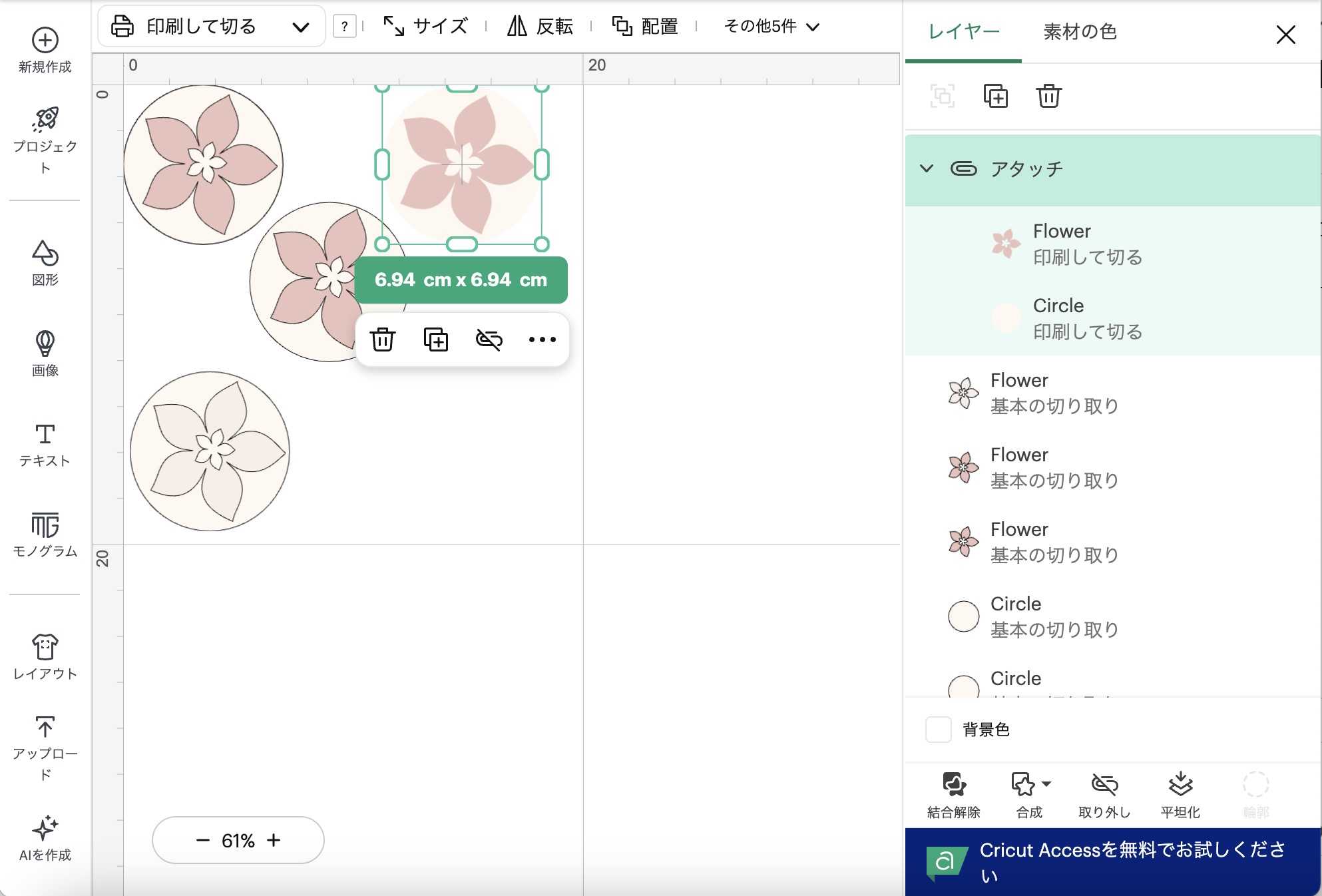
平坦化の場合、ショートカットは
Windows Alt + F 、
Mac⌥(Option)+ F です。
アタッチの場合、ショートカットは
Windows Alt + A 、
Mac⌥(Option)+ A です。
4.プレビューで配置を確認する
「つくる」ボタンで進み、プレビューで配置が意図した位置になっているか確認します。
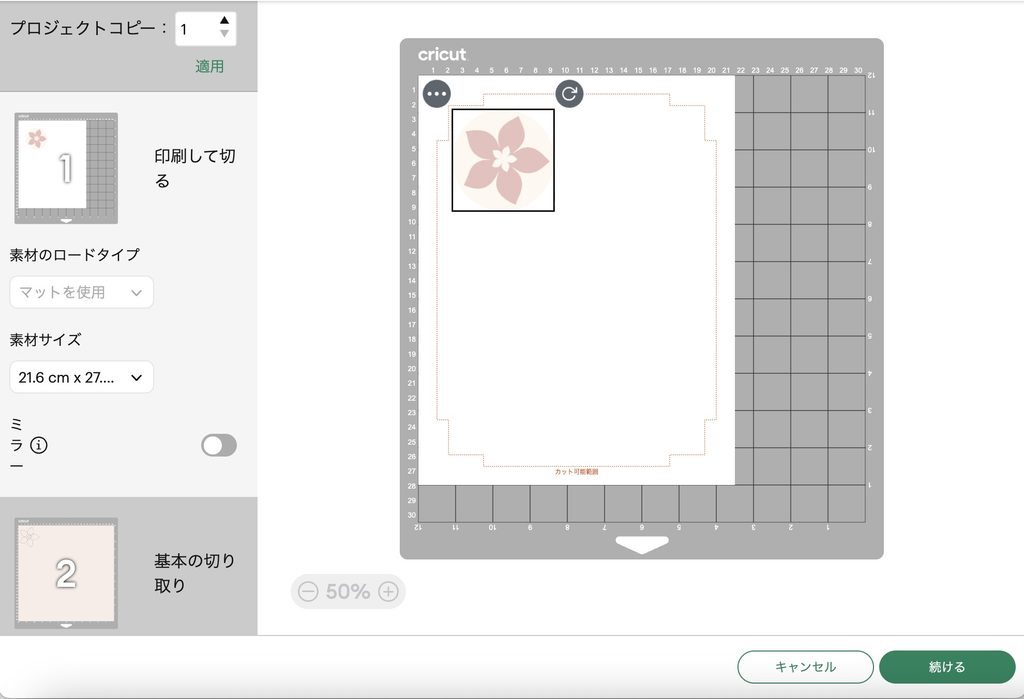
平坦化した場合は、家庭用プリンターで印刷し、Cricutで「印刷して切る」の工程へ進みます。
なお、アタッチした場合は、各レイヤーに設定した処理のまま作成へ進みます。
平坦化とアタッチ、両方ともにプレビュー画面はこの画面になります。
という事は・・・この画面ではカットされるまで、どのような仕上がりになるか分かりません。。
キャンバス画面でしっかり「平坦化」か「アタッチ」か確認しましょう。
スマホ・タブレットで平坦化またはアタッチする方法
iPhone・iPad・Androidでも考え方は同じです。
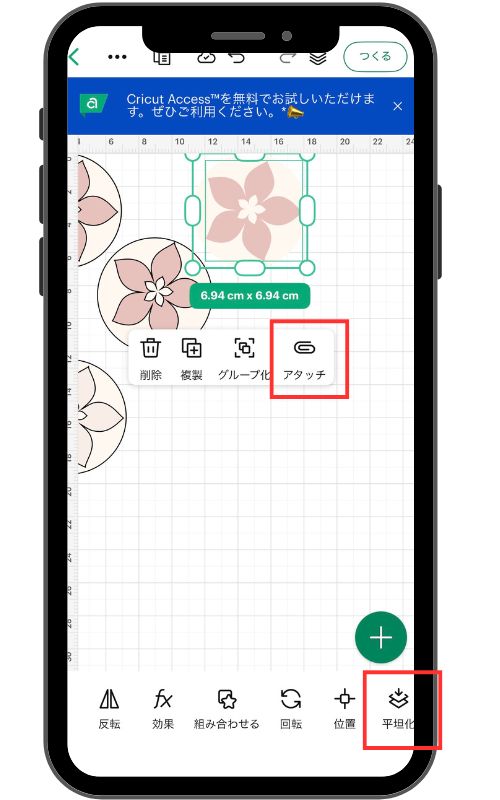
- 平坦化またはアタッチしたいオブジェクトを複数選択する
- 複数選択後に表示される「アタッチ」または画面下部の「平坦化」を選ぶ
- 「つくる」ボタンで進み、配置が意図した位置になっているか確認する
iphoneを使っていますが、パソコン版と違いアタッチと平坦化の場所が違うのは意外でした。
実例|アタッチではなく平坦化が必要だったケース
以前、普通紙シールを作ったとき、イラストの後ろに丸い図形を置いて「丸いシール」にしようとしました。
このとき、イラストと丸型をアタッチしただけでは、イラスト自体の輪郭にもカット線が残りました。そこで、イラストと丸型を平坦化すると、丸い外周をカットできました。
実際の制作例は、「Cricut Explore 5「印刷して切る」のやり方|普通紙シールでキスカットしてみた」で紹介しています。
こちらもCHECK
-

-
Cricut Explore 5で普通紙シールをキスカット|「印刷して切る」の設定を実機検証
Cricut Explore 5の「印刷して切る」を使って、普通紙タイプのシール用紙をキスカットしてみました。 ※キスカットとは、ステッカーやシールなどの表面の素材(一層目)だけに切り込みを入れて、台 ...
続きを見る
「位置を固定したい」のか、「1枚の印刷画像にして外側だけ切りたい」のかで使い分けると迷いません。
平坦化やアタッチでよくある疑問
ここでは、平坦化やアタッチを使うときに迷いやすいポイントや、よくある疑問をまとめました。
フラットグラフィックでアップロードした画像も平坦化が必要?
1枚の画像を「フラットグラフィック」としてアップロードし、その画像だけを「印刷して切る」なら、あらためて平坦化する必要はありません。
その画像に文字・別のイラスト・背景・オフセットなどを追加し、全部を1つの印刷画像として扱いたいときに平坦化します。
平坦化したら「基本カット」ではなくなった
正常です。平坦化は、選択したレイヤーを1つの印刷可能なレイヤーに変換する機能なので、処理は「印刷して切る」になります。
色ごとに紙やビニールを切り分けたい場合は平坦化せず、必要に応じてアタッチを使います。
まとめ|平坦化とアタッチは「1枚にするか、配置だけ固定するか」で選ぶ
Cricut Design Spaceでは、複数の画像や文字をどう扱いたいかで「平坦化」と「アタッチ」を使い分けます。
- 「印刷して切る」で外側だけをカットしたい → 平坦化
- 別々のカットデータのまま位置だけ固定したい → アタッチ
- キャンバス上で一緒に動かしたいだけ → グループ化
と覚えると使い分けやすくなります。