
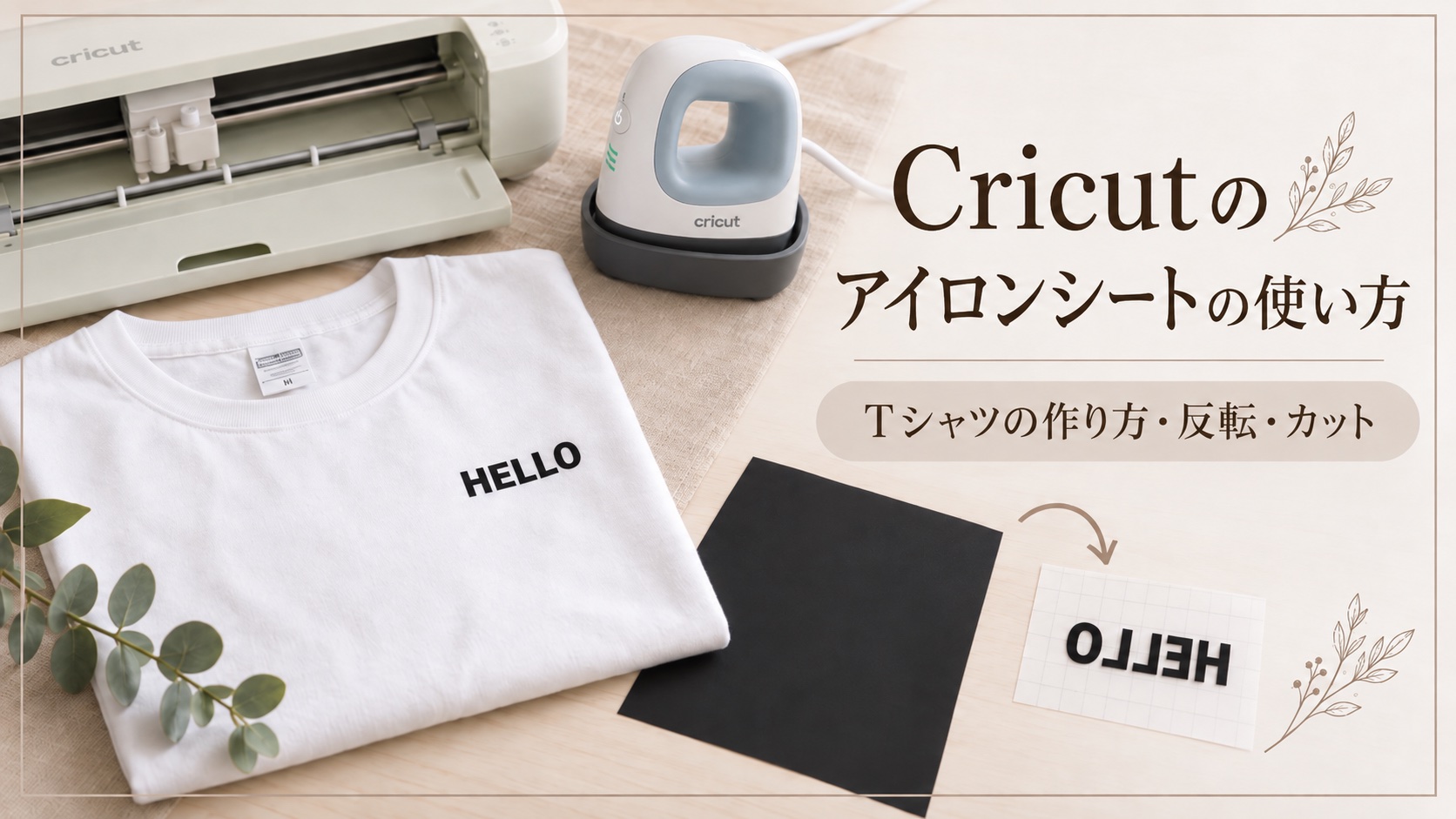
Cricutのアイロンシートを使うと、好きな文字やイラストをTシャツに入れられます。
まず、Tシャツに入れたいデザインと貼り付ける位置を決めます。その後、Cricutでアイロンシートをカットし、熱で生地に貼り付けます。
この記事では、デザイン作成 → 反転の確認 → カット → カス取り → 熱圧着 → 完成までを、Tシャツ作りの順番に解説します。
シートの種類によって操作が変わる部分も、それぞれの工程で説明します。
準備するもの|Tシャツとアイロンシートを用意する
まずはおおよそのデザインを考えたら、Tシャツへの貼り付け位置を決めます。
アイロンシートの袋に書かれた商品名(Everyday Iron-On、Printable Iron-Onなど)と、Tシャツの洗濯表示にある素材名(綿・ポリエステルなど)も見ておきましょう。
カット設定と熱圧着の条件を調べるときに使います。
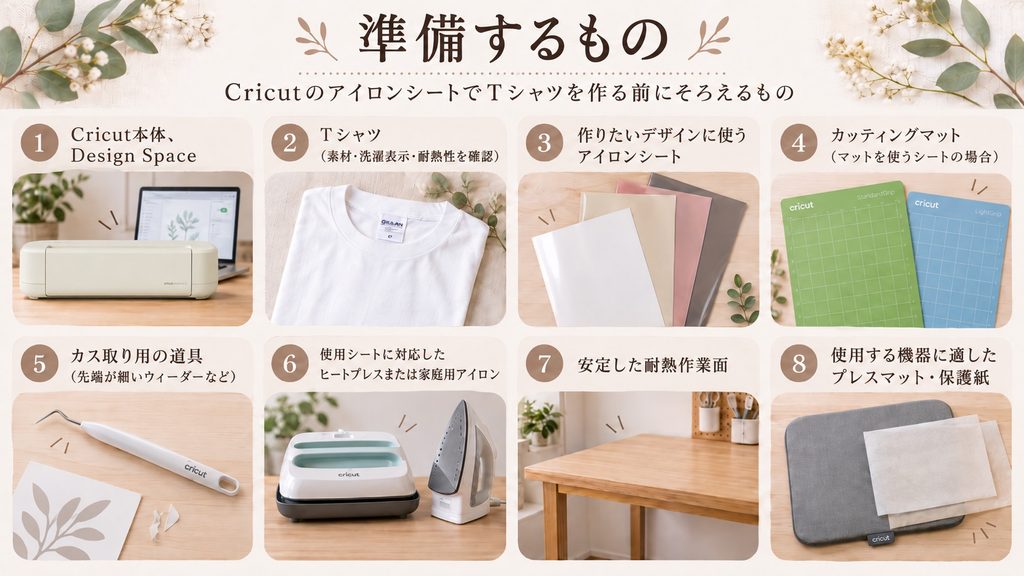
- Cricut本体、Design Space
- Tシャツ(素材・洗濯表示・耐熱性を確認)
- 作りたいデザインに使うアイロンシート
- カッティングマット(マットを使うシートの場合)
- カス取り用の道具(先端が細いウィーダーなど)
- 使用シートに対応したヒートプレスまたは家庭用アイロン
- 安定した耐熱作業面、使用する機器に適したプレスマット・保護紙
参考|プレスマットとアイロン台の違い
プレスマットは、アイロンシートをTシャツに熱で貼り付けるとき、下に敷く専用の耐熱マットです。作業面を熱や湿気から守る役割があります。
一方、普段使うアイロン台は、押したときにたわみやすく、均等に圧力をかけにくいため、Cricut公式では使用を避けるよう案内されています。
Cricut EasyPressを使う場合は、丈夫で平らな作業台に厚く折りたたんだ綿のバスタオルを敷き、専用プレスマットの代わりに使う方法も公式で案内されています。
(ただし、使用するプレス機器や素材によって必要なマットは異なります。)
つまり、Tシャツへの熱圧着では、アイロン台よりも「しっかり押せる平らな作業面」が重要です。
写真やフルカラーのイラストを印刷するタイプでは、さらにインクジェットプリンターと、製品が指定する印刷用紙・保護紙などが必要です。
特殊効果フィルム付きのキットでは、付属フィルムを使う工程もあります。
まだシートを選んでいない場合は、用途や仕上がりによる違いを次の記事で確認できます。
この記事では種類の比較を繰り返さず、実際の制作手順を進めます。
-

-
参考Cricut(クリカット)のアイロンシートの種類と選び方|Cricut Iron-Onの違いを用途別に解説
Cricut(クリカット)でTシャツやバッグなどの布製品に文字や絵を付けるときは、アイロン接着シートを使います。 ところが、いざ購入しようとすると「Everyday Iron-On」「Smart Ir ...
続きを見る
Explore 5のセットには購入形態によって付属品の違いがあります。
シートを切るために専用の追加ブレードを購入する必要は基本的にありません。
手元の付属品を確認してから不足分だけ用意しましょう。
-

-
参考Cricut Explore 5を買ったら必要なもの|付属品と買い足す道具・材料を初心者向けに解説
Cricut Explore 5を買ったものの、「マットやブレードも買い足した方がいい?」「シールを作るには何が必要?」と迷っていませんか。 私も最初は、専用ツールをまとめて揃えなければ使えないのだと ...
続きを見る
購入前に、Tシャツの洗濯表示で生地の素材とアイロン使用の可否を確認しましょう。
EasyPressなどを使う場合は、STEP 5で紹介するHeat Guideで、使用するアイロンシート・生地・プレス機器の組み合わせを調べられます。
STEP 1|Design Spaceでデザインを作成する
今回は、Tシャツに文字を入れる流れで説明します。
まずTシャツの貼り付けたい範囲を測り、文字やイラストの大きさを決めます。
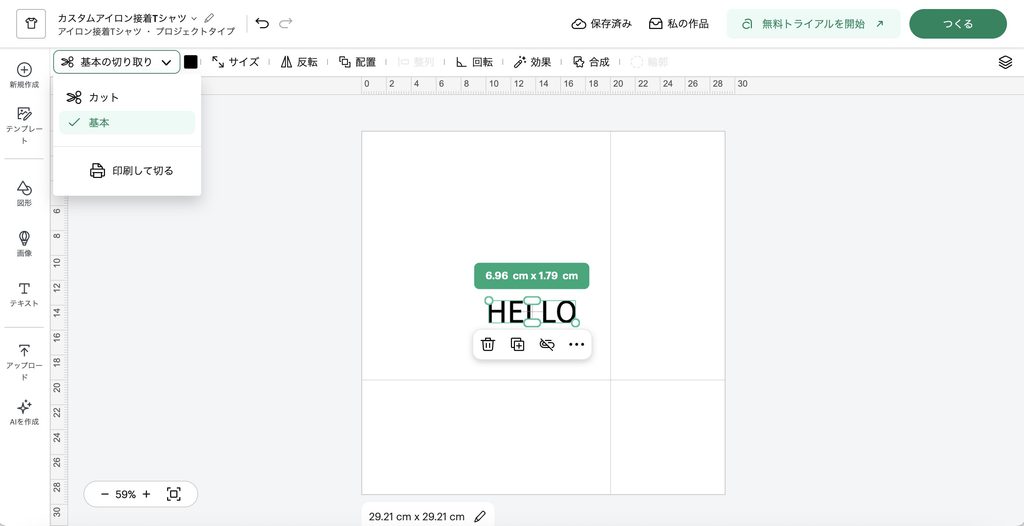
- Design Spaceで新しいキャンバスを開き、テキストまたは画像を配置する。
- Tシャツに貼りたい大きさに合わせて、デザインの幅・高さを調整する。
- 単色のシートを形に沿って切る場合は、操作を「基本の切り取り」にする。
印刷できるPrintable Iron-Onを使う場合は、デザインを選択して操作を「印刷して切る」にする。 - 文字の細い部分や、小さな隙間が潰れないか確認したら「つくる」ボタンで次へ進む。
画面上で大きく見えても、Tシャツに貼ると小さく感じることがあります。
同じサイズの紙を配置場所に当ててみると、完成後の印象を確認しやすくなります。
こちらもCHECK
-

-
クリカットの使い方|Cricut Design Spaceの基本操作からカットまで解説
Cricutを使い始めると、最初に少し戸惑いやすいのがDesign Space(デザインスペース)です。 Design Spaceの基本は、キャンバスでデザインを用意する → カット前の配置を確認する ...
続きを見る
STEP 2|カット前に反転(ミラー)を確認する
アイロンシートで特に間違えやすいのが反転(ミラー)です。
通常のIron-OnやSmart Iron-Onは、透明なフィルムを下にしてカットし、Tシャツに貼るときに裏返すため、デザインを左右反転してカットします。
Design Spaceの「つくる」ボタンで次へ進んだら、準備画面で文字が左右逆向きか確認してください。
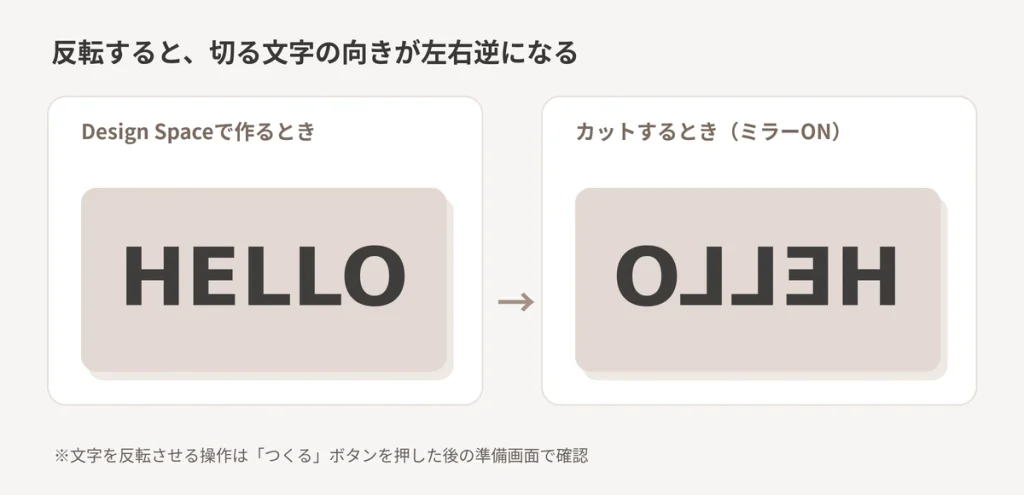
Iron-Onを素材に選ぶと自動でミラーが有効になる場合がありますが、設定を変えたときや複数マットがあるときも、マットごとの最終プレビューを確認します。
キャンバスですでに左右反転している場合は二重反転にならないようにしましょう。
印刷可能なPrintable Iron-Onを使う場合は、反転しません。
Design Spaceの「印刷して切る」で通常の向きのまま印刷し、その後に輪郭をカットします。
STEP 3|シートを正しい向きにセットしてカットする
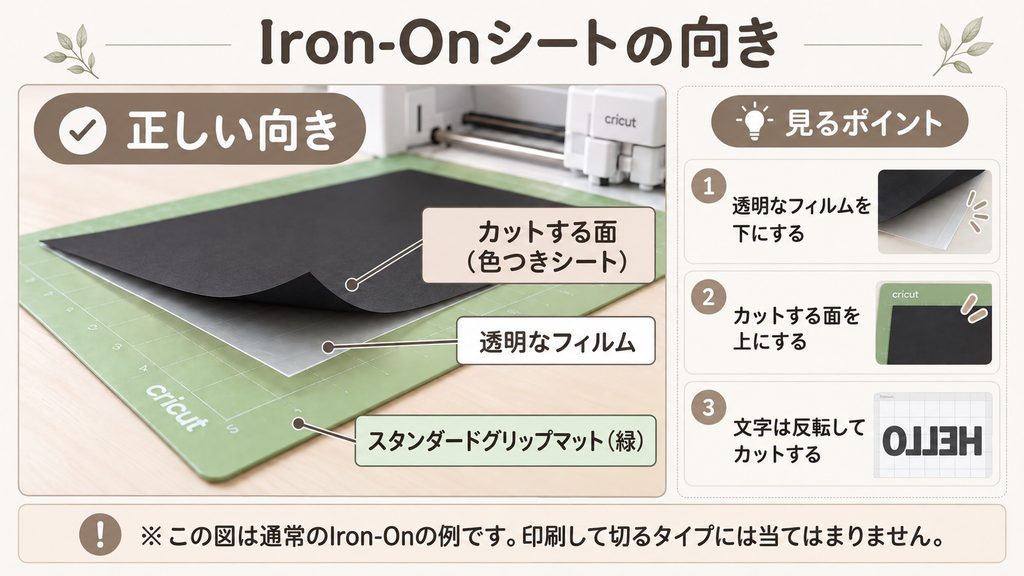
カット前に確認するのはセットする面・マットの有無・素材設定の3点です。
通常のIron-On・Smart Iron-Onを切る場合
- マットを使う場合は、文字やデザインを保持する透明なフィルムを下にしてセットします。
- マットを使うシートはスタンダードグリップマット(緑マット)に貼り、対応するSmart Iron-Onは条件を満たすときにマットなしでセットする。
- Design Spaceの素材選択画面で「すべての素材を閲覧」を開く。
シートの袋にある商品名(例:Everyday Iron-On、Smart Iron-On)を検索し、同じ名前の素材設定を選ぶ。 - 本番前に、必要に応じてDesign Spaceで小さな四角形を作り、シートの端材で試し切りする。色の付いたシートだけが切れ、透明なフィルムは切れていなければOK。フィルムまで切れる場合は、選んだ素材設定やカット圧力を見直す。
- 画面と本体の案内に従ってカットし、終了後に素材を取り出す。
Smart Iron-Onは、対応機種であればマットなしでカットできます。ただし、必要な素材サイズは機種によって異なります。機種別の条件は、こちらの記事で確認できます。
こちらもCHECK
-
-
Cricutマット5種類の使い分け|素材別の選び方と対応機種を解説
Cricutで紙やビニール、布をカットするときに使うカッティングマット。 青・緑・紫・ピンクのマットに加えてカードマットもあるため、「結局何種類あるの?」「自分の素材にはどれを使えばいい?」と迷いやす ...
続きを見る
サイズが足りないSmart Iron-Onの端材や、マットなしカットに対応していないシートは、カッティングマットを使います。Iron-Onには、スタンダードグリップマット(緑マット)が推奨されています。
Printable Iron-Onで印刷して切る場合
- Design Spaceから、反転せずにインクジェットプリンターで印刷する。プリンターへの入れ方がわからないときは普通紙で一度試し、印刷用シートの白い無地面に印刷される向きでセットする。
- グリッター・暗闇で光るタイプのPrintable Iron-Onキットだけは、印刷後に付属の特殊効果フィルムを熱で貼り合わせる。
①フィルムに剥がせる台紙があれば外し、フィルムの光沢面を下にしてプレスマットへ置く。
②その上に印刷したデザインを印刷面が下になるように重ねる。
③付属のシリコン紙をかぶせ、下記Heat Guideでキット名から調べた温度・時間で1回プレスする。
④完全に冷めてから表面の透明な保護層を剥がす。
通常のPrintable Iron-Onでは、この工程は不要。 - 印刷した面を上にしてライトグリップマット(青マット)に置き、画面の案内どおりにセットする。
- Design Spaceの素材選択画面で「すべての素材を閲覧」を開き、「Printable Iron-On」と検索する。購入したシートが淡色生地用なら「Printable Iron-On, Light」、濃色生地用なら「Printable Iron-On, Dark」を選んで輪郭をカットする。特殊効果キットはキット名に合う設定を選ぶ。
「印刷して切る」では、プリンターで印刷した用紙をCricutが読み取ってカットします。
STEP 4|不要な部分を取り除く(カス取り)
カットできたら、残したいデザイン以外のシートを除去します。
この作業をカス取り(ウィーディング)といいます。
- 文字や図形の外側にある不要部分を、端から少しずつ剥がす。
- 「O」や「A」など、文字の内側の不要部分もウィーダー※で取り除く。
- 必要なパーツがすべて残っているか、貼り付ける前に確認する。
※ウィーダー:先端が細いフック状で、不要なシートを引っかけて剥がす道具です。
通常のIron-Onでは、透明なフィルムがカットした文字やデザインの位置を保ちます。
そのまま布へ移せるため、粘着ビニール用の転写テープは使いません。
Printable Iron-Onは、カット後に周りの不要部分を取り、印刷したデザインだけを台紙から指でゆっくり剥がします。印刷面を上にしてTシャツに配置します。
STEP 5|Tシャツに配置して熱圧着する
仕上がりを左右するのは、貼り付け位置と、シート・生地・プレス機器に合った熱圧着条件です。
Tシャツの洗濯表示で生地の種類と耐熱性を確認します。
CricutのIron-Onでは、貼り付け前に柔軟剤を使わず洗濯し、完全に乾かしておく方法が案内されています。
高温に弱い生地には、綿向けの高温設定をそのまま使わないでください。

以前、アイロンシートがうまく貼り付かなかったことがあります。
Tシャツを事前に洗濯していなかったことがあり、アイロン台を使っていました。
原因を断定はできませんが、事前の洗濯・乾燥と、しっかり圧力をかけられる作業面は確認しておきたいポイントです。
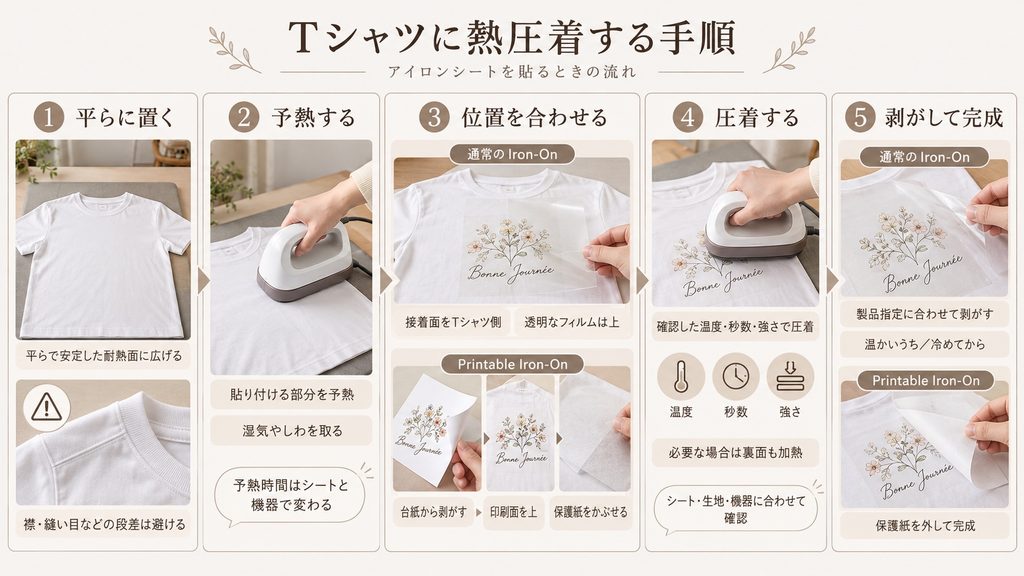
- 平らで安定した耐熱面にTシャツを広げる。襟・縫い目などの段差はプレスする範囲から避ける。
- 貼り付ける部分を予熱して湿気やしわを取る。使うシートとプレス機器ごとの予熱時間は、「圧着温度・時間はどう調べる?」で確認する。
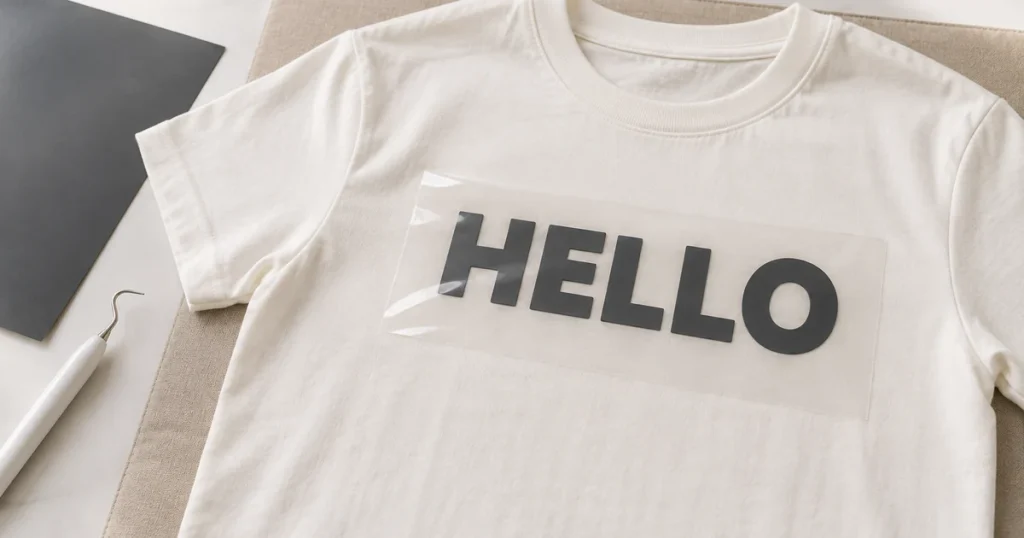
- 通常のIron-Onは、接着面をTシャツ側、透明なフィルムを上にして配置する。Printable Iron-Onは台紙から剥がし、印刷面を上にして置いたら、付属のプレス用保護紙をかぶせる。
- 下の「圧着温度・時間はどう調べる?」で確認した温度・秒数・押さえる強さで圧着する。裏面の加熱も必要な場合は、Tシャツを裏返して表示された秒数だけ加熱する。
- 圧着後は、下記で確認した「温かいうちに剥がす/冷めてから剥がす」に合わせて透明なフィルムをゆっくり取り除く。Printable Iron-Onは、加熱が終わったら上に置いた保護紙を外して完成。
圧着温度・時間はどう調べる?
EasyPressなどのヒートプレスの場合
まず、シートの袋にある商品名と、Tシャツの洗濯表示にある生地名を用意します。
次にCricut公式Heat Guideを開き、
①使うプレス機器の写真を選ぶ
②「Heat-Transfer Material」(貼るシート)で商品名を選ぶ
③「Base Material」(Tシャツの生地)で素材を選ぶ
④「Apply」(表示する)を押す、の順に操作します。温度・加熱秒数・圧力・予熱時間・裏面加熱の有無・フィルムを剥がすタイミングが表示されるので、その順番で作業してください。
英語の「Cotton」は綿、「Polyester」はポリエステルです。
※EasyPress 3は専用のCricut Heatアプリでも確認できます。
家庭用アイロンでEveryday Iron-Onを貼る場合
①アイロンを「綿/麻(Cotton/Linen)」に設定し、スチームをOFFにする。
②Tシャツの貼り付け場所を10〜15秒温める。
③透明なフィルムを上にしてデザインを置き、中程度の力で25〜30秒押さえる。
④Tシャツを裏返し、裏側から25〜30秒押さえる。
⑤触れても熱くない程度まで冷まして、透明なフィルムをゆっくり剥がす。
この手順は、Cricut公式でGlitter(ラメ)、Holographic(ホログラム)、Glow-in-the-Dark(蓄光)、Reflective(反射)、SportFlex(伸縮素材用)についても案内されています。
ただし、すべてのシート共通ではありません。
家庭用アイロンでFoil Iron-Onを貼る場合
「ウール(Wool)」設定・スチームOFFにし、貼る場所を10秒予熱します。
デザインを置いて中程度の力で表面25〜30秒、裏面25〜30秒押さえ、冷めてから透明なフィルムを剥がします。
生地の洗濯表示でその温度が使えるかも先に確認してください。
透明なフィルムの剥がし方
「Cool Peel」は冷ましてから、「Warm Peel」は温かいうち(熱すぎない状態)に剥がす意味です。Everyday Iron-Onは冷めてから、Puff Iron-Onは温かいうちに剥がします。端が浮く場合は、無理に引っ張らず、圧着時の温度・秒数・圧力を見直してください。
うまくいかないときの確認ポイント
| 困ったこと | まず確認すること |
|---|---|
| 文字が左右逆になった | 使用シートの反転指定と、準備画面のミラー設定。キャンバスで二重反転していないか |
| カス取りで文字も取れる | 素材設定・テストカットの結果。必要な部分まで剥がしていないか |
| 透明なフィルムまで切れてしまう | シートの表裏と、カット圧力・素材設定が合っているか |
| 布に付きにくい・端が浮く | 生地の耐熱性、予熱、温度・時間・圧力、縫い目の段差、剥がすタイミング |
| 洗濯後に剥がれる | 圧着条件と、製品で指定された洗濯までの待機時間・洗い方・乾かし方 |
圧着前に端材で試すと、シートと生地の組み合わせが合うか確認できます。
洗濯後に端が浮いたときは、シートの種類を確認し、使った製品の圧着条件で再加熱できるかを確かめてください。異なるシートの温度・秒数を流用しないようにします。
よくある質問
家庭用アイロンでの圧着、デザインの反転、完成後の洗濯について、よくある疑問をまとめました。
家庭用アイロンでもTシャツを作れますか?
はい。
・Everyday Iron-On(一般的なタイプ)
・Smart Iron-On(マットなしカット対応タイプ)
・Glitter(ラメ)
・Holographic(ホログラム)
・Glow-in-the-Dark(蓄光)
・Reflective(反射)
・SportFlex(伸縮素材用)
・Foil(金属光沢)
について、Cricut公式に家庭用アイロンの手順があります。
具体的な押さえ方や秒数はSTEP 5に記載しています。
一方、Puff Iron-OnとPrintable Iron-Onは温度・時間を設定できるヒートプレスを使う手順が案内されています。家庭用アイロンの手順を流用しないでください。
アイロンシートは必ず反転する必要がありますか?
いいえ。
通常のIron-OnやSmart Iron-Onなど、透明なフィルムを下にして切るシートは反転が必要です。
一方、Printable Iron-Onは反転せずに印刷して切ります。
素材の種類に合わせて、STEP 2のプレビューを確認してください。
完成後、いつ洗濯できますか?
洗濯までの待機時間は、使ったシートで変わります。
代表的なCricut製品の公式条件を、実際のお手入れで必要な項目に絞ってまとめました。
| シート | 洗濯まで | 洗い方・乾かし方 |
|---|---|---|
| Everyday Iron-On | 24時間以上 | 衣類を裏返して洗濯・乾燥。漂白剤は使わない |
| Glitter・SportFlexなどのSpecialty Iron-On | 24時間以上 | 裏返して洗濯・乾燥。漂白剤は使わない |
| Puff Iron-On | 24時間以上 | 裏返して冷水・デリケートコースで洗濯。乾燥機は低温。漂白剤は使わない |
| Foil Iron-On | 24時間以上 | 裏返して冷水で手洗い。乾燥機・漂白剤は使わない |
| Printable Iron-On・Printable Iron-On Kits | 48時間以上 | 裏返して冷水で洗い、吊り干し。漂白剤は使わない |
ここにない製品を使う場合も、Tシャツの洗濯表示とシートのケア条件のうち、より慎重な条件を優先してください。圧着してすぐの洗濯は避けます。
まとめ|反転・シートの向き・圧着条件を確認して作ろう

CricutでTシャツを作る基本の流れは、デザイン作成 → 反転の確認 → カット → カス取り → 熱圧着 → 完成です。
作業の順序はシンプルですが、反転の有無やシートを置く向き、圧着の方法は使う製品に合わせることが大切です。
まずは小さめの文字から試して、位置と仕上がりを確認してみてください。
うまくいかなかった場合も、反転・カット・圧着のどの工程でつまずいたかを見直せば、原因を切り分けやすくなります。
これからCricutを始める方へ
私が使っているCricut Explore 5はこちらです。Cricut公式から購入できます。
購入時は、楽天の価格やポイント還元もチェックしてみてください。