

Cricut(クリカット)を使えば、好きな文字やマークをシートから切り出して、収納ケースやボトルなどに貼り付けられます。
使うのは、文字やマークの形にカットできるカッティングシート(シールのように貼れるビニールシート)と、切り出したデザインをまとめて移す転写テープです。
この記事では、Design Spaceで文字やデザインを作るところから、カット、カス取り、転写テープを使った貼り付けまで、順番に紹介します。
完成までの流れを確認しよう
Cricutでカッティングシートから文字やラベルを作る場合、家庭用プリンターは使いません。
単色のビニールそのものを文字や図形の形に切り、必要な部分だけを残して貼り付けます。
| 工程 | すること | ポイント |
|---|---|---|
| 1.デザイン | Design Spaceで文字・形を作る | 通常のカッティングシートはミラー反転しない |
| 2.カット | 素材に合う設定でビニールだけを切る | ライナー(台紙)側を下にする |
| 3.カス取り | デザインの周囲や内側の不要なビニールを除く | 文字や図形の内側も忘れずに取る |
| 4.転写 | 残したデザインの上へ転写テープを貼る | スクレーパーでしっかり圧着する |
| 5.貼り付け | デザインを貼る面へ移して転写テープだけ剥がす | 表面を清潔で乾いた状態にする |
ステッカー用紙へカラー印刷して外周を切る「印刷して切る」とは、素材も工程も別です。
今回の方法は、背景のない文字やシンプルな図形を貼りたいときに向いています。
カッティングシートと転写テープは何のために使う?
カッティングシートは、文字やマーク、図形などを切り出して貼り付けるための素材です。
転写テープは、カットしたデザインの配置を保ったまま貼り付けるために使います。
カッティングシートは、最後に作品へ残る素材
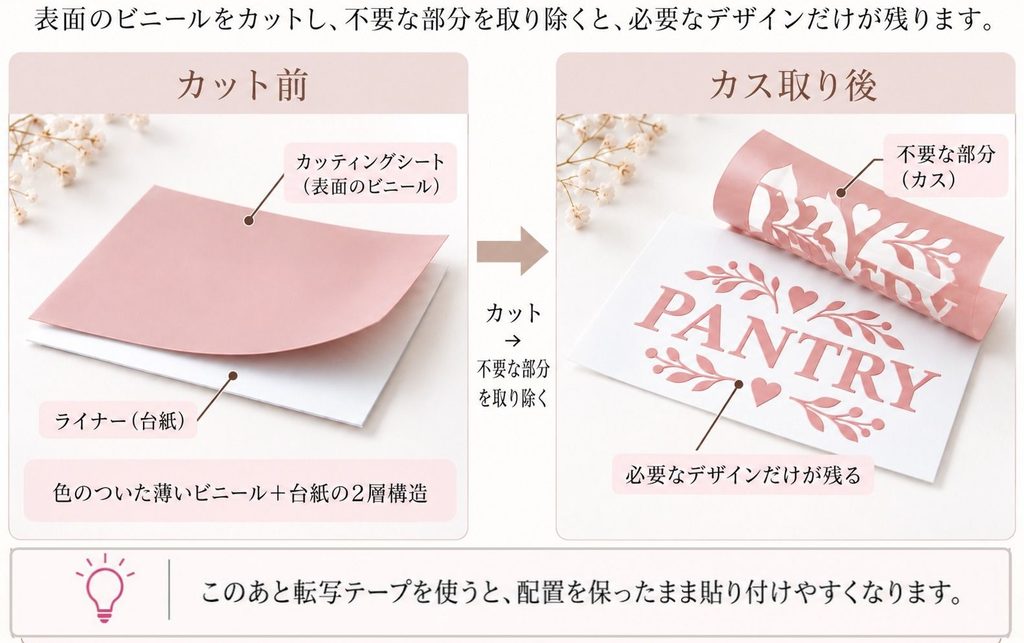
カッティングシートは、色の付いた薄いビニールとライナー(台紙)が重なった素材です。
Cricutで表面のビニールを文字や図形の形に切り、周囲の不要部分を取り除くと、ライナーの上に必要なデザインだけが残ります。
たとえば「PANTRY」という文字を切った場合、カス取り後は6文字がそれぞれ独立した状態で台紙に残ります。
このまま1文字ずつ剥がすと、文字間隔や高さをそろえて貼るのが難しくなります。
転写テープは、デザインの配置を保ったまま運ぶための補助材
転写テープは、カス取りしたデザインの表面へ貼り、デザイン全体をいったん受け取るための透明な補助シートです。
カットしたデザインを転写テープへ移してから貼り付け面へ運ぶことで、複数の文字や細かいパーツを同じ位置関係のまま一度に貼り付けられます。
貼り終わったら転写テープだけを剥がし、ビニールのデザインだけを残します。
必要なもの|付属品を確認してから買い足そう
通常のカッティングシートで文字やラベルを作るなら、特殊な追加ブレードは必要ありません。
まずは基本の道具で進められます。
| 必要なもの | 役割 |
|---|---|
| Cricut本体 | 文字・図形をカットする |
| Design Space | 文字やデザインを作り、カット設定を行う |
| カッティングシート | 作品へ残る文字・マークなどのデザイン部分 |
| プレミアムファインポイントカッティングツール (標準ブレード) | 一般的なビニールをカットする |
| カッティングマット(ライトグリップ・青/スタンダードグリップ・緑) | 一般的なカッティングシートや短い端材を固定する |
| ウィーダー | 不要なビニールを取り除く |
| 転写テープ | デザインの配置を保ったまま貼り付け面へ移す |
| スクレーパー | 転写テープやビニールをしっかりこすって圧着する |
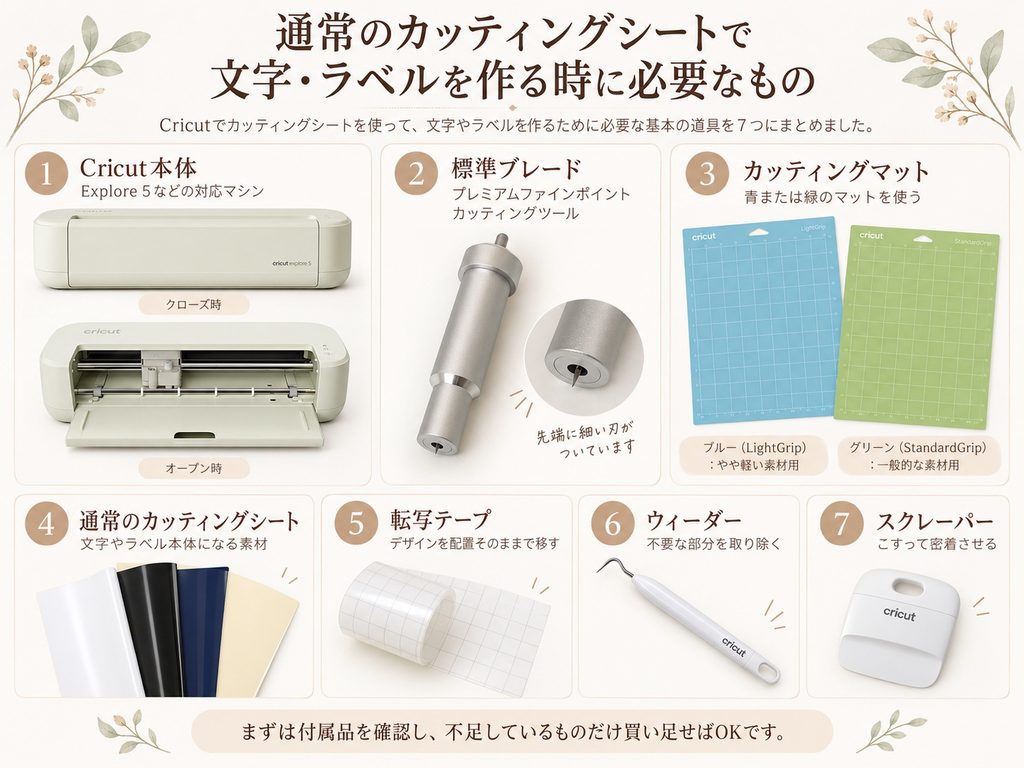

Cricut公式では一般的なビニールにはスタンダードグリップマット(緑)が推奨されていますが、ライトグリップマット(青)も使用できます。
素材がカット中に浮かず、しっかり固定できているか確認して使いましょう。
Explore 5などSmart Materials(スマート素材)に対応する機種では、対応サイズのSmart Vinylならマットなしでもカットできます。
一方、一般的なカッティングシートや短くなった端材は、素材に合うマットへ固定して使います。
どのマットを使うか迷う場合や対応サイズを確認したい場合は、こちらの記事で素材別の対応を確認できます。
こちらもCHECK
-
-
Cricutマット5種類の使い分け|素材別の選び方と対応機種を解説
Cricutで紙やビニール、布をカットするときに使うカッティングマット。 青・緑・紫・ピンクのマットに加えてカードマットもあるため、「結局何種類あるの?」「自分の素材にはどれを使えばいい?」と迷いやす ...
続きを見る
ビニール・転写テープを買い足すなら
まず本体の付属品を確認し、不足しているカッティングシートを選びましょう。
Explore 5の標準同梱品には転写テープも含まれるため、最初から買い足す必要はありません。
マットなしでカットしたい場合は、Explore 5に対応したサイズのスマートビニールを選びます。
-
-
参考Cricut Explore 5を買ったら必要なもの|付属品と買い足す道具・材料を初心者向けに解説
Cricut Explore 5を買ったものの、「マットやブレードも買い足した方がいい?」「シールを作るには何が必要?」と迷っていませんか。 私も最初は、専用ツールをまとめて揃えなければ使えないのだと ...
続きを見る
パーマネントとリムーバブルは貼る場所で選ぶ
カッティングシートにはさまざまな種類があります。
貼り付け後の持ちや剥がしやすさで選ぶときは、パーマネント(長期使用向け)とリムーバブルの違いを確認しましょう。
| 種類 | 向いている使い方 | 選ぶ目安 |
|---|---|---|
| パーマネント | ボトル、屋外小物、長く残したい表示など | 簡単に剥がしたくない場所 |
| リムーバブル | 室内装飾、仮ラベル、貼り替える予定があるもの | あとで剥がす可能性がある場所 |
「ラベルだから全部リムーバブル」ではなく、貼る物をどのくらい使うかで選ぶと分かりやすいです。
素材の接着性は貼り付け面によっても変わるため、大切な物へ貼る場合は目立たない場所で確認してください。
転写テープは、まず通常タイプを使う
今回扱う滑らかなカッティングシートには、スタンダード転写テープ(通常タイプ)を使います。
グリッターやシマーなどの特殊素材には、別製品のストロンググリップ転写テープ(強粘着)が指定される場合がありますが、通常の文字・ラベル制作では購入する必要はありません。
Cricutのグリッターやシマーのビニールには、強粘着の転写テープが付属している商品もあるんです。購入前に付属品を確認するといいですよ。
ストロンググリップ転写テープが万能というわけではありません。
通常の滑らかなビニールには粘着力が強すぎるため、安易に切り替えないでください。ここでいう強粘着は転写テープ側の粘着力で、パーマネントはビニールの貼り付け面側の粘着仕様です。
クリカットでカッティングシートの文字・ラベルを作る手順
ここからは、Design Spaceで文字やマークを作り、カットから転写テープを使った貼り付けまで順番に進めます。
1.Design Spaceで文字やデザインを作る
Design Spaceのキャンバスを開き、「テキスト」から作りたい文字を入力します。
マークや図形を作りたい場合は、Design Spaceの画像や図形を選ぶか、用意した画像をアップロードしてキャンバスに追加します。
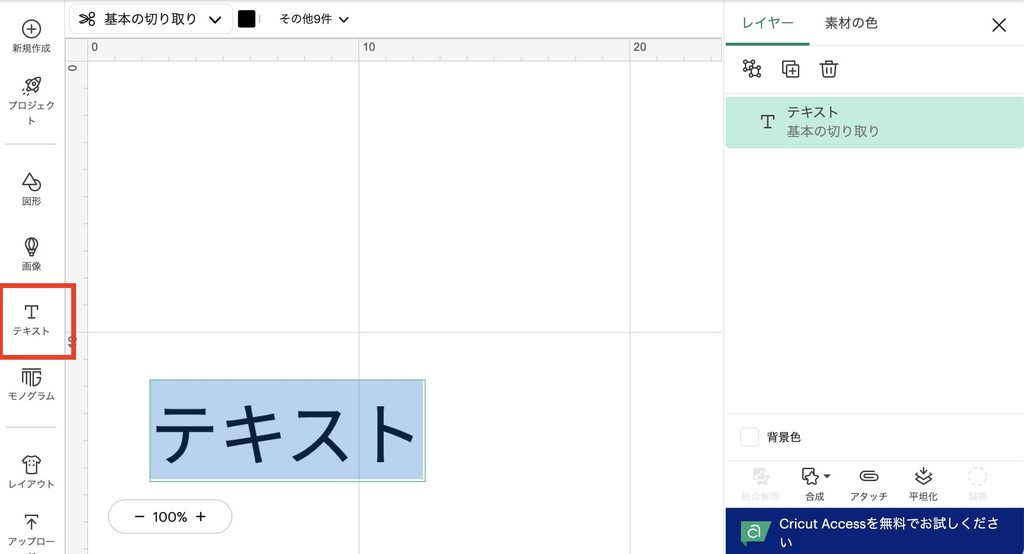
ラベルにしたい場合は、貼り付ける物に合わせて文字サイズと全体幅を調整します。
細すぎる線や極端に小さい文字は、カット後のカス取りや転写が難しくなります。
初めて作る場合は、細い装飾書体よりも、ある程度線幅のある読みやすいフォントから始める方が扱いやすいです。
文字とマークなど、複数のデザインを組み合わせる場合は、必要に応じて「アタッチ」で配置を固定してからカットします。
文字入力やフォント変更の操作を詳しく知りたい場合は、こちらの記事を参考にしてください。
こちらもCHECK
-
-
Cricut Design Spaceで文字を入れる方法|フォント変更・追加からカットまで
Cricut Design Spaceでは、キャンバスに文字を直接入力し、フォントや大きさを変えて、そのままカットデータとして使えます。 ただ、初めて使うと「文字はどこから入れる?」「好きなフォントを ...
続きを見る
2.「基本の切り取り」で作成し、素材に合う設定を選ぶ
カッティングシートの文字やマークは、印刷せずにカットして作ります。
デザインの操作が「基本の切り取り」になっていることを確認し、「つくる」ボタンで進みます。
通常のカッティングシートでは、アイロン接着シートのようなミラー反転は行いません。
完成時に読める向きのままカットします。
素材選択では、使っているビニールに対応する設定を選びます。他社製品などで同じ素材名が見つからない場合は、いきなり本番を切らず、近い設定を選んで端材でテストカットしてから進める方が安全です。
素材に合う設定が見つからない場合は、こちらの記事で確認できます。
こちらもCHECK
-

-
Cricutの素材設定が見つからないときの決め方|テストカットと圧力調整
Cricut(クリカット)のDesign Spaceで手元の素材名が見つからないと、「どの設定を選べばいいの?」と迷いますよね。 同じ名前がないときは、Design Spaceの「すべての素材を閲覧」 ...
続きを見る
3.ビニールをセットしてカットする
マットを使う場合は、ビニールの色が見える面を上、ライナー(台紙)側を下にしてマットへ貼ります。シワや浮きがないように密着させてからマシンへ読み込みます。
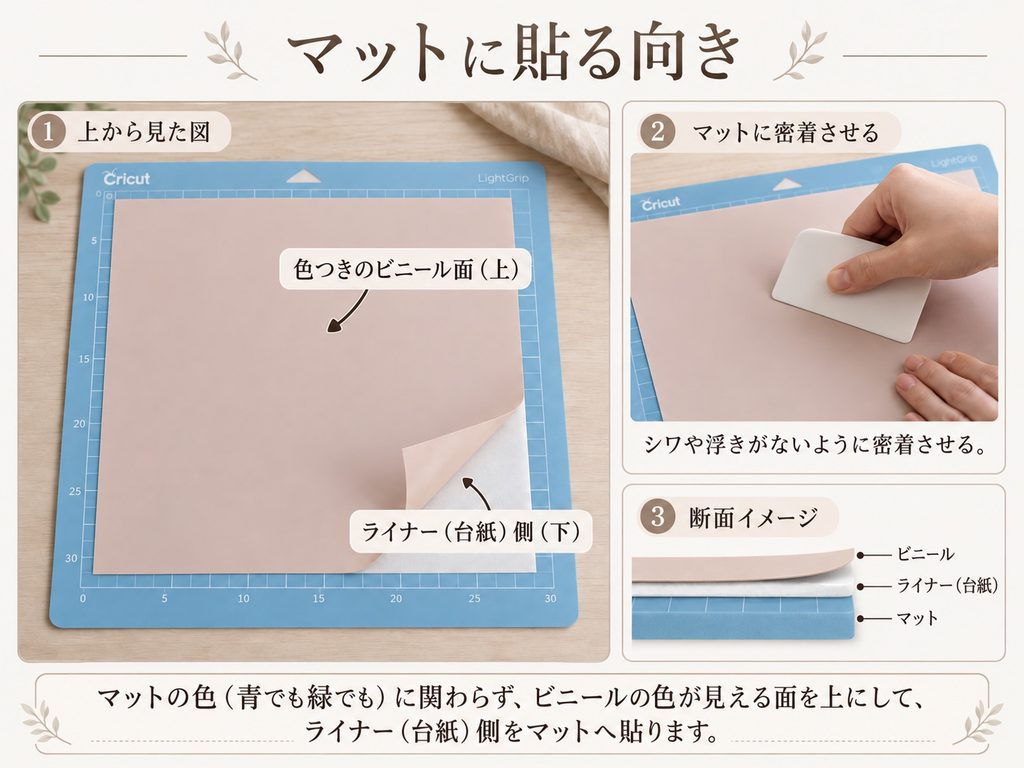
Smart Vinylをマットなしで使う場合は、対応機種と必要な素材サイズをこちらの記事で確認できます。
こちらもCHECK
-
-
Cricutマット5種類の使い分け|素材別の選び方と対応機種を解説
Cricutで紙やビニール、布をカットするときに使うカッティングマット。 青・緑・紫・ピンクのマットに加えてカードマットもあるため、「結局何種類あるの?」「自分の素材にはどれを使えばいい?」と迷いやす ...
続きを見る
カットが終わったらアンロードします。文字用のカッティングシートは、通常は表面のビニールだけが切れ、下のライナーは残る状態で扱います。
4.ウィーダーで不要部分を取り除く
カットした素材から、デザインの周囲にある不要なビニールをゆっくり剥がします。
この作業が「カス取り(ウィーディング)」です。
「A」「O」「P」など、文字の内側に残る小さな部分もウィーダーで取り除きます。細い文字は不要部分と一緒にめくれやすいため、必要な線がライナーに残っているか確認しながら進めます。
5.転写テープを貼り、カットしたデザインをテープ側へ移す
カス取りが終わったら、デザイン全体を覆える大きさに転写テープを切ります。
転写テープのライナーを剥がし、粘着面をデザインの表面に向けて重ねます。
いきなり全面を落とすより、端または中央の小さな範囲から接触させ、スクレーパーで外側へ向かってならすとシワを抑えやすくなります。
表側からしっかりこすったら、全体を裏返してライナー側からもこすります。その後、ビニールのライナーをゆっくり剥がし、デザインが転写テープ側へ移っていることを確認します。
6.貼り付け面へ圧着し、転写テープだけを剥がす
貼る面のほこり・水分・油分を取り、乾いた状態にします。
位置を決めたら、デザインの一部を先に貼り、そこから外側へ向かってスクレーパーで圧着します。
全体が貼れたら、転写テープを上へ引っ張るのではなく、貼り付け面に沿わせるような鋭い角度でゆっくり剥がします。
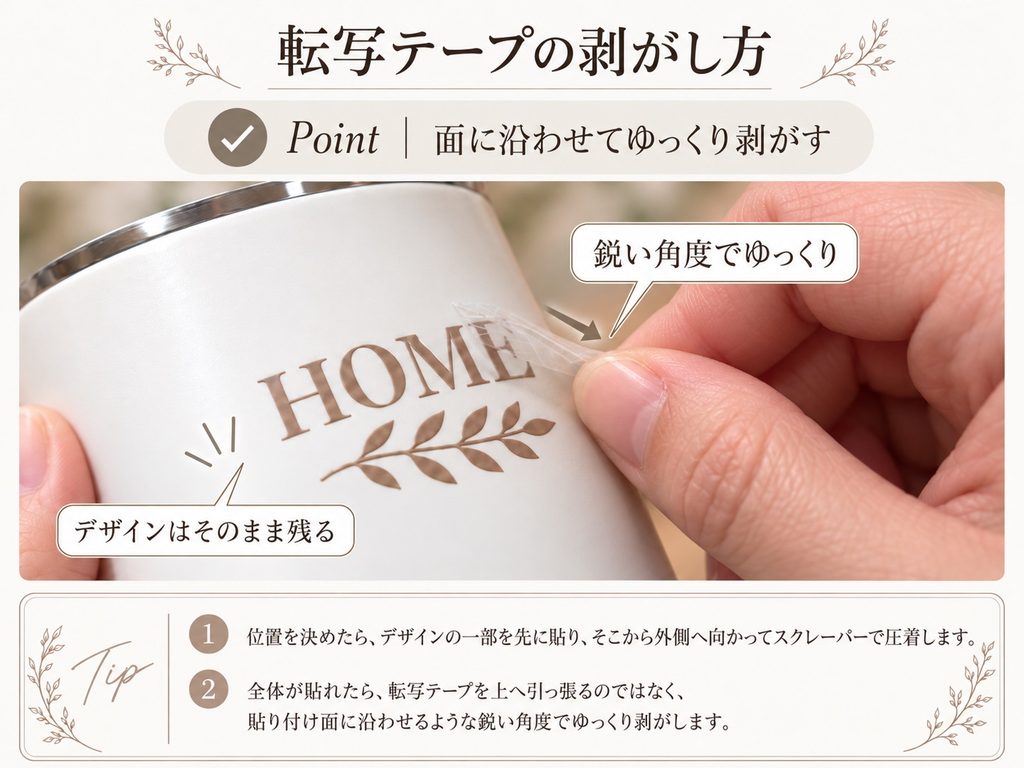
途中でデザインが転写テープについてくる場合は、その部分をいったん戻し、もう一度こすってから剥がします。
ビニールのデザインだけが貼り付け面へ残れば完成です。
きれいに仕上げる3つのコツ
カット自体が成功していても、カス取りや転写の段階でデザインがずれたり浮いたりすることがあります。
特に初回は、次の3点を意識すると失敗を減らしやすくなります。
1.最初から細すぎる文字を選ばない
小さな文字や細い線は、カットできてもカス取り時に一緒に剥がれたり、転写テープから貼り付け面へ移りにくかったりします。
まずは少し大きめ・太めの文字で一連の流れを確認し、慣れてから細いデザインへ広げる方が原因を切り分けやすいです。
2.貼る前に完成サイズで位置を確認する
貼る位置を決める前に、作品の上へデザインを重ねて大きさと余白を確認します。複数行の文字は、左右の余白だけでなく行間も見ておきましょう。
貼り直しを前提にせず、圧着する前に位置を決めると仕上がりが整いやすくなります。
3.貼る面の状態を先に確認する
ほこり、水分、油分が付いた表面では、ビニールが浮くことがあります。貼る場所の素材がビニールに適しているかを確認し、汚れを取り除いて完全に乾かしてから貼ります。
素材によっては密着しにくい場合があるため、初めて貼るものは目立たない場所で少量を試してください。
転写テープに付かない・デザインが浮くときの対処
うまくいかないときは、力任せに剥がすより「どの面にデザインが残っているか」を見ると原因を切り分けやすくなります。
ビニールがライナーから転写テープへ移らない
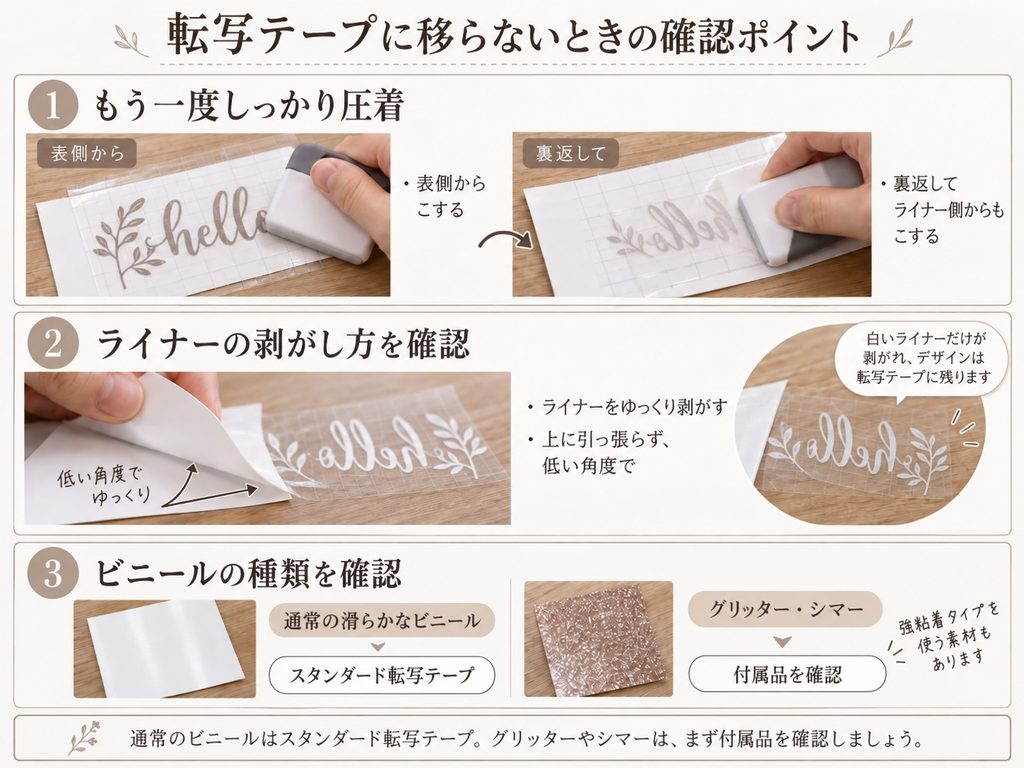
転写テープにデザインが移らないときは、ビニールの表面とテープが密着しているか、ライナーをどの方向へ剥がしているかを確認します。
転写テープを元に戻し、スクレーパーでもう一度こすります。
表側だけでなく、裏返してライナー側からもこすってから、ライナーをゆっくり剥がしてください。
それでも移らない場合は、使用しているビニールの種類を確認しましょう。
通常の滑らかなビニールにはスタンダード転写テープ、グリッターやシマーなど表面に凹凸のあるビニールにはストロンググリップ転写テープを使用します。
グリッターやシマーのビニールには、専用の転写テープが付属している商品もあるため、まずは付属品を確認してみてください。
貼り付けたデザインが転写テープと一緒に剥がれる
デザインが浮いたところで止め、転写テープをいったん戻します。貼り付け面へ向かってもう一度圧着し、転写テープを低い角度でゆっくり剥がします。
貼り付け面にほこり・水分・油分があると接着しにくいため、作業前の清掃と乾燥も確認します。
カス取りで文字まで一緒に剥がれる
まず、ビニール表面だけに適切な切れ目が入っているか確認します。
切れ目が浅い場合は素材設定、刃の状態、素材の浮きなどを確認してください。
この症状はカット圧力やブレードの状態も関係します。
設定の調整はこちらの記事で確認できます。
こちらもCHECK
-
-
Cricutの素材設定が見つからないときの決め方|テストカットと圧力調整
Cricut(クリカット)のDesign Spaceで手元の素材名が見つからないと、「どの設定を選べばいいの?」と迷いますよね。 同じ名前がないときは、Design Spaceの「すべての素材を閲覧」 ...
続きを見る
文字が曲がる・間隔がずれる
複数の文字をライナーから1文字ずつ剥がして貼ると、元の配置を再現するのが難しくなります。
カス取り後にライナー上で配置が保たれている状態のまま、デザイン全体へ転写テープを貼ってまとめて移します。
複数の別オブジェクトをDesign Space上で特定の位置関係のままカットしたい場合は、必要に応じて「アタッチ」で配置を固定します。
-
-
参考Cricut Design Spaceの平坦化とアタッチの違い|画像を1つにまとめる方法
Cricut Design Spaceで複数の画像や文字を扱っていると、「平坦化」と「アタッチ」のどちらを使えばいいのか迷うことがあります。 どちらも複数のレイヤーをまとめるときに使いますが、役割は別 ...
続きを見る
似ている素材でも、作り方は異なる
「Cricutのビニール=全部転写テープ」と覚えると、別の素材で失敗する可能性があります。
今回の方法は、単色のカッティングシートから文字やマークを切り出す場合の基本手順です。
印刷可能なビニールは転写テープを使わない
家庭用プリンターで印刷してからCricutで切る「印刷可能なビニール」は、完成したステッカーをライナーから手で剥がして貼ります。
Cricut公式は、印刷可能なビニールに転写テープを使うと表面の印刷用コーティングを剥がす可能性があるため、転写テープを使用しないよう案内しています。
Smart Label書き込み可能ビニールも転写テープを使わない
ペンで書き込みできるSmart Label書き込み可能ビニールも、転写テープを使わず、ライナーから手で剥がして貼る素材です。転写テープを使うとラベル表面を傷める可能性があります。
同じ「ラベル」という名前でも、カッティングシートから切り文字を作るラベルと、Smart Label素材そのものをラベル形状に切る方法では貼り方が違います。
よくある質問
最後に、ビニール文字や転写テープを初めて使うときに迷いやすい点をまとめます。
転写テープは必ず必要ですか?
大きな単純図形を1つだけ貼るなら、手で貼れる場合もあります。
ただし、複数文字の間隔や細かなパーツの位置を保ったまま貼るなら、転写テープを使う方が作業しやすくなります。
転写テープは何度も再利用できますか?
Cricut公式は再利用を推奨していません。使用するたびに粘着力が下がり、十分に転写できない可能性があるためです。
私は粘着力が残っているうちは、繰り返し使っています。
デザインが転写テープに移りにくくなったら、交換するタイミングかなと思って処分しています。
他社製のカッティングシートもCricutで使えますか?
はい、使用できます。
他社製のカッティングシートは、カッティングマットに固定して使用します。
商品によって厚みや表面の状態などが異なるため、Design Spaceで近い素材設定を選び、端材でテストカットしてから本番へ進みましょう。
すべての製品できれいにカットできるとは限りません。
まとめ|転写テープを使えばデザインの配置を保ったまま貼れる
Cricutでカッティングシートから文字やラベルを作るときは、デザインをカットしたあと、不要部分をカス取りし、転写テープでまとめて貼り付けます。
特に覚えておきたいのは、カッティングシートは通常ミラー反転しないこと、滑らかなビニールにはスタンダード転写テープ(通常タイプ)を使うこと、転写テープは低い角度でゆっくり剥がすことです。
最初は太めの文字と小さなデザインから試すと、カット・カス取り・転写のどこでつまずいたのかを判断しやすくなります。素材設定まで合えば、収納ラベルや水筒のマーク、ボトルの名入れ、ノートの文字入れなどへ同じ流れで応用できます。
これからCricutを始める方へ
私が使っているCricut Explore 5はこちらです。Cricut公式から購入できます。
私は楽天のヘビーユーザーなので、Explore 5も楽天市場で購入しています。
楽天の価格やポイント還元もチェックしてみてください。