
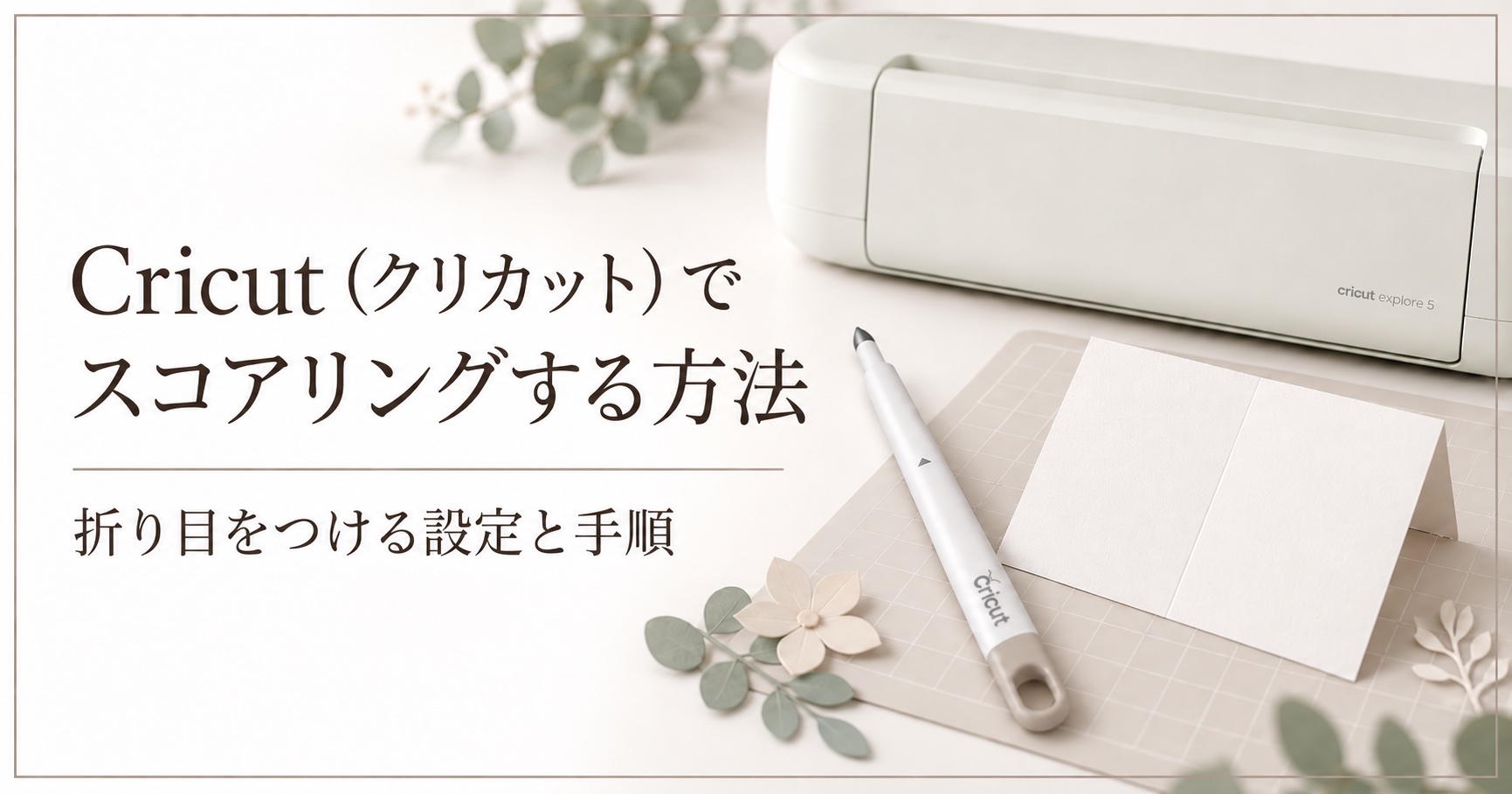
Cricut(クリカット)は、素材を切るだけでなく、紙へ折る位置の線を付ける「スコアリング」もできます。
カードや封筒、箱などを作るときに、あらかじめ折り目を付けておくと、位置を合わせやすくきれいに折れます。
この記事では、Design Spaceで折り線を設定して、スコアリングからカットまで進める基本手順を解説します。
操作の考え方は対応機種で共通ですが、使用するスコアリングツールは機種によって異なります。
※実機部分はCricut Explore 5で確認しました。

Cricut公式ヘルプの手順には同じ処理が「スコア」と記載されていますが、現在の日本語UIとは表記が異なるため、この記事では実際の画面に合わせて「折り目をつける」と案内します。
結論|折り線を「折り目をつける」に設定し、必要に応じてアタッチする
折り線として使う線は、作成前に操作が「折り目をつける」になっているか確認します。
- 折りたい位置へ線を置く
- その線の操作を「折り目をつける」へ変更する
- 折り線とカットする本体を選択して「アタッチ」する
- 「作成」後の画面で、「折り目をつける」と「基本の切り取り」の両方があることを確認する
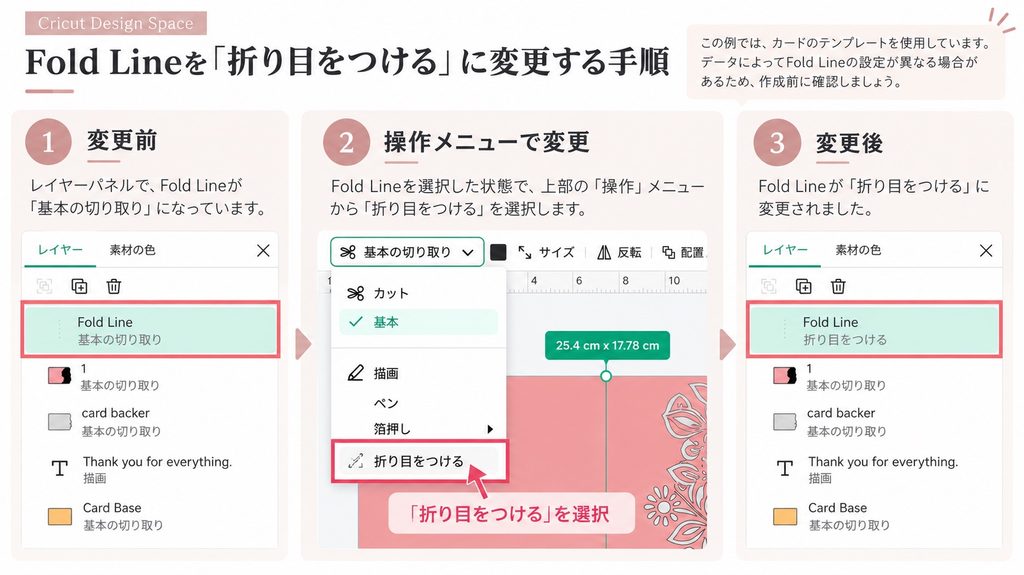
今回の実機テストでは、Fold Lineが「基本の切り取り」になっていたため、中央の線までカットしてしまいました。
折り目を付けたい線は、作成前に操作の種類を確認するのが重要です。
Cricutのスコアリングとは?
スコアリングは、紙を切断せず、折る位置に圧力をかけて折り目を付ける加工です。
Cricut公式では、カード・封筒・ボックス・3Dプロジェクトなどの折り畳み線に使う機能として案内されています。
| 操作 | 素材への処理 | 例 |
|---|---|---|
| 基本の切り取り | ブレードで切る | カード外周、花の切り抜き |
| 折り目をつける | 圧力をかけて折り線を付ける | 二つ折りカード、箱、封筒 |
| 描画 | ペンやマーカーで描く | カードの文字、線画 |
機種によって使うスコアリングツールが違う
Design Spaceで「折り目をつける」を指定する流れは共通ですが、本体へセットするツールは機種ごとに違います。
日本で現在販売されている主な4機種に絞ると、2026年10月時点では次のとおりです。
| 機種 | スコアリング | 対応ツール |
|---|---|---|
| Cricut Joy 2 | ○ | Cricut Joyマシン用スコアリングツール |
| Cricut Joy Xtra | ○ | Cricut Joyマシン用スコアリングツール |
| Cricut Explore 5 | ○ | Cricutスコアリングツール(Explore 5用) |
| Cricut Maker 5 | ○ | スコア(折り目づけ)ツール/シングル・ダブルスコアリングホイール |
参考:cricut公式 Scoring Tool for Cricut Joy™ machines
Joy 2とJoy Xtraは同じJoyシリーズ用ツールを使います。
Explore 5はExplore 5用のスコアリングツール、Maker 5はスコア(折り目づけ)ツールに加えてシングル/ダブルスコアリングホイールにも対応します。
Maker 5は従来のスコアリングスタイラスには対応していません。
旧モデルを使っている場合
Explore 4以前やMaker 4以前もスコアリングに対応する機種がありますが、使用ツールが異なります。
旧モデルまで含めた互換性は、こちらの記事で確認できます。
こちらもCHECK
-

-
Cricut(クリカット)のブレード・加工ツールの種類と使い分け|機種別対応・交換方法まで
Cricut(クリカット)のブレードや加工ツールは種類が多く、商品ページを見ても「どれを使うのか」「ブレードだけでいいのか」「ハウジング付きが必要なのか」が分かりにくいことがあります。 商品名や説明は ...
続きを見る
用意するもの
- スコアリングに対応するCricut本体
- 機種に対応したスコアリングツール
- Design Space
- 使用する素材に合うマシンマット
- カードストックなどの紙
今回の実機例では、Cricut Explore 5、Explore 5用スコアリングツール、ライトグリップマット(青マット)、カードストックを使用しました。
Design Spaceで折り線を設定する手順
ここでは、折りたい位置に線を置き、その線をスコアリング用の処理へ変更してカード本体に固定するまでを順番に進めます。
STEP1|折りたい位置へ線を置く
Design Spaceでカード本体を配置し、折りたい位置へ線を追加します。
STEP2|線の操作を「折り目をつける」に変更する
折り線だけを選択し、操作メニューから「折り目をつける」へ変更します。
レイヤー一覧でも、Fold Lineの下が「折り目をつける」になっているか確認します。
STEP3|必要ならFold Lineを見やすい位置へ移動する
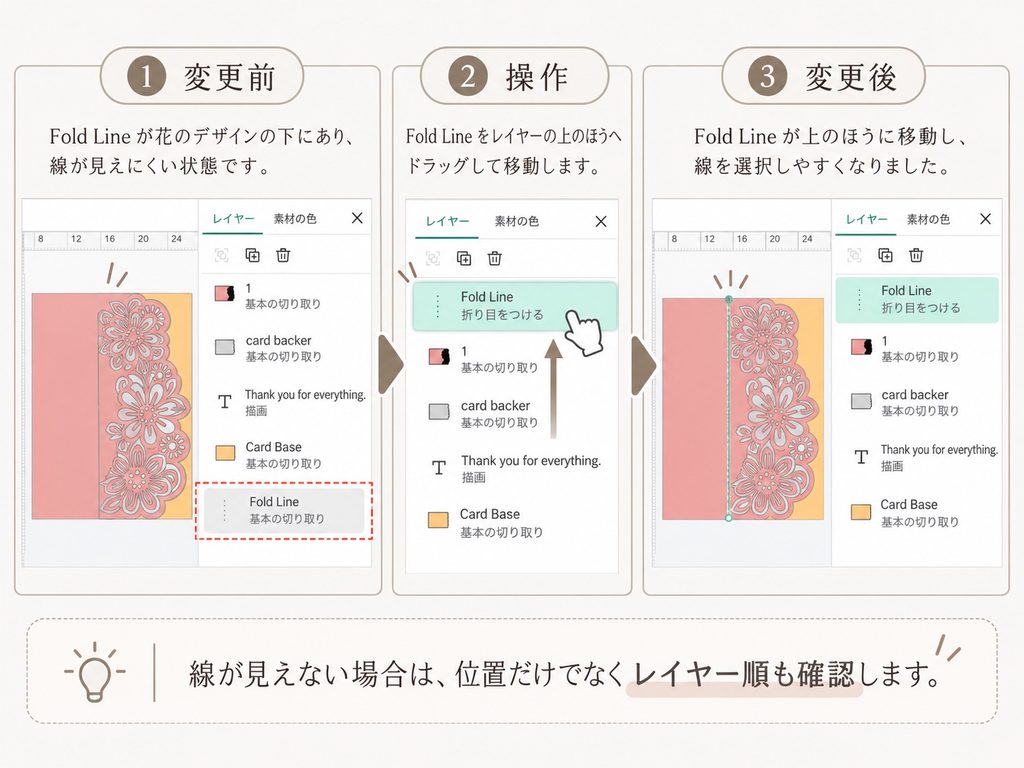
今回のデータでは、花デザインの後ろにFold Lineがあると選択・確認しにくかったため、レイヤー一覧でFold Lineを上側へ移動しました。
線が見えない場合は、位置だけでなくレイヤー順も確認します。
STEP4|折り線とカード本体をアタッチする
Fold Lineとカード本体を選び、「アタッチ」します。
アタッチは、折り線とカットデータの位置関係を保ったまま作成画面へ送るために使います。
アタッチしないと、マット確認画面で折り線が別の位置へ配置されることがあります。
STEP5|作成画面で2種類の処理があることを確認する
「作成」へ進み、マット確認・実行画面で「折り目をつける」と「基本の切り取り」の両方が表示されていることを確認します。
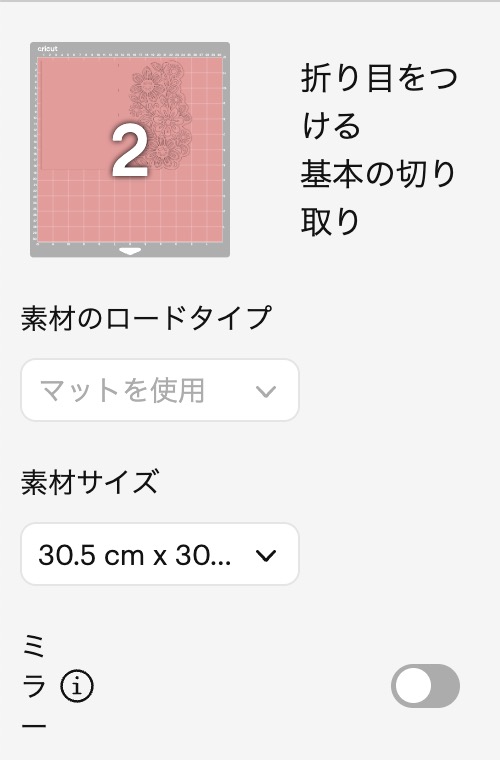
「基本の切り取り」しか表示されていない場合は、そのまま進めず、キャンバスへ戻ってFold Lineの設定を見直します。
Cricutでスコアリングを実行する手順
Design Space側の設定ができたら、画面の案内に従って実行します。
ツールの取り付け位置や交換タイミングは機種によって異なるため、Design Spaceに表示される指示を優先してください。
- 素材設定を選ぶ
- 素材をマットへ貼る
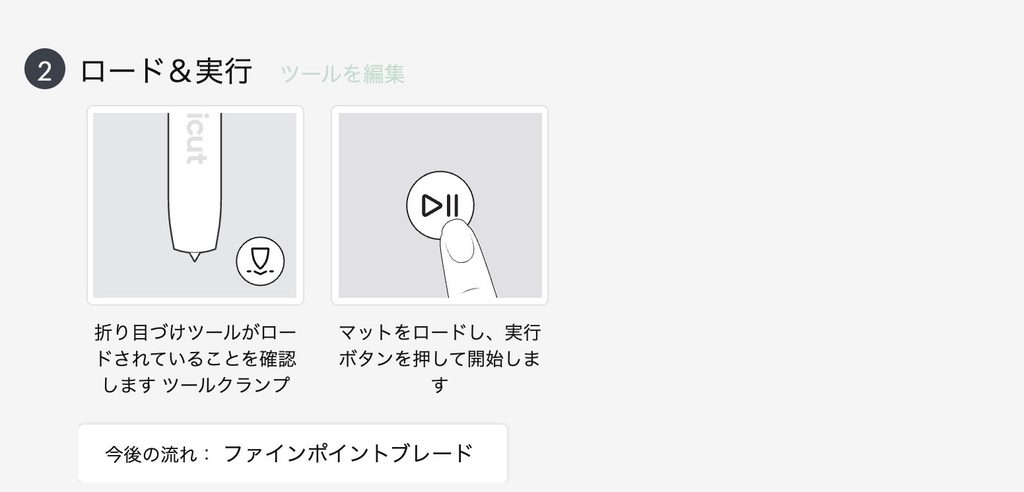
- 画面の指示に従い、機種に対応したスコアリングツールをセットする
- マットをロードして開始する
- 必要な場合は、画面の指示に従ってカッティングツールへ交換する
- カット完了後にマットを取り出す
- スコアラインに沿って折る
Explore 5では実際にこう進んだ
今回使用したExplore 5では、スコアリングツールで折り目を付けたあと、Design Spaceの案内に従ってカッティングツールへ交換し、そのままカットを続けました。
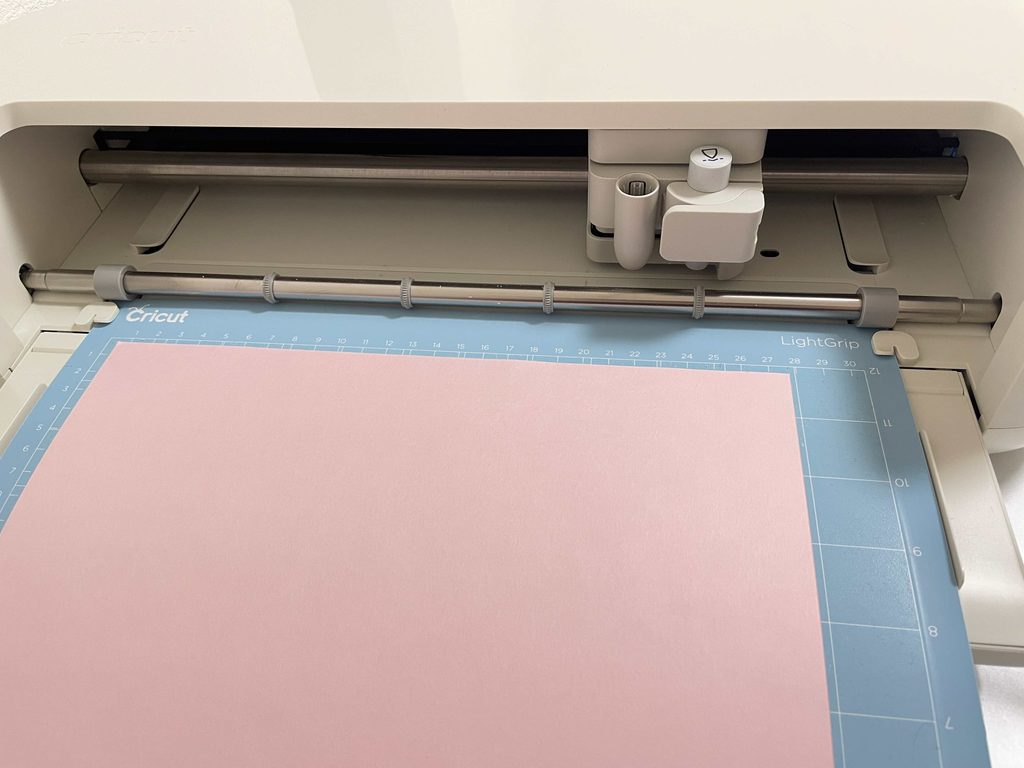
実際にカードストックへ折り線を入れてみた
カードストックへスコアリングすると、紙を切り離さず、折る位置だけに線が付きました。
スコアラインは、Design Spaceで自分が指定した位置に折り目を付けるための線です。
カード中央へ自動で入る機能ではなく、線の位置は作品に合わせて配置・調整します。加工後は、その折り線に沿って折ります。
自作カードデータを使う場合
カードの表と裏を別々のカットデータとして並べただけでは、境界に不要なカット線が残ることがあります。
今回の制作では、カード本体を最初から1つにつながったカットデータにして、中央へFold Lineを追加する方法が分かりやすく感じました。
スコアリングできない・折り線が切れるときの確認ポイント
折り目が付かない、または折り線のはずが切れてしまう場合は、まずDesign Spaceの処理設定とアタッチ状態を確認します。
Fold Lineが「基本の切り取り」になっている
最初に確認したいのが操作の種類です。
Fold Lineが「基本の切り取り」なら、折り線ではなくカット線として処理されます。
作成画面に「折り目をつける」が表示されていない
実行画面に「基本の切り取り」しかない場合、スコアリングの処理が入っていません。
キャンバスへ戻り、Fold Lineが「折り目をつける」になっているか確認します。
折り線とカード本体をアタッチしていない
アタッチしていないと、マット上で折り線とカード本体の位置関係が変わることがあります。
折り線と本体を選択してアタッチしてから作成へ進みます。
使っているツールと素材設定を確認する
「折り目をつける」に設定していても折り目が付かない場合は、Design Spaceの案内と実際にセットしたツールが一致しているか確認します。
あわせて、使用する紙に合った素材設定が選ばれているかも確認してください。
対応ツールは、上の「機種によって使うスコアリングツールが違う」で確認できます。
よくある質問
最後に、スコアリングの対応ツールやカットとの併用について、迷いやすい点をまとめます。
スコアリングツールなしでも折り線を付けられる?
Design Spaceで「折り目をつける」を指定してCricutに加工させる場合は、機種に対応したスコアリングツールが必要です。
手作業で折り線を付ける方法とは別になります。
スコアリングとカットは同じプロジェクトでできますか?
できます。折り線とカットデータをアタッチしておけば、Design Spaceが工程に応じて必要な処理やツール交換を案内します。
Joy 2やJoy Xtraでもスコアリングできますか?
できます。Joy 2とJoy Xtraは、どちらもJoyシリーズ用のスコアリングツールに対応しています。
スコアリングホイールはどの機種で使えますか?
スコアリングホイール/ダブルスコアリングホイールはMakerシリーズ専用です。Explore 5ではExplore 5用のスコアリングツールを使います。
カードを作る場合はカードマットを使わないの?
カードマットは、折りたたんだCricutのインサートカードなどをセットし、カードの表面をカットしたり描画したりするときに使うマットです。
今回のように、平らなカードストックへスコアリングで折り線を付けてからカード本体をカットする場合は、通常のマシンマットを使用します。
まとめ|基本設定は共通、使うツールは機種ごとに確認する
Cricutでスコアリングすると、カードや箱を折る位置へ、切断せずに折り目を付けられます。
Design Spaceでは、折り線(今回のデータではFold Line)を「折り目をつける」に設定します。
折り線をカード本体の決まった位置に入れたい場合は、カットデータとアタッチして位置を固定します。
スコアリングに使うツールは機種によって異なります。
対応ツールは本文の「機種によって使うスコアリングツールが違う」で確認してください。
作成画面では「折り目をつける」と「基本の切り取り」が両方表示されていることを確認してから進めると、折り線を誤ってカットする失敗を防ぎやすくなります。
Design Spaceの基本操作から確認したい場合は、こちらの記事も参考にしてください。
-

-
参考クリカットの使い方|Cricut Design Spaceの基本操作からカットまで解説
Cricutを使い始めると、最初に少し戸惑いやすいのがDesign Space(デザインスペース)です。 Design Spaceの基本は、キャンバスでデザインを用意する → カット前の配置を確認する ...
続きを見る